La experiencia de soporte en línea de Dell se vio afectada debido a restricciones de acceso a la red local
概要: Las nuevas actualizaciones de los navegadores Chrome y Edge restringen el acceso a la red local de manera predeterminada, lo que afecta las experiencias en dell.com/support. Obtenga información sobre cómo restaurar la funcionalidad ajustando los permisos del navegador. ...
この記事は次に適用されます:
この記事は次には適用されません:
この記事は、特定の製品に関連付けられていません。
すべての製品パージョンがこの記事に記載されているわけではありません。
手順
Impactos en la experiencia de soporte en línea de Dell con navegadores Chromium actualizados
A partir de la versión 141 de Google Chrome, los clientes que visiten https://www.dell.com/support utilicen versiones más recientes de Google Chrome pueden encontrarse con un aviso del navegador que indica lo siguiente:
"Busque y conéctese a cualquier dispositivo de su red local".
Es posible que se solicite a los clientes que seleccionen Bloquear que instalen SupportAssist, incluso si la aplicación ya está instalada.
Además, si el usuario selecciona Bloquear, las experiencias relacionadas con SupportAssist, como las siguientes:
- Actualizaciones de controladores
- Escaneos de hardware
- Configuración del sistema
no funcionará, incluso si SupportAssist ya está instalado.
Más información sobre los cambios en los navegadores Chromium
La versión 141 de Google Chrome presenta un modelo de permisos de acceso a la red local para mejorar la privacidad y la seguridad de los usuarios. Este cambio impide que los sitios web envíen solicitudes a dispositivos en la red local o localhost del usuario, a menos que el usuario conceda permiso explícitamente.
Microsoft Edge también está implementando un comportamiento similar, y se espera que los indicadores de acceso a la red local se conviertan en los valores predeterminados a partir de la versión 142.
Estos cambios son parte de esfuerzos más amplios para prevenir la falsificación de solicitudes entre sitios (CSRF) y los ataques de huellas dactilares dirigidos a redes privadas.
Para determinar la versión del navegador, haga clic en el botón Menú (tres puntos verticales) en la esquina superior derecha de la ventana y, a continuación, seleccione Configuración > Acerca de Chrome.
Cómo restaurar el acceso a Dell.com experiencias de soporte
Para mantener la funcionalidad completa de SupportAssist con Google Chrome versión 141 y posteriores, seleccione Permitir cuando vea el símbolo del sistema de permiso:
"Busque y conéctese a cualquier dispositivo en su red local".
Si anteriormente seleccionó Bloquear, restablezca el permiso siguiendo estos pasos:
Navegador Chrome
- Abra una nueva ventana en Chrome y vaya al sitio web de soporte de Dell.
- Seleccione el símbolo Security Status
junto a la dirección web.
- Seleccione el botón deslizante junto a Acceso a la red local para desplazar el botón hacia la derecha y girar el control deslizante hacia el azul.
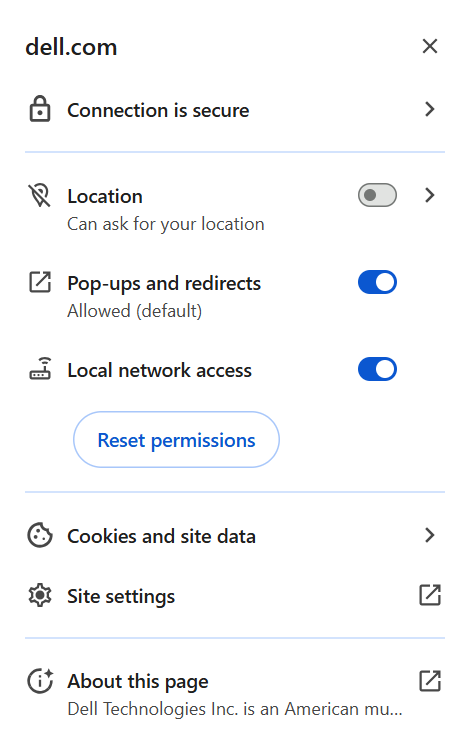
Nota: Si hace clic en el botón Restablecer permisos, se restablecerán TODOS los permisos de esta sección.
Microsoft Edge
- Abra una nueva ventana en Edge y vaya al sitio web de soporte de Dell.
- Seleccione el símbolo Security Status
 junto a la dirección web.
 - En Permisos para este sitio, seleccione el menú desplegable junto a Acceso a la red local.
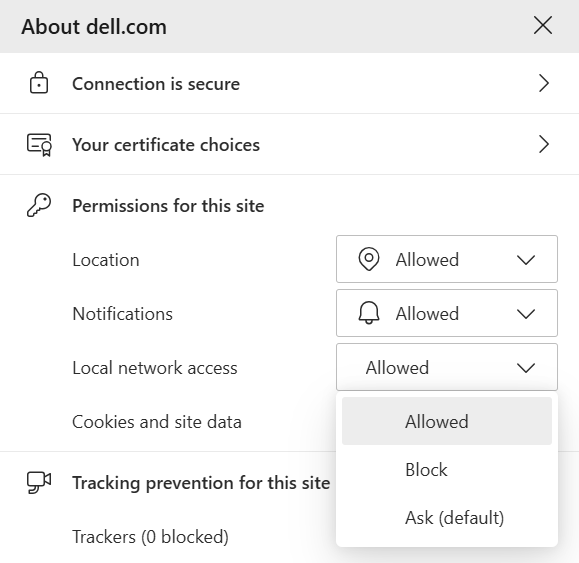
- Seleccione Permitir para habilitar el acceso a la red local.
Para otros navegadores, consulte la documentación de soporte de su navegador.
Independientemente del navegador, si tiene SupportAssist instalado en el dispositivo, no es necesario volver a instalar la aplicación.
Administración de permisos de acceso a la red local para administradores
Los administradores pueden controlar esta función mediante las políticas empresariales de Chrome:
- Use la política LocalNetworkAccessAllowedForUrls para permitir el acceso a sitios específicos.
- Use la directiva LocalNetworkAccessBlockedForUrls para bloquear el acceso a sitios específicos.
- Establecer el valor de la política en "*" permite el acceso a la red local en todas las direcciones URL, lo que imita el comportamiento antes de que la restricción se implementara por completo.
Para obtener más información:
対象製品
Alienware, Dell All-in-One, Dell Pro All-in-One, Dell Pro Max Micro, Dell Pro Max Slim, Dell Pro Max Tower, Dell Pro Micro, Dell Pro Slim, Dell Pro Tower, Dell Slim, Dell Tower, Inspiron, Legacy Desktop Models, Vostro, XPS, G Series, G Series
, Alienware, Dell Laptops, Dell Plus, Dell Pro, Dell Pro Max, Dell Pro Plus, Dell Pro Premium, Inspiron, Latitude, Dell Pro Rugged, Vostro, XPS, Legacy Laptop Models, Fixed Workstations, Mobile Workstations, Dell Pro Max Micro XE FCM2250, Dell Pro Max Slim XE FCS1250, Dell Pro Max Tower T2 FCT2250, Dell Pro Max Tower T2 XE FCT2250, Dell Pro Max 14 Premium MA14250, Dell Pro Max 16 Premium MA16250, Dell Pro Max 16 Plus MB16250, Dell Pro Max 18 Plus MB18250, Dell Pro Max 16 XE MC16250, Dell Pro Micro Plus XE QBM1250, Dell Pro Slim Plus XE5 QBS1250, Dell Pro Tower Plus XE5 QBT1250, SupportAssist for Home PCs, SupportAssist for Business PCs
...
文書のプロパティ
文書番号: 000372996
文書の種類: How To
最終更新: 24 11月 2025
バージョン: 10
質問に対する他のDellユーザーからの回答を見つける
サポート サービス
お使いのデバイスがサポート サービスの対象かどうかを確認してください。