L’expérience du support en ligne Dell est affectée par des restrictions d’accès au réseau local
概要: Les nouvelles mises à jour des navigateurs Chrome et Edge restreignent l’accès au réseau local par défaut, ce qui a un impact sur les expériences sur dell.com/support. Découvrez comment restaurer la fonctionnalité en ajustant les autorisations du navigateur. ...
この記事は次に適用されます:
この記事は次には適用されません:
この記事は、特定の製品に関連付けられていません。
すべての製品パージョンがこの記事に記載されているわけではありません。
手順
Impacts sur l’expérience de support en ligne Dell avec les navigateurs Chromium mis à jour
À partir de la version 141 de Google Chrome, les clients qui visitent https://www.dell.com/support qui utilisent des versions plus récentes de Google Chrome peuvent voir une invite de navigateur indiquant :
« Recherchez n’importe quel appareil de votre réseau local et connectez-vous à celui-ci. »
Les clients qui choisissent le mode bloc peuvent être invités à installer SupportAssist, même si l’application est déjà installée.
En outre, si l’utilisateur sélectionne Bloquer, les expériences liées à SupportAssist telles que :
- Mises à jour des pilotes
- Analyses du matériel
- Configuration du système
ne fonctionnera pas, même si SupportAssist est déjà installé.
Plus d’informations sur les modifications apportées aux navigateurs Chromium
Google Chrome version 141 introduit un modèle d’autorisation d’accès au réseau local pour améliorer la confidentialité et la sécurité des utilisateurs. Cette modification empêche les sites Web d’envoyer des demandes aux appareils du réseau local ou de l’hôte local de l’utilisateur, sauf si l’utilisateur accorde explicitement l’autorisation.
Microsoft Edge implémente également un comportement similaire, avec des invites d’accès au réseau local qui devraient devenir la valeur par défaut à partir de la version 142.
Ces changements s’inscrivent dans le cadre d’efforts plus larges visant à prévenir les attaques de falsification de requêtes intersites (CSRF) et d’empreintes digitales ciblant les réseaux privés.
Pour déterminer la version de votre navigateur, cliquez sur le bouton Menu (trois points verticaux) dans le coin supérieur droit de la fenêtre, puis sélectionnez Paramètres > À propos de Chrome.
Comment restaurer l’accès aux expériences de support Dell.com
Pour conserver toutes les fonctionnalités de SupportAssist avec Google Chrome version 141 et versions ultérieures, sélectionnez Autoriser lorsque l’invite d’autorisation «
Rechercher et se connecter à n’importe quel appareil de votre réseau local » s’affiche.
Si vous avez précédemment sélectionné Bloquer, réinitialisez l’autorisation en procédant comme suit :
Navigateur Chrome
- Ouvrez une nouvelle fenêtre dans Chrome et accédez au site Web de support Dell.
- Sélectionnez le symbole État de sécurité
en regard de l’adresse Web.
- Sélectionnez le curseur en regard de Accès au réseau local pour déplacer le bouton vers la droite et rendre le curseur bleu.
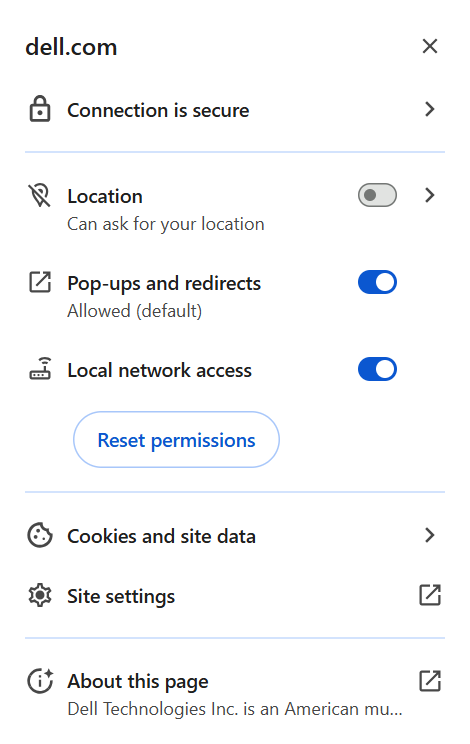
Remarque : Cliquez sur le bouton Reset permissions pour réinitialiser TOUTES les autorisations de cette section.
Microsoft Edge
- Ouvrez une nouvelle fenêtre dans Edge et accédez au site Web de support Dell.
- Sélectionnez le symbole État de sécurité
 en regard de l’adresse Web.
 - Sous Autorisations pour ce site, sélectionnez la liste déroulante en regard de Accès au réseau local.

- Sélectionnez Allow pour activer l’accès au réseau local.
Pour les autres navigateurs, reportez-vous à la documentation de support de votre navigateur.
Quel que soit votre navigateur, si SupportAssist est installé sur votre appareil , il n’est pas nécessaire de réinstaller l’application.
Gestion des autorisations d’accès au réseau local pour les administrateurs
Les administrateurs peuvent contrôler cette fonctionnalité à l’aide des règles d’entreprise de Chrome :
- Utilisez la règle LocalNetworkAccessAllowedForUrls pour autoriser l’accès à des sites spécifiques.
- Utilisez la règle LocalNetworkAccessBlockedForUrls pour bloquer l’accès à des sites spécifiques.
- La définition de la valeur de la stratégie sur « * » permet l’accès au réseau local sur toutes les URL, imitant le comportement antérieur à la mise en œuvre complète de la restriction.
Pour plus d’informations :
対象製品
Alienware, Dell All-in-One, Dell Pro All-in-One, Dell Pro Max Micro, Dell Pro Max Slim, Dell Pro Max Tower, Dell Pro Micro, Dell Pro Slim, Dell Pro Tower, Dell Slim, Dell Tower, Inspiron, Legacy Desktop Models, Vostro, XPS, G Series, G Series
, Alienware, Dell Laptops, Dell Plus, Dell Pro, Dell Pro Max, Dell Pro Plus, Dell Pro Premium, Inspiron, Latitude, Dell Pro Rugged, Vostro, XPS, Legacy Laptop Models, Fixed Workstations, Mobile Workstations, Dell Pro Max Micro XE FCM2250, Dell Pro Max Slim XE FCS1250, Dell Pro Max Tower T2 FCT2250, Dell Pro Max Tower T2 XE FCT2250, Dell Pro Max 14 Premium MA14250, Dell Pro Max 16 Premium MA16250, Dell Pro Max 16 Plus MB16250, Dell Pro Max 18 Plus MB18250, Dell Pro Max 16 XE MC16250, Dell Pro Micro Plus XE QBM1250, Dell Pro Slim Plus XE5 QBS1250, Dell Pro Tower Plus XE5 QBT1250, SupportAssist for Home PCs, SupportAssist for Business PCs
...
文書のプロパティ
文書番号: 000372996
文書の種類: How To
最終更新: 24 11月 2025
バージョン: 10
質問に対する他のDellユーザーからの回答を見つける
サポート サービス
お使いのデバイスがサポート サービスの対象かどうかを確認してください。