Esperienza di supporto online Dell influenzata a causa delle restrizioni di accesso alla rete locale
概要: I nuovi aggiornamenti dei browser Chrome ed Edge limitano l'accesso alla rete locale per impostazione predefinita, con un impatto sulle esperienze su dell.com/support. Scopri come ripristinare la funzionalità regolando le autorizzazioni del browser. ...
この記事は次に適用されます:
この記事は次には適用されません:
この記事は、特定の製品に関連付けられていません。
すべての製品パージョンがこの記事に記載されているわけではありません。
手順
Impatto sull'esperienza del supporto online Dell con i browser Chromium aggiornati
A partire da Google Chrome versione 141, i clienti che visitano https://www.dell.com/support utilizzano versioni più recenti di Google Chrome potrebbero visualizzare un prompt del browser che indica:
"Cerca e connettiti a qualsiasi dispositivo sulla tua rete locale."
Ai clienti che scelgono Block potrebbe essere richiesto di installare SupportAssist, anche se l'applicazione è già installata.
Inoltre, se l'utente seleziona Blocca, le esperienze correlate a SupportAssist, ad esempio:
- Aggiornamenti driver
- Scansioni hardware
- Configurazione del sistema
non funzionerà, anche se SupportAssist è già installato.
Ulteriori informazioni sulle modifiche apportate ai browser Chromium
Google Chrome versione 141 introduce un modello di autorizzazione Local Network Access per migliorare la privacy e la sicurezza degli utenti. Questa modifica impedisce ai siti Web di inviare richieste ai dispositivi sulla rete locale o localhost dell'utente, a meno che l'utente non conceda esplicitamente l'autorizzazione.
Anche Microsoft Edge sta implementando un comportamento simile, con i prompt di accesso alla rete locale che dovrebbero diventare predefiniti a partire dalla versione 142.
Queste modifiche fanno parte di sforzi più ampi per prevenire la falsificazione di richieste intersito (CSRF) e gli attacchi di fingerprinting che prendono di mira le reti private.
Per determinare la versione del browser, fai clic sul pulsante Menu (tre punti verticali) nell'angolo in alto a destra della finestra, quindi seleziona Impostazioni > su Chrome.
Come ripristinare l'accesso alle esperienze di supporto Dell.com
Per mantenere tutte le funzionalità di SupportAssist con Google Chrome versione 141 e successive, selezionare Consenti quando viene visualizzato il prompt di autorizzazione:
"Cerca e connetti a qualsiasi dispositivo sulla rete locale".
Se in precedenza è stata selezionata l'opzione Blocca, reimpostare l'autorizzazione attenendosi alla seguente procedura:
Chrome Browser
- Aprire una nuova finestra in Chrome e accedere al sito web di supporto Dell.
- Selezionare il simbolo di stato
di sicurezza accanto all'indirizzo web.
- Selezionare il pulsante di scorrimento accanto a Accesso alla rete locale per spostarlo a destra e ruotare il dispositivo di scorrimento in blu.
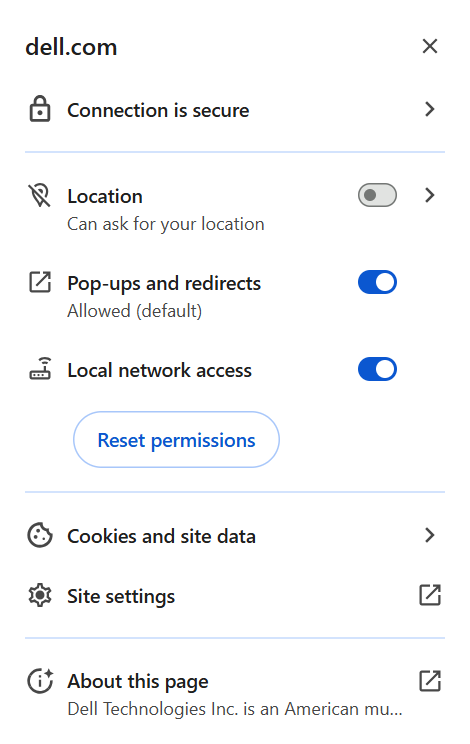
Nota: Cliccando sul pulsante Reimposta autorizzazioni verranno reimpostate TUTTE le autorizzazioni in questa sezione.
Microsoft Edge
- Aprire una nuova finestra in Edge e accedere al sito web del supporto Dell.
- Selezionare il simbolo di stato
 di sicurezza accanto all'indirizzo web.
 - In Autorizzazioni per il sito, selezionare l'elenco a discesa accanto a Accesso alla rete locale.
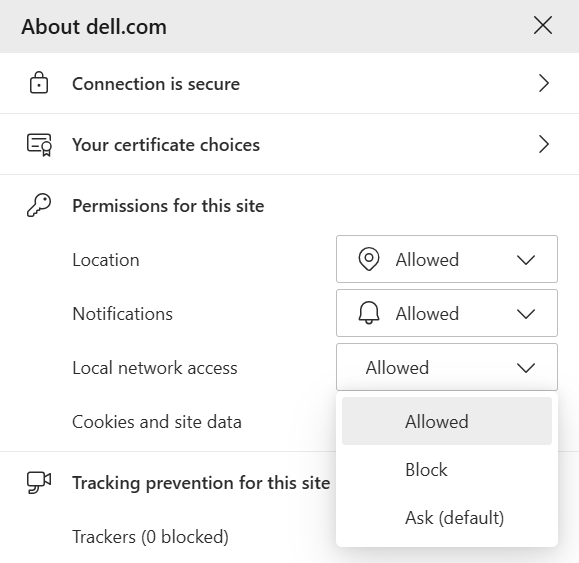
- Selezionare Allow per abilitare l'accesso alla rete locale.
Per altri browser, consultare la documentazione di supporto del browser.
Indipendentemente dal browser, se SupportAssist è installato sul dispositivo non è necessario reinstallare l'applicazione.
Gestione delle autorizzazioni di accesso alla rete locale per gli amministratori
Gli amministratori possono controllare questa funzione utilizzando i criteri aziendali di Chrome:
- Utilizzare la policy LocalNetworkAccessAllowedForUrls per consentire l'accesso a siti specifici.
- Usare i criteri LocalNetworkAccessBlockedForUrls per bloccare l'accesso a siti specifici.
- L'impostazione del valore della policy su "*" consente l'accesso alla rete locale su tutti gli URL, imitando il comportamento precedente all'implementazione completa della restrizione.
Per ulteriori informazioni:
対象製品
Alienware, Dell All-in-One, Dell Pro All-in-One, Dell Pro Max Micro, Dell Pro Max Slim, Dell Pro Max Tower, Dell Pro Micro, Dell Pro Slim, Dell Pro Tower, Dell Slim, Dell Tower, Inspiron, Legacy Desktop Models, Vostro, XPS, G Series, G Series
, Alienware, Dell Laptops, Dell Plus, Dell Pro, Dell Pro Max, Dell Pro Plus, Dell Pro Premium, Inspiron, Latitude, Dell Pro Rugged, Vostro, XPS, Legacy Laptop Models, Fixed Workstations, Mobile Workstations, Dell Pro Max Micro XE FCM2250, Dell Pro Max Slim XE FCS1250, Dell Pro Max Tower T2 FCT2250, Dell Pro Max Tower T2 XE FCT2250, Dell Pro Max 14 Premium MA14250, Dell Pro Max 16 Premium MA16250, Dell Pro Max 16 Plus MB16250, Dell Pro Max 18 Plus MB18250, Dell Pro Max 16 XE MC16250, Dell Pro Micro Plus XE QBM1250, Dell Pro Slim Plus XE5 QBS1250, Dell Pro Tower Plus XE5 QBT1250, SupportAssist for Home PCs, SupportAssist for Business PCs
...
文書のプロパティ
文書番号: 000372996
文書の種類: How To
最終更新: 24 11月 2025
バージョン: 10
質問に対する他のDellユーザーからの回答を見つける
サポート サービス
お使いのデバイスがサポート サービスの対象かどうかを確認してください。