Dell Çevrimiçi Destek Deneyimi, Yerel Ağ Erişim Kısıtlamaları Nedeniyle Etkileniyor
概要: Yeni Chrome ve Edge tarayıcı güncellemeleri, yerel ağ erişimini varsayılan olarak kısıtlayarak dell.com/support deneyimlerini etkiler. Tarayıcı izinlerini ayarlayarak işlevselliği nasıl geri yükleyeceğinizi öğrenin. ...
この記事は次に適用されます:
この記事は次には適用されません:
この記事は、特定の製品に関連付けられていません。
すべての製品パージョンがこの記事に記載されているわけではありません。
手順
Güncelleştirilmiş Chromium tarayıcıların Dell çevrimiçi destek deneyimi üzerindeki etkileri
Google Chrome sürüm 141'den itibaren, Google Chrome'un daha yeni sürümlerini ziyaret eden https://www.dell.com/support kullanan müşteriler, aşağıdakileri belirten bir tarayıcı istemiyle karşılaşabilir:
"Yerel ağınızdaki herhangi bir cihazı arayın ve bağlanın."
Engelle'yi seçen müşterilerden, uygulama zaten yüklü olsa bile SupportAssist'i yüklemeleri istenebilir.
Buna ek olarak, kullanıcı Engelle'yi seçerse aşağıdakiler gibi SupportAssist ile ilgili deneyimler yaşar:
- Sürücü Güncelleştirmeleri
- Donanım Taramaları
- Sistem Yapılandırması
SupportAssist zaten yüklü olsa bile çalışmaz.
Chromium tarayıcılarda yapılan değişiklikler hakkında daha fazla bilgi
Google Chrome sürüm 141, kullanıcı gizliliğini ve güvenliğini artırmak için bir Yerel Ağ Erişimi izin modeli sunar. Bu değişiklik, kullanıcı açıkça izin vermedikçe, web sitelerinin kullanıcının yerel ağındaki veya yerel ana bilgisayarındaki cihazlara istek göndermesini kısıtlar.
Microsoft Edge de benzer bir davranış uyguluyor ve Yerel Ağ Erişimi istemlerinin sürüm 142'den itibaren varsayılan hale gelmesi bekleniyor.
Bu değişiklikler, özel ağları hedef alan siteler arası istek sahteciliğini (CSRF) ve parmak izi saldırılarını önlemeye yönelik daha geniş kapsamlı çabaların bir parçasıdır.
Tarayıcı sürümünüzü belirlemek için pencerenin sağ üst köşesindeki Menü (üç dikey nokta) düğmesini tıklayın, ardından Ayarlar > Chrome hakkında'yı seçin.
Dell.com desteği deneyimlerine erişimi geri yükleme
Google Chrome sürüm 141 ve üzeri sürümlerde SupportAssist'in tüm işlevlerini korumak için şu izin istemini gördüğünüzde İzin Ver'i seçin:
"Yerel ağınızdaki herhangi bir cihazı arayın ve bu cihaza bağlanın."
Daha önce Engelle öğesini seçtiyseniz aşağıdaki adımları izleyerek izni sıfırlayın:
Chrome Tarayıcı
- Chrome'da yeni bir pencere açın ve Dell destek web sitesine gidin.
- Web adresinin yanındaki Güvenlik Durumu
sembolünü seçin.
- Düğmeyi sağa kaydırmak ve kaydırıcıyı mavi çevirmek için Yerel ağ erişimi yanındaki kaydırıcı düğmesini seçin.

Not: İzinleri sıfırla düğmesine tıklamak, bu bölümdeki TÜM izinleri sıfırlayacaktır.
Microsoft Edge
- Edge'de yeni bir pencere açın ve Dell destek web sitesine gidin.
- Web adresinin yanındaki Güvenlik Durumu
 sembolünü seçin.
 - Bu sitenin izinleri'nin altında, Yerel ağ erişimi'nin yanındaki açılır menüyü seçin.
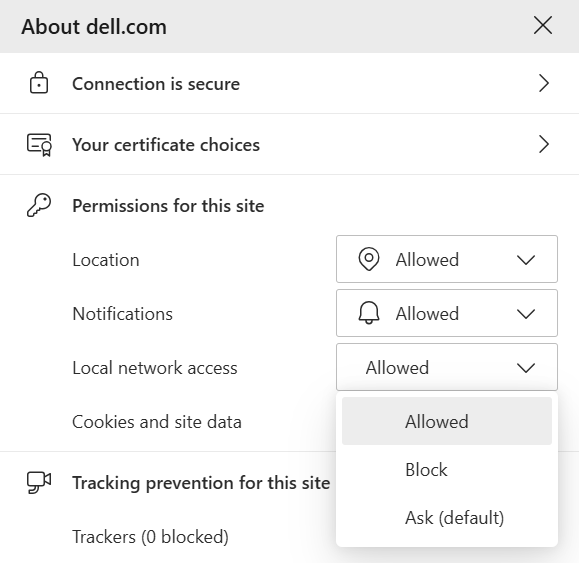
- Yerel ağ erişimini etkinleştirmek için Allow öğesini seçin.
Diğer tarayıcılar için tarayıcınızın destek belgelerine bakın.
Tarayıcıdan bağımsız olarak, aygıtınızda SupportAssist yüklüyse uygulamayı yeniden yüklemenize gerek yoktur.
Yöneticiler için yerel ağ erişim izinlerini yönetme
Yöneticiler, Chrome'un kurumsal politikalarını kullanarak bu özelliği kontrol edebilir:
- Belirli sitelere erişime izin vermek için LocalNetworkAccessAllowedForUrls ilkesini kullanın.
- Belirli sitelere erişimi engellemek için LocalNetworkAccessBlockedForUrls ilkesini kullanın.
- Politika değerinin '*' olarak ayarlanması, kısıtlama tam olarak uygulanmadan önceki davranışı taklit ederek tüm URL'lerde yerel ağ erişimine izin verir.
Daha fazla bilgi için:
対象製品
Alienware, Dell All-in-One, Dell Pro All-in-One, Dell Pro Max Micro, Dell Pro Max Slim, Dell Pro Max Tower, Dell Pro Micro, Dell Pro Slim, Dell Pro Tower, Dell Slim, Dell Tower, Inspiron, Legacy Desktop Models, Vostro, XPS, G Series, G Series
, Alienware, Dell Laptops, Dell Plus, Dell Pro, Dell Pro Max, Dell Pro Plus, Dell Pro Premium, Inspiron, Latitude, Dell Pro Rugged, Vostro, XPS, Legacy Laptop Models, Fixed Workstations, Mobile Workstations, Dell Pro Max Micro XE FCM2250, Dell Pro Max Slim XE FCS1250, Dell Pro Max Tower T2 FCT2250, Dell Pro Max Tower T2 XE FCT2250, Dell Pro Max 14 Premium MA14250, Dell Pro Max 16 Premium MA16250, Dell Pro Max 16 Plus MB16250, Dell Pro Max 18 Plus MB18250, Dell Pro Max 16 XE MC16250, Dell Pro Micro Plus XE QBM1250, Dell Pro Slim Plus XE5 QBS1250, Dell Pro Tower Plus XE5 QBT1250, SupportAssist for Home PCs, SupportAssist for Business PCs
...
文書のプロパティ
文書番号: 000372996
文書の種類: How To
最終更新: 24 11月 2025
バージョン: 10
質問に対する他のDellユーザーからの回答を見つける
サポート サービス
お使いのデバイスがサポート サービスの対象かどうかを確認してください。