マイ アカウントからセキュア コンポーネント検証証明書をダウンロードする方法
概要: マイ アカウント(旧Dell Digital Locker)からセキュア コンポーネント検証証明書をダウンロードする方法について説明します。
この記事は次に適用されます:
この記事は次には適用されません:
この記事は、特定の製品に関連付けられていません。
すべての製品パージョンがこの記事に記載されているわけではありません。
手順
注:マイ アカウントにアクセスする手順については、以下を参照してください。Dellソフトウェア ライセンスとデジタル サブスクリプションにアクセスする方法
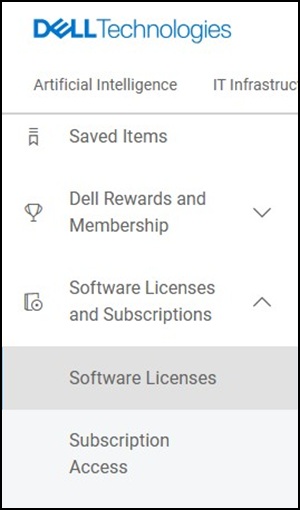
- マイ アカウントのソフトウェア ライセンスが表示されていることを確認します。
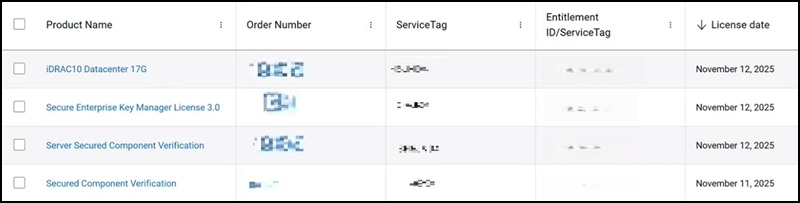
- [Product Name]列から [Secured Component Verification ]を選択します。
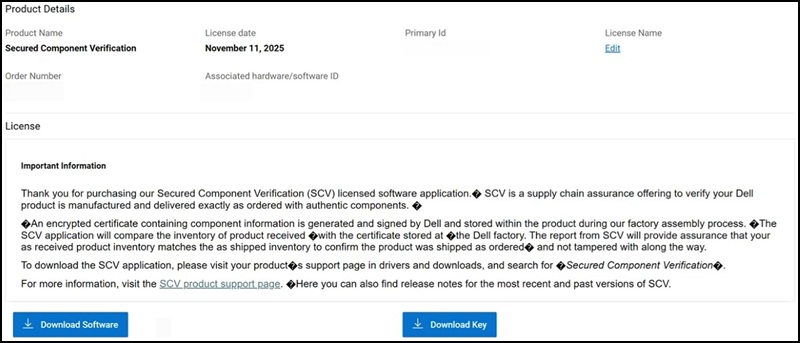
- ソフトウェアのダウンロードをクリックします。
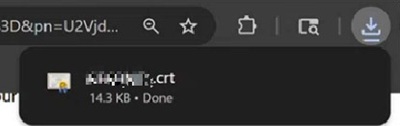
- 証明書は、ブラウザーのデフォルトのダウンロード場所に保存されます。
証明書を一括ダウンロードするには、次の手順を実行します。
- [Bulk Tools]を選択します。
![マイアカウントの[Bulk Tools]オプション](https://supportkb.dell.com/img/ka0Do000000qF6WIAU/ka0Do000000qF6WIAU_ja_5.jpeg)
- [証明書]を選択します。
![[My Account]、[Bulk Actions]](https://supportkb.dell.com/img/ka0Do000000qF6WIAU/ka0Do000000qF6WIAU_ja_6.jpeg)
- 「Devices(デバイス)」を選択します。
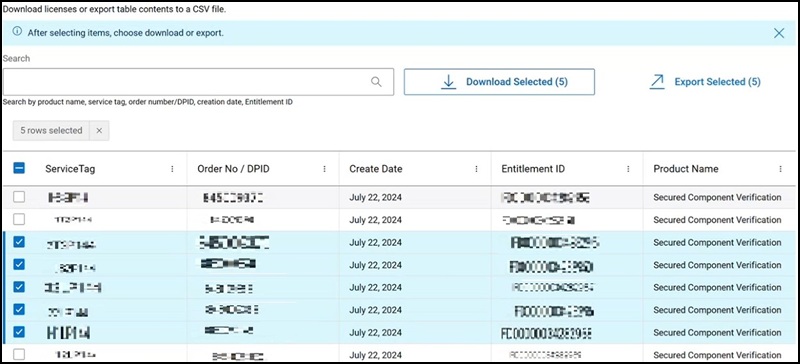
- [選択した項目をダウンロード]ボックスをクリックします。
![[アイテムの選択]ボックスのダウンロード](https://supportkb.dell.com/img/ka0Do000000qF6WIAU/ka0Do000000qF6WIAU_ja_8.jpeg)
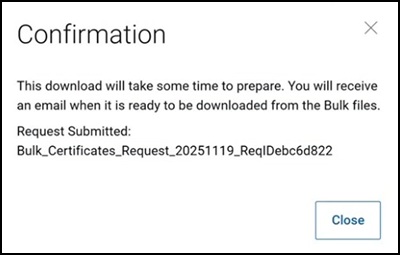
- 確認ボックスが届きます。
- [バルク ファイル]に移動します。
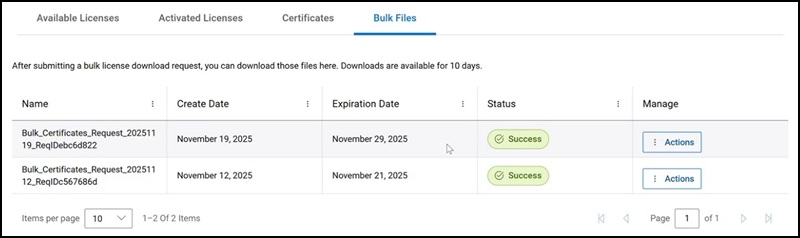
- ステータスに [Success]と表示されたら、[ Actions -> Download File]を選択します。
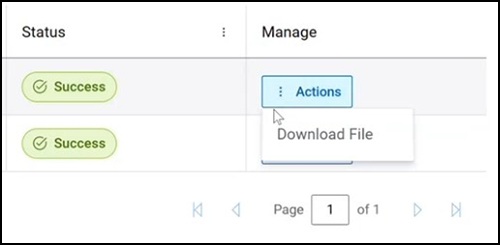
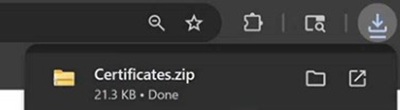
- 証明書は、ブラウザーのデフォルトのダウンロード場所に保存されます。
詳細については、次を参照してください。Secured Component Verification(on Cloudおよびon Device)とは
対象製品
Dell Pro Max Micro, Dell Pro Max Slim, Dell Pro Max Tower, Dell Pro Micro, Dell Pro Slim, Dell Pro Tower, OptiPlex, XPS, Dell Pro, Dell Pro Max, Dell Pro Plus, Dell Pro Premium, Latitude, Dell Pro Rugged, XPS, Fixed Workstations, Mobile Workstations
, Dell Pro Max Micro XE FCM2250, Dell Pro Max Slim XE FCS1250, Dell Pro Max Tower T2 XE FCT2250, Dell Pro Max 14 Premium MA14250, Dell Pro Max 16 Premium MA16250, Dell Pro Max 16 Plus MB16250, Dell Pro Max 18 Plus MB18250, Dell Pro Max 16 XE MC16250, Dell Pro Micro Plus XE QBM1250, Dell Pro Slim Plus XE5 QBS1250, Dell Pro Tower Plus XE5 QBT1250
...
文書のプロパティ
文書番号: 000398819
文書の種類: How To
最終更新: 04 12月 2025
バージョン: 1
質問に対する他のDellユーザーからの回答を見つける
サポート サービス
お使いのデバイスがサポート サービスの対象かどうかを確認してください。