PowerScaleのライセンスに関する一般的なFAQ
概要: これは、アクティベーション プロセス中のPowerScaleライセンスの一般的なシナリオに関するFAQ記事です。
この記事は次に適用されます:
この記事は次には適用されません:
この記事は、特定の製品に関連付けられていません。
すべての製品パージョンがこの記事に記載されているわけではありません。
手順
IsilonクラスターUIからアクティベーション ファイルを生成または取得する方法。
- Cluster Management>Licensingをクリックします。
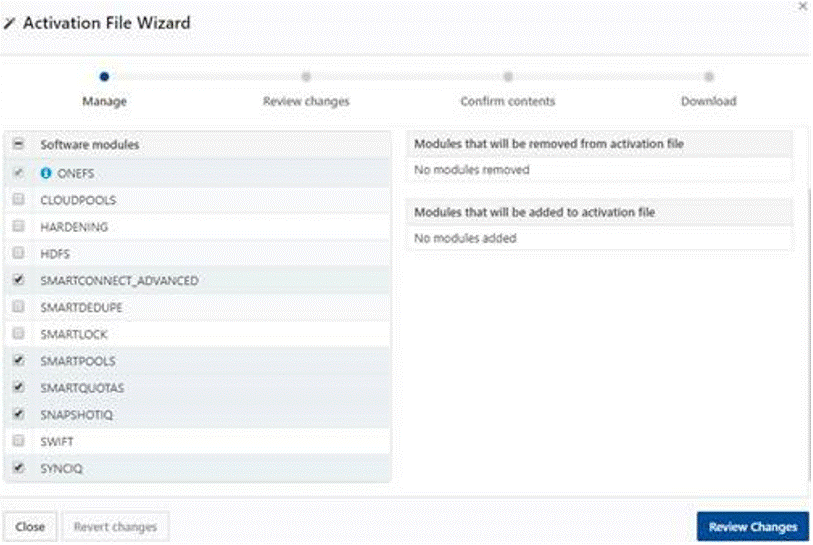
- OneFS License Management領域で、Open Activation File Wizardをクリックします。
- ソフトウェア モジュールの横にあるチェックボックスをクリックして、アクティベーション ファイルの内容を選択またはクリアします。
事前に選択されたモジュールは、ライセンス ファイルに含まれています。モジュールをクリアすると、ライセンスを削除できます。
リストに加えた変更を元に戻すには、ページ下部の [変更を元に戻す] をクリックします。
- [Review Changes]をクリックします。
- アクティベーション ファイルに加える予定の変更を確認します。
アクティベーション ファイルの内容には、アクティベーション ファイルに含まれるすべてのライセンスのリストが含まれています。このページには、アクティベーション ファイルからの削除を選択したライセンスと、追加することを選択したライセンスも一覧表示されます。
- [ファイルの作成 ] をクリックします。
- アクティベーション ファイルの内容をすべて確認します。
この概要ページには、OneFSライセンスとハードウェア階層の概要も表示されます。
- [同意する] をクリックします。
- アクティベーション ファイルのダウンロードをクリックします。
アクティベーション ファイルをローカル マシンに保存します。
- [Complete Process]をクリックします。
ダーク サイト用の永久Isilon Gen6ライセンスを取得するための手順
ライセンスを取得するには、次の手順を実行します。
- アクティブ 化 Dell Digital Lockerの使用
- Dell Digital Lockerからライセンス アクティベーション コード(LAC)を取得します。
- アクティブ化の ハイパーリンクをクリックすると、アクティブ化ページに移動します。
- 画面の手順に従って、アクティベーション プロセスを完了します。
- アクティベーションを完了できない場合は、次の手順を実行します。
- Dellライセンス チームでサービス リクエストを開きます。
- リクエストには、次の詳細を含めます。
- セールス オーダーまたはライセンス アクティベーション コード(LAC)
- GUIDまたはクラスターID
- ノードのシリアル番号
- 機能とアクティブ化する容量
PowerScale (Isilon)の評価ライセンスをリクエストする方法。
Isilon評価版ライセンスを使用すると、お客様は購入前に機能をテストして、お客様の環境との互換性を確認できます。評価ライセンスをリクエストするには、複数のオプションがあります。
オプション1: OneFS経由
- [Cluster Management]>[Licensing]の順にクリックします。
- 「ソフトウェア・モジュールの 試用バージョンを管理 」領域で、「 試用版の管理」をクリックします。
- 評価する ソフトウェア モジュール の横にあるチェックボックスをクリックします。
- [Start Trial]をクリックします。
オプション2: セールスを通じて
- セールス アカウント マネージャーに連絡して、必要な機能の注文をリクエストしてください。
- このオプションは、OneFSで[Manage Trial]セクションを使用しない場合に便利です。
オプション3:Dellライセンス チーム経由
- Dellライセンス チームでサービス リクエストを開きます。
- リクエストとともにアクティベーション ファイルのコピーを提供します。
注:通常、Dell Licensing担当者から提供される一時ライセンスの期間は90日間です。
TLA注文を使用してPowerScale (Isilon)ライセンスを生成する方法。
TLAオーダーでPowerScale (Isilon)ライセンスを生成するには、License Activation by File Wizardを使用した4つのステップを実行します。
- アクティベーション ファイルのアップロード - MyAccountのファイルによるライセンス アクティベーション ウィザードを使用して、アクティベーションXMLファイルをアップロードします
- LACの適用 - LACの適用セクションにTLAライセンス アクティベーション コード(TLA LAC#)を入力します。
- レビュー [Products] - アクティブ化対象としてリストされている製品と機能を確認します。
- ライセンスのアクティブ化 - 画面の指示に従ってアクティブ化プロセスを完了します。
OneFSライセンス ステータスに「ライセンス不足」と表示される場合の対処方法
OneFSは、影響を受ける機能がクラスター上のすべてのノードではなく一部のノードでのみライセンスされている場合、またはその場合、特定のライセンス可能機能がライセンス不足であると報告することがあります。または、クラスター上のノードに、一部が恒久資格でライセンスされ、一部が評価資格でライセンスされている場合。
クラスター上の影響を受けるすべてのノードに関連するライセンスが調達されている場合は、ファイルごとのアクティベーションを再処理し、アクティベーション プロセス中に対応するライセンス資格を使用してLACを適用することで解決できます。または、ライセンス サポートに連絡して検証を行い、それに応じてアドバイスをすることもできます
Activation-by-Fail トランザクションが失敗した場合の対処方法
アクティベーション失敗ありトランザクションは、サイトまたは会社の不一致などの複数の理由により失敗することがあります。または、アクティベーション ウィザードがアクティベーション ファイルにリストされているノードに対応するライセンス資格(シリアル番号またはサービス タグ)を識別できない場合、またはリホストの失敗、ITの問題などが原因でトランザクションが影響を受ける可能性もあります。トランザクションが失敗した場合、またはトランザクションの更新されたライセンス ファイルを受信できない場合は、トランザクションIDをメモしてライセンス サポート チームに報告し、分析または詳細な調査を受けることをお勧めします
次のメッセージまたはエラーを受信した場合の対処方法: Secure Remote Servicesゲートウェイが別の会社に関連付けられているため、このクラスターをアクティブ化できません
通常、このメッセージまたはエラーは、サイトまたは会社の不一致、ライセンス資格との不一致、およびトランザクションに関連するソフトウェアIDである可能性を示唆しています。ライセンス サポートは、アクティベーション プロセスを再試行する前に、アカウント階層またはサイトの不一致を検証して修正する必要があります。
対象製品
Isilon Gen6製品
PowerScale, Isilon Gen6.5, PowerScale OneFS, PowerScale InsightIQ文書のプロパティ
文書番号: 000402254
文書の種類: How To
最終更新: 24 5月 2026
バージョン: 4
質問に対する他のDellユーザーからの回答を見つける
サポート サービス
お使いのデバイスがサポート サービスの対象かどうかを確認してください。