Azure Local(Azure Stack HCI OS)の診断ログ採取手順
概要: 本文書では、Azure Stack HCI OS(Azure Local)のトラブルシューティングで利用することがある診断ログ(Send-DiagnosticData)の採取方法について説明します。
この記事は次に適用されます:
この記事は次には適用されません:
この記事は、特定の製品に関連付けられていません。
すべての製品パージョンがこの記事に記載されているわけではありません。
手順
診断ログは、Azure Local (Azure Stack HCI OS)環境でSolution Builder Extensions (SBE) のインストール失敗やアップデート失敗などの事象が発生し、マイクロソフト社に調査依頼をする場合に必要となるログです。
マイクロソフト社への調査依頼の必要性は、弊社テクニカルサポートにて判断します。
お客様の判断で当ログを採取し、弊社にマイクロソフト社への調査依頼(エスカレーション)をされる場合であっても、お客様のご要望で承ることはできません。
マイクロソフト社で調査を行う場合には、マイクロソフト社の解析等の観点から、マイクロソフト社のDBに直接診断ログを送付する手順を実施していただきます。
また、弊社(Dell)で調査を行う場合には、診断ログをローカルに保存し、そのデータを弊社に共有いただきます。
このため、2回にわけてログ採取を実施していただくことになりますが、ご理解をお願いいたします。
診断ログの採取手順
-
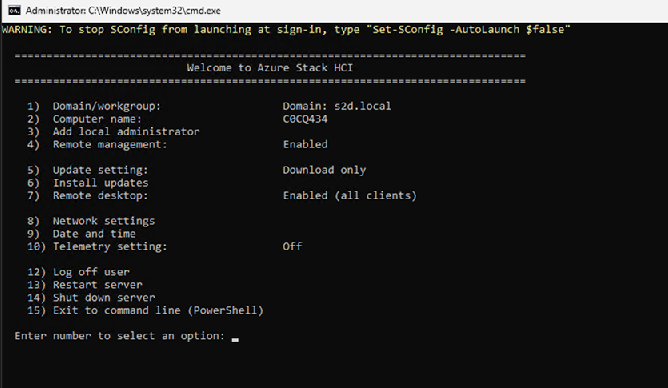
SConfig (Azure Stack HCIのコンソールメニュー)の画面で15を押して、PowerShellに切り替えます。
-
以下のコマンドを実行し、一時的にスクリプトの実行を許可します。
Set-ExecutionPolicy -ExecutionPolicy Unrestricted -Scope Process -Force
-
以下のコマンドを実行し、コマンド実行結果のトレースを開始します。
Start-TranScript
-
以下のコマンドを実行し、診断データを収集します。
メモ:以下のコマンドでは、診断ログがマイクロソフト社へ直接送付されます(ローカルには保存されません)。$fromDate = Get-Date -Date "2025/11/7 20:00 +09" $toDate = Get-Date -Date "2025/11/7 23:59 +09" Send-DiagnosticData -FromDate $fromDate -ToDate $toDate
メモ:以下のコマンドでは診断ログがc:\publicに保存されます(Dellテクニカルサポートの調査のため採取します)。$fromDate = Get-Date -Date "2025/11/7 20:00 +09" $toDate = Get-Date -Date "2025/11/7 23:59 +09" mkdir C:\public Send-DiagnosticData -SaveToPath c:\public -FromDate $fromDate -ToDate $toDate
- 上記例では2025/11/7 20:00 ~23:59 の診断ログが採取されます。再現日時を含む時間帯(前後1-2時間程度)のログがあれば通常は問題ありません
- 再現日時が含まれない場合は、調査ができないためご注意ください。
- パラメータの意味は下記の公開情報をご参照ください。
Azure Local の診断ログを収集する(外部リンク)
左上のプルダウンからご利用のバージョンに応じた文書を確認します - 実行完了まで数時間かかることがあります。長時間の実行による、オペレーションやワークロードに影響が生じる場合、Ctrl + Cでログ採取を停止することができます。
- 一度のコマンドで採取できる期間は最大24時間です。
Get-Dateコマンドでシステムのタイムゾーンの確認ができます- 診断ログは最大30日間のデータがマイクロソフト社のデータベース上で保存されています
$fromDateの指定方法は公開情報の指定方法と若干異なりますが、この方法で動作上問題がないことを確認しています。
+09の入力がない場合、UTC(+00)でログが採取されますSend-DiagnosticDataのみで実行すると、マイクロソフト社にログが送信されます。ローカルにログを保存する場合、-SaveToPathのオプションをつけます。ローカルまたはSMBシェアにファイルを保存できます。
SMBシェアに保存後、ファイルを取り出し、zipまたは7-zipで圧縮して、弊社まで共有をお願いいたします。
SMBシェアへのログの保存等に関しては以下の資料も確認をお願いいたします。
-
以下のコマンドを実行し、コマンド実行結果のトレースを停止します。
Stop-TranScript
-
以下のように、ユーザーのドキュメントフォルダーにPowerShell実行結果の記録されるファイルのパスが出力されるため、txtファイルをご提供ください。
コマンド出力結果例:Transcript stopped, output file is C:\Users\Administrator\Documents\PowerShell_transcript.HCINODE01.MhfleM_M.yyyymmddhhmmss.txt
ログをSMBシェアに保存して弊社に提供いただく場合
-
作成した"public"フォルダを共有フォルダに変更します。
メモ:以下の手順例ではアクセス権をeveryoneと指定していますが、お客様環境に合わせて任意に変更します。net share public=C:\public /grant:everyone,full

-
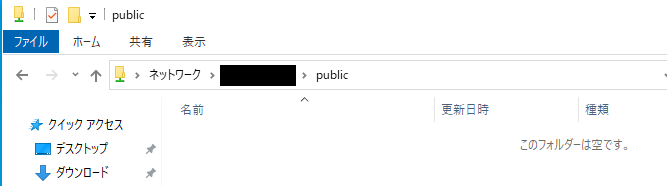
同ネットワーク上の管理端末のエクスプローラより、作成した"public"フォルダに接続します。
生成された診断ログをテクニカルサポートへ提供してください。\\<Azure stack HCI OSのIPアドレス>\public
参照:
ログ取得で使用した共有フォルダ(C:\public)を削除する場合は、以下の手順をご参照ください。
-
以下のコマンドで"public"フォルダの共有を解除します。
net share public /delete
-
"public"フォルダを削除します。
del C:\public
メモ:[A]Yes to Allで全削除するため、Aキーを押して削除します。 -
コマンドプロンプトをexitします。
exit
メモ:Terminate batch job (Y/N)? でYキーを押します。
対象OS: Azure Stack HCI OS 23H2、24H2
対象製品
AX Nodes, AX-4000R, AX-4000Z, AX-4510C, AX-4520C, AX-640, ax-650, AX-6515, AX-660, AX-670, AX-740XD, AX-750, AX-7525, AX-760, AX-770文書のプロパティ
文書番号: 000416857
文書の種類: How To
最終更新: 22 1月 2026
バージョン: 1
質問に対する他のDellユーザーからの回答を見つける
サポート サービス
お使いのデバイスがサポート サービスの対象かどうかを確認してください。