NVP-vProxy:Data Protection Restore ClientにSQL VMバックアップが表示されない
概要: NetWorker VMware Protection (NVP) vProxyは、Microsoft SQL仮想マシン(VM)のバックアップに使用されます。環境は複数のvCenter環境で構成されており、SQL VMはNetWorkerプラクティスの範囲外で別のvCenterにコピーされています。SQL VMのリストアは、Data Protection Restore Client(DPRC)から実行されます。DPRCウィザードにはVMのSQLバックアップが表示されず、エラーは返されません。 ...
この記事は次に適用されます:
この記事は次には適用されません:
この記事は、特定の製品に関連付けられていません。
すべての製品パージョンがこの記事に記載されているわけではありません。
現象
- WebブラウザーからData Protection Restore Client (DPRC)にアクセスします。
https://NetWorker_Server_Address:9090/flr - 管理者オプションとアプリオプションが選択され、ユーザーが正常に認証されます。
- ソースvCenterと時間範囲が指定されている場合、SQL VMが選択されていますが、バックアップは表示されません。
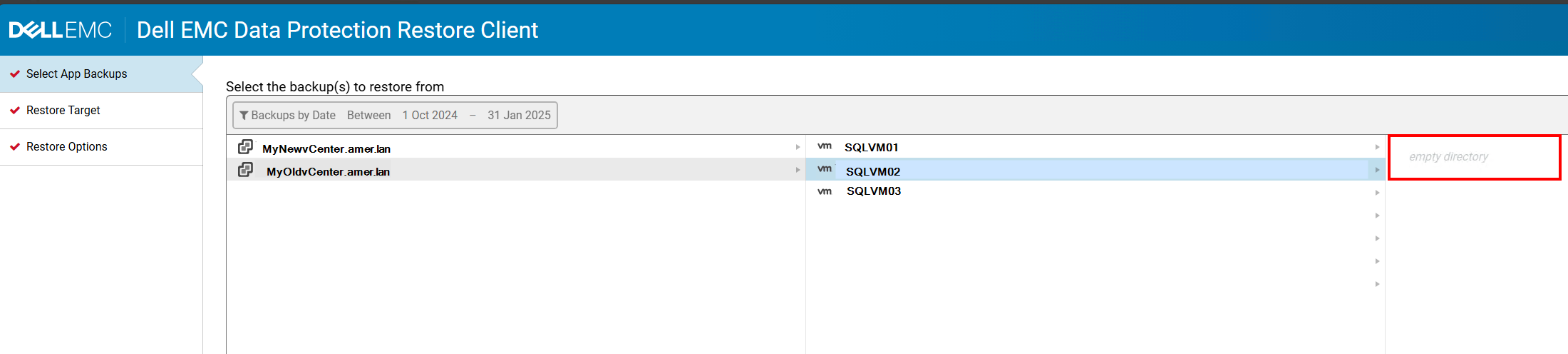
- 環境は複数のvCenter Serverで構成されています。リストア用に選択されたSQL VMが新しいvCenterにコピー(またはレプリケート)されました。VMが両方のvCenter環境に存在する(または存在した)。使用されたレプリケーション方法は、NetWorkerの外部でした。
原因
VMは、「コピーされた」VMwareユニバーサル一意識別子(UUID)となる方法を使用してレプリケートされました。NetWorkerメディア データベースは、2つの異なるvCenterに同じUUIDを一覧表示します。例:
[root@nsr ~]# mminfo -avot -q vmname=SQLVM02 -r name | sort | uniq
vm:503df65c-90cd-e729-13a4-2f5711ba5b85:MyOldvCente.amer.lan
vm:503df65c-90cd-e729-13a4-2f5711ba5b85:MyNewvCenter.amer.lan
DPRCは、REST APIを使用してNetWorkerサーバーに接続し、バックアップを一覧表示します。グローバルREST API GETリクエストを使用してVMを検索します。 global/vmware/vms?q=Uuid:UUIDの詳細を確認してください。以下は、 flr-server.logの詳細を確認してください。
- Linuxの場合
/nsr/authc/logs/flr-server.log - Windows(デフォルト):
C:\Program Files\EMC NetWorker\nsr\authc-server\tomcat\logs\flr-server.log
2026-04-08 13:43:42,855 [https-jsse-nio-9090-exec-4] INFO c.e.n.c.n.i.NwRestApiBase.buildWebResourceFromUri 171 - Call NW: [https://NETWORKER_SERVER_ADDRESS:9090/nwrestapi/v3/global/vmware/vms?q=Uuid:VM_UUID]
一意の識別子が複数のvCenterに表示されるために競合が発生しているため、DPRCはバックアップを提示できません。同じREST APIコールは、次の両方のvCenterを返します:
Linux:
curl -k --user Administrator "https://localhost:9090/nwrestapi/v3/global/vmware/vms?q=Uuid:UUID
Windowsの場合:
curl.exe -k --user Administrator "https://localhost:9090/nwrestapi/v3/global/vmware/vms?q=Uuid:UUID
Example:
[root@nsr ~]#  curl -k --user Administrator:'!Password1' "https://localhost:9090/nwrestapi/v3/global/vmware/vms?q=Uuid:503df65c-90cd-e729-13a4-2f5711ba5b85" | jq
% Total    % Received % Xferd  Average Speed   Time    Time     Time  Current
                                 Dload  Upload   Total   Spent    Left  Speed
100  1213    0  1213    0     0  17328      0 --:--:-- --:--:-- --:--:-- 17328
{
  "count": 2,
  "vms": [
    {
      "annotation": "",
      "connectionState": "connected",
      "hostname": "SQLVM02",
      "ipAddress": "192.168.9.10",
      "ipAddresses": [
        "192.168.9.10"
      ],
      "links": [
        {
          "href": "https://localhost:9090/nwrestapi/v3/global/vmware/vcenters/MyNewvCenter.amer.lan/vms/503df65c-90cd-e729-13a4-2f5711ba5b85",
          "rel": "item"
        }
      ],
      "morefId": "vm-1364",
      "name": "SQLVM02",
      "osId": "windows2019srv_64Guest",
      "osName": "Microsoft Windows Server 2019 (64-bit)",
      "powerState": "on",
      "state": "running",
      "status": "green",
      "type": "VirtualMachine",
      "uuid": "503df65c-90cd-e729-13a4-2f5711ba5b85",
      "vCenterHostname": "MyNewvCenter.amer.lan",
      "version": "vmx-18"
    },
    {
      "annotation": "",
      "connectionState": "connected",
      "hostname": "",
      "ipAddress": "",
      "ipAddresses": [],
      "links": [
        {
          "href": "https://localhost:9090/nwrestapi/v3/global/vmware/vcenters/MyOldvCenter.amer.lan/vms/503df65c-90cd-e729-13a4-2f5711ba5b85",
          "rel": "item"
        }
      ],
      "morefId": "vm-15697",
      "name": "SQLVM02",
      "osId": "windows9Server64Guest",
      "osName": "Microsoft Windows Server 2016 (64-bit)",
      "powerState": "off",
      "state": "notRunning",
      "status": "gray",
      "type": "VirtualMachine",
      "uuid": "503df65c-90cd-e729-13a4-2f5711ba5b85",
      "vCenterHostname": "MyOldvCenter.amer.lan",
      "version": "vmx-18"
    }
  ]
}
これは予期された動作ではありません。UUIDに固有の期待事項は、一意であることです。VM UUIDをクエリーする場合は、1つのvCenter内の1つのVMの結果のみが想定されます。
メモ: DRPCからファイル レベル リストア(FLR)操作を試行すると、これと同じ問題が発生します。
解決方法
VMware環境ではUUIDの競合があるため、DPRCからデータをリカバリーすることはできません。回避策については、「 追加情報 」セクションを参照してください。
次の手順では、重複する UUID を修正できます。ただし、これによって既存のバックアップ データをリカバリーすることはできません。以下の変更は、変更後以降に取得されるバックアップの修正アクションです。重複するUUIDを使用したバックアップがNetWorkerで期限切れになると、リカバリーUIはUUID(ユニバーサル一意ID)を使用してVMバックアップを正しく検出します。
- 複製VMの場合は、現在バックアップされているNetWorker保護グループから削除します。
- VMwareの新しいVMのパワー。
- vCenterインベントリからVMの登録を解除します([Remove from Inventory]を選択します)。VMは削除しないでください。
- VMを再登録します。データストアを参照し、
.vmxファイルを開き、[Register VM]を選択します。 - VMの電源をオンにします。vCenterのプロンプトが表示されたら、[I copy it]を選択します。これにより、vSphereは新規の一意のBIOSとインスタンスUUIDを生成します。
- 手順1で削除した保護グループに仮想マシン(VM)を再度追加します。
メモ: VMwareでUUIDが変更された後に古いUUIDが作業項目リストに残らないように、VMがグループから削除され、再度追加されます。詳細については、NVP vProxy:UUIDが「UUID」の選択したVM作業アイテムがvCenterで見つからない場合、作業アイテムはスキップされます。
重複するUUIDの影響については、次のVMwareドキュメントを参照してください。移動された仮想マシンのUUIDの変更または保持

その他の情報
メモ: 次のアプローチを使用して、NetWorkerサーバー、vProxy、またはDPRCを使用せずにSQLデータをVMにリカバリーできます。このアプローチでは、バックアップのセーブセット フォルダーを使用して、Data DomainにNFSエクスポートを作成します。NFSエクスポートは、VMwareでNFSデータストアとしてマウントされます。NFSデータストアのVMディスクは、VMware環境のSQL VMに接続されます。SQL
.mdf と .ldf ファイルはディスクから VM 上の別の場所にコピーされ、SQL Server Management Studio (SSMS) にインポートされます。
警告:これは、環境条件によってリストアUIが正しいバックアップを見つけられない状況でデータのリカバリーを試みるためのベストエフォートの回避策です。NetWorkerサポートは、Data Domainでの正しいセーブセット パスの選択などの項目を支援しますが、VMware、OS、SQLのタスクは、それぞれの管理者によって処理されます。これらはすべて、VMware、システム、データベースの管理者が実行する必要があるNetWorker外部操作です。この回避策が成功するかどうかは、バックアップ時のデータベースの状態に大きく依存します。SQLデータベースのアクティビティーや変更が多かった場合は、想定されるデータをリカバリーで使用できない可能性があります。SQLデータベースがほとんど非アクティブであった場合は、次のプロセスが完全に機能する可能性があります。
前提条件:
- リストアに必要なセーブセットは、データベース セーブセットである必要があります。
txnlogバックアップ。これは、NetWorkerサーバーを使用して識別できますmminfoコマンドを使用して実行できます。
mminfo -avot -q vmname=SQL_VM-NAME
Example:
[root@nsr ~]# mminfo -avot -q vmname=win-sql01.amer.lan
 volume        type   client           date     time         size ssid      fl   lvl name
...
VMBackupPool.002 Data Domain vcsa.amer.lan 04/11/2026 11:38:14 AM 104 GB 4124732135 cr full vm:503ea434-0331-8ed6-8b19-b9cd408cce7a:vcsa.amer.lan
VMBackupPool.002 Data Domain vcsa.amer.lan 04/11/2026 12:30:09 PM 2341 KB 4107958035 cr txnlog vm:503ea434-0331-8ed6-8b19-b9cd408cce7a:vcsa.amer.lan
「 full バックアップは、仮想マシン ディスク(VMDK)を含むフル データベース バックアップです。「 txnlog バックアップにはトランザクション ログのみが含まれ、データベースは含まれません。
- VMバックアップはData Domain上に存在する必要があります。別のメディア タイプ(テープ、CloudBoost、AFTD)上にある場合は、テープからvCenterにアクセスできるData Domainにバックアップのクローンを作成します。NVP vProxy:Data Domain以外のデバイスからData Domainクローン デバイスにVMセーブセットを手動でクローンする方法
- NFSエクスポートを作成し、VMwareとターゲットVMにマウントするプロセスについては、次の記事を参照してください。NetWorker:vProxyアプライアンスを使用しないFLRプロセス用のWindows VMセーブセット ディスクの手動マウント
データのリカバリ:
前提条件の手順を実行した後、SQLデータを含むVMディスクをランダムなドライブ文字でSQL VMにマウントする必要があります。次の手順に従います。
- SQLデータベースのコピー
.mdfと.ldf接続されたディスクから VM 上の別の場所へのファイル。たとえば、接続されたディスクには次のデータベースがあります。
PS R:\Program Files\Microsoft SQL Server\MSSQL15.MSSQLSERVER\MSSQL\DATA> dir


    Directory: R:\Program Files\Microsoft SQL Server\MSSQL15.MSSQLSERVER\MSSQL\DATA


Mode                 LastWriteTime         Length Name
----                 -------------         ------ ----
...
-a----         4/10/2026  11:46 AM        8388608 NetWorkerSupport.mdf
-a----         4/10/2026  11:32 AM        8388608 NetWorkerSupport_log.ldf
...
ファイルはユーザーが作成したフォルダーにコピーされます
C:\tmp\RecoveredSQLdataファイルに置き換えます。
PS C:\tmp\RecoveredSQLdata> dir


    Directory: C:\tmp\RecoveredSQLdata


Mode                 LastWriteTime         Length Name
----                 -------------         ------ ----
-a----         4/10/2026  11:46 AM        8388608 NetWorkerSupport.mdf
-a----         4/10/2026  11:32 AM        8388608 NetWorkerSupport_log.ldf
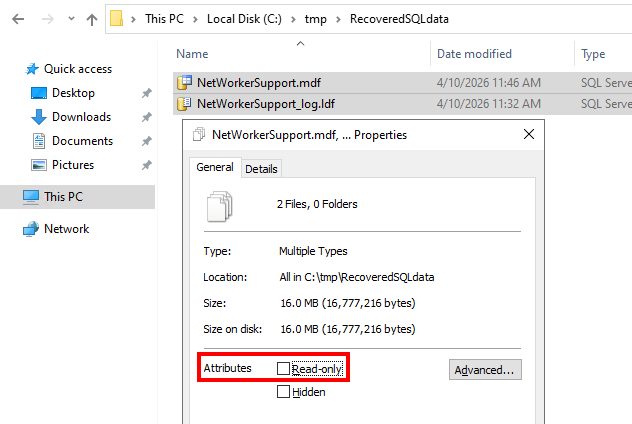
- ファイルとフォルダーが「読み取り専用」ではないことを確認します。データへのフォルダー パスを右クリックし、[読み取り専用]がチェックされていないことを確認します。また、ファイルで[Read Only]が選択されていないことも必要です。
- 管理者ユーザー アカウントを使用して、SQL Server Management Studio (SSMS)にログインします。
- [ Databases]を右クリックし、[ Attach]をクリックします。
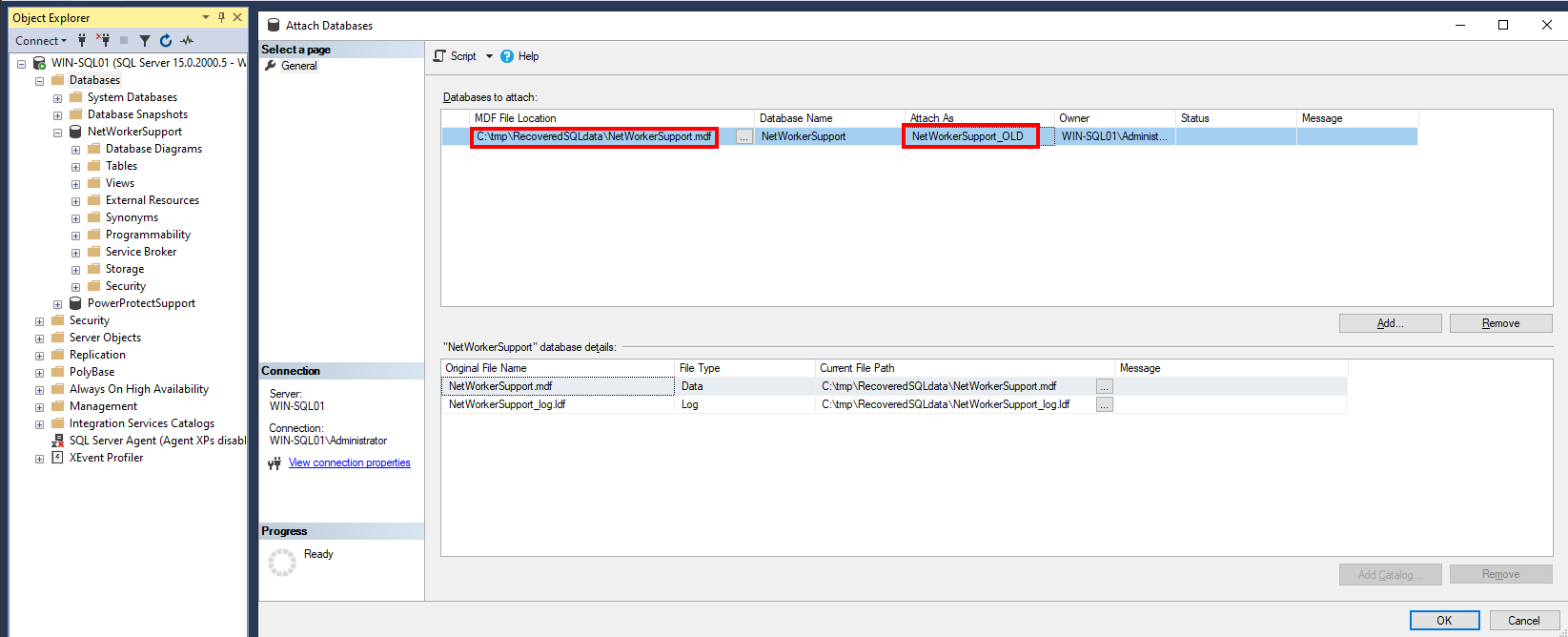
- 「接続するデータベース」ウィンドウで、「追加」をクリックします。次の場所を参照します。
.mdfファイルがコピーされたので、それを選択します。 - SQL Serverに元のデータベースと同じ名前のデータベースが含まれている場合は、インポートするデータベースの名前を変更する必要があります。[Attach As]フィールドを選択し、データベースの名前を変更します(例:
_OLDの詳細を確認してください。
- [OK]をクリックすると、データベースがSQL Server Management Studioにインポートされます。
警告:権限またはOSベースのインポート エラーは、システム管理者またはデータベース管理者が解決する必要があります。
この例では、元のデータベースNetWorkerSupport が存在し、バックアップ コピー「NetWorkerSupport_OLD」がインポートされています。
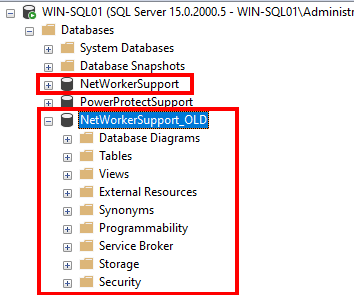
データベース テーブルには、バックアップ時の元のデータベースの内容が含まれています。
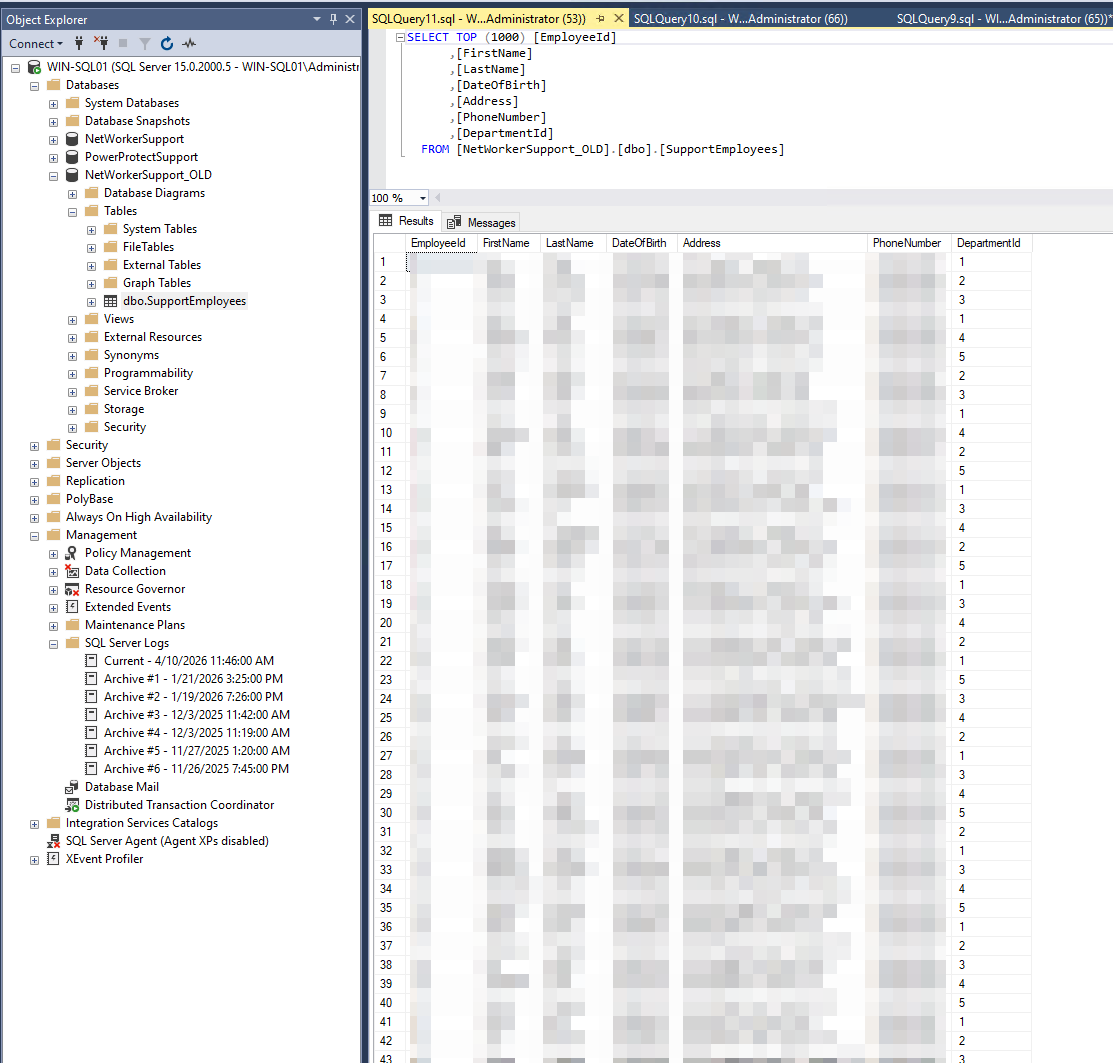
SQLデータがシステムにリカバリされ、SQLデータベース管理者が管理できるようになります。データがリカバリーされ、バックアップ メディアからそれ以上のデータが不要になったら、ディスクをVMwareから接続解除できます。一時NFSデータストアをVMwareから接続解除して、Data Domain上のNFSエクスポートを削除することもできます。これらのクリーンアップ手順の詳細については、次の「 リストア操作後のクリーンアップ 」セクションを参照してください。 NetWorker:vProxyアプライアンスを使用しないFLRプロセス用のWindows VMセーブセット ディスクの手動マウント
対象製品
NetWorker製品
NetWorker Family文書のプロパティ
文書番号: 000450321
文書の種類: Solution
最終更新: 29 4月 2026
バージョン: 2
質問に対する他のDellユーザーからの回答を見つける
サポート サービス
お使いのデバイスがサポート サービスの対象かどうかを確認してください。