NVP-vProxy:vCenterプラグインおよびユーザー インターフェイス(VCUI)のトラブルシューティング
概要: この記事では、バックアップ管理者向けの一般的な概要と、vSphereプラグインとVCUIの問題のトラブルシューティングに関するNetWorkerサポートについて説明します。
この記事は次に適用されます:
この記事は次には適用されません:
この記事は、特定の製品に関連付けられていません。
すべての製品パージョンがこの記事に記載されているわけではありません。
手順
VCUI(vCenterユーザー インターフェイス)は、NetWorkerサーバーに組み込まれているWebインターフェイスです。VCUIとvSphereプラグインは、オプションのNetWorker VMware Protection (NVP)管理インターフェイスです。これらは、VMwareのバックアップ/リストア操作を正常にスケジュールまたは実行するためには必要ありません。これらのインターフェイスにより、VMware管理者は、NMC(NetWorker管理コンソール)やNWUI(NetWorker Webユーザー インターフェイス)などの他のNetWorker管理インターフェイスにアクセスすることなく、NVP操作にアクセスできます。
VCUIには、次を使用してアクセスできます。
- Webブラウザーから直接:
https://<NETWORKER_SERVER_ADDRESS>:9090/vcui - VCUIは、プラグインとしてVMware vSphereに直接インストールできます。
スタンドアロンWebページとvSphereプラグインの両方が、NetWorkerサーバー上の同じエンドポイントを使用します。vSphereプラグインまたはVCUIのインストールと使用方法の詳細については、 NetWorker VMware統合ガイドを参照してください。NetWorkerのドキュメントは、次の場所から入手できます。NetWorkerのサポート |Manuals & Documents(Dell サポート アカウントでサインインする必要があります)
最初のトラブルシューティング手順:
- NetWorkerサーバーのバージョンとオペレーティング システムを確認します。NetWorker:NetWorkerソフトウェアのバージョンを識別する方法
- vCenterのバージョンを確認します。
- VMware vSphereから、インベントリーでvCenter(最上位のオブジェクト)を選択し、サマリータブをクリックします。
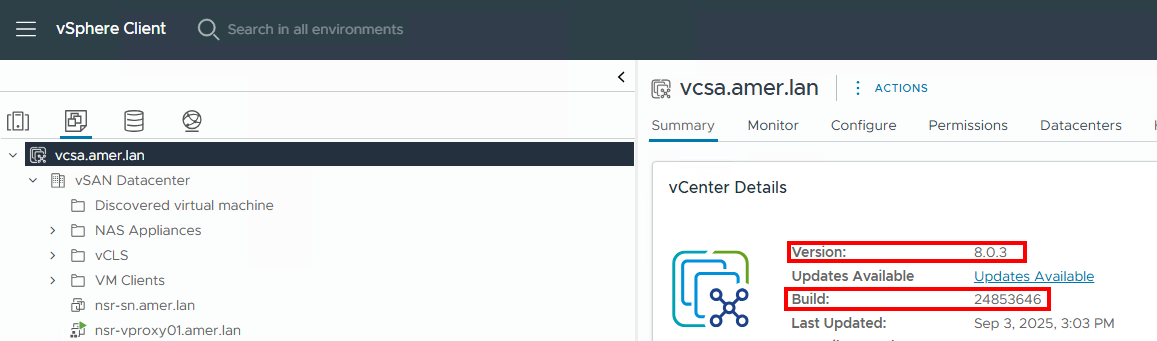
- VMware vSphereから、インベントリーでvCenter(最上位のオブジェクト)を選択し、サマリータブをクリックします。
- NetWorker互換性ドキュメントを参照して、NetWorkerのバージョンがVMwareバージョンをサポートしていることを確認します。E-Lab Interoperability Navigator 2.0-HOME (Dellサポート アカウントでサインインする必要があります)
- vSphereプラグインに固有の問題については、vSphere以外でも同じ問題が発生していますか? たとえば、
https://<NETWORKER_SERVER_ADDRESS>:9090/vcui直接。問題がvSphereプラグインのみに固有のものである場合は、vCenterログを確認して問題をさらに評価することが必要になる場合があります。これには、VMware管理者またはVMwareサポートの関与が必要になる場合もあります。 - この問題は複数のWebブラウザーで観察されますか? 1つのWebブラウザーに固有の問題がNetWorkerの外部で発生しています。
- Webブラウザーで確認された特定のエラーをメモします。
vSphereプラグインのインストールに関する問題:
- NVP vProxy:vSphere Web Client Pluginがインストールの成功を報告するが、表示されない
- NVP-vProxy:vCenterプラグインのインストールに失敗し、「要求されたターゲットへの有効な証明書パスが見つかりません」
- Nvp:マルチホーム環境にvCenterプラグインをインストールできない
- NetWorker: vCenterプラグインとVCUIログインが「vCenterがNetWorkerサーバーに登録されていません」で失敗する
ログ:
VCUIおよびvSphereプラグインは、NetWorkerサーバー上の次のファイルに情報を記録します。
- Linuxの場合
/nsr/authc/logs/vcui.log - Windows (デフォルトのインストール パス):
C:\Program Files\EMC NetWorker\nsr\authc-server\tomcat\logs\vcui.log
標準のログ レベルはINFOです。一部のシナリオではこれでは不十分な場合があります。デバッグを有効にするには、次の手順を実行します。
- VCUIを編集します
logback.xmlファイルをテキストエディタで開きます。
- Linuxの場合
/nsr/authc/webapps/vcui/WEB-INF/classes/logback.xml - Windows (デフォルトのインストール パス):
C:\Program Files\EMC NetWorker\nsr\authc-server\tomcat\webapps\vcui\WEB-INF\classes\logback.xml
- [Change]を
root levelfromINFOの出力をDEBUGをクリックし、変更を保存します。
<?xml version="1.0" encoding="UTF-8"?>
<configuration>
    <appender name="STDOUT" class="ch.qos.logback.core.ConsoleAppender">
        <encoder>
            <pattern>%d{HH:mm:ss.SSS} [%thread] %-5level %logger{55} - %msg%n</pattern>
        </encoder>
    </appender>

  <appender name="FILE" class="ch.qos.logback.core.FileAppender">
    <file>${catalina.base}/logs/vcui.log</file>
    <append>true</append>
    <encoder>
      <pattern>%d{yyyy-MM-ddTHH:mm:ss.SSS} [%thread] %-5level %logger{25}.%M %L - %msg%n</pattern>
    </encoder>
  </appender>

    <root level="DEBUG">
        <appender-ref ref="FILE"/>
        <appender-ref ref="STDOUT"/>
    </root>
</configuration>
- NetWorkerサーバー サービスを再起動します。
Linuxの場合
systemctl restart networker

or

nsr_shutdown
systemctl start networker
Windowsの場合:
net stop nsrd
net start nsrd
VCUIまたはvSphereプラグインで問題を再現します。 vcui.log には DEBUG メッセージが含まれます。デバッグが不要になったら、上記の手順を繰り返して、 root level 戻る INFOの詳細を確認してください。
認証の問題:
認証の問題については、NetWorker認証サーバー(AUTHC)ログを確認する必要があります。
| ログ パス | 目的 |
|
NetWorker認証サービスのセキュリティ監査メッセージが含まれます。多くの場合、このファイルへのログインを有効にするにはデバッグが必要です。 |
|
NetWorker認証サービスのセキュリティ監査メッセージが含まれます。 |
|
組み込みApacheのアクセス情報が含まれています httpd Webサーバー。 |
AUTHCデバッグを有効にすることもできます。NetWorker:トラブルシューティングのためにAUTHC DEBUGを有効にする方法」
機能の問題:
さらに、 vcui.log、ブラウザー検査コンソール、NetWorker REST APIログを確認して、操作上の問題を特定できます。
- Web ブラウザーで、ウィンドウ内を右クリックし、[ 検査] をクリックします。またはを押します
CTRL+SHIFT+Iの詳細を確認してください。(正確なオプションはブラウザによって異なる場合があります。 - 検査コンソールで、[ ネットワーク(Network )] タブをクリックします。
![Web ブラウザの [Inspect] コンソールの [Network] タブ](https://supportkb.dell.com/img/ka0Do000000dRkIIAU/ka0Do000000dRkIIAU_ja_2.jpeg)
- 問題の原因となっているvSphereプラグインまたはVCUIで操作を実行します。検査コンソールの 名前 列には、実行される操作が一覧表示されます。
- 問題中に表示される操作をクリックし、[Headers ]タブを確認します。[General Information]には、実行されたAPI操作と結果が表示されます。
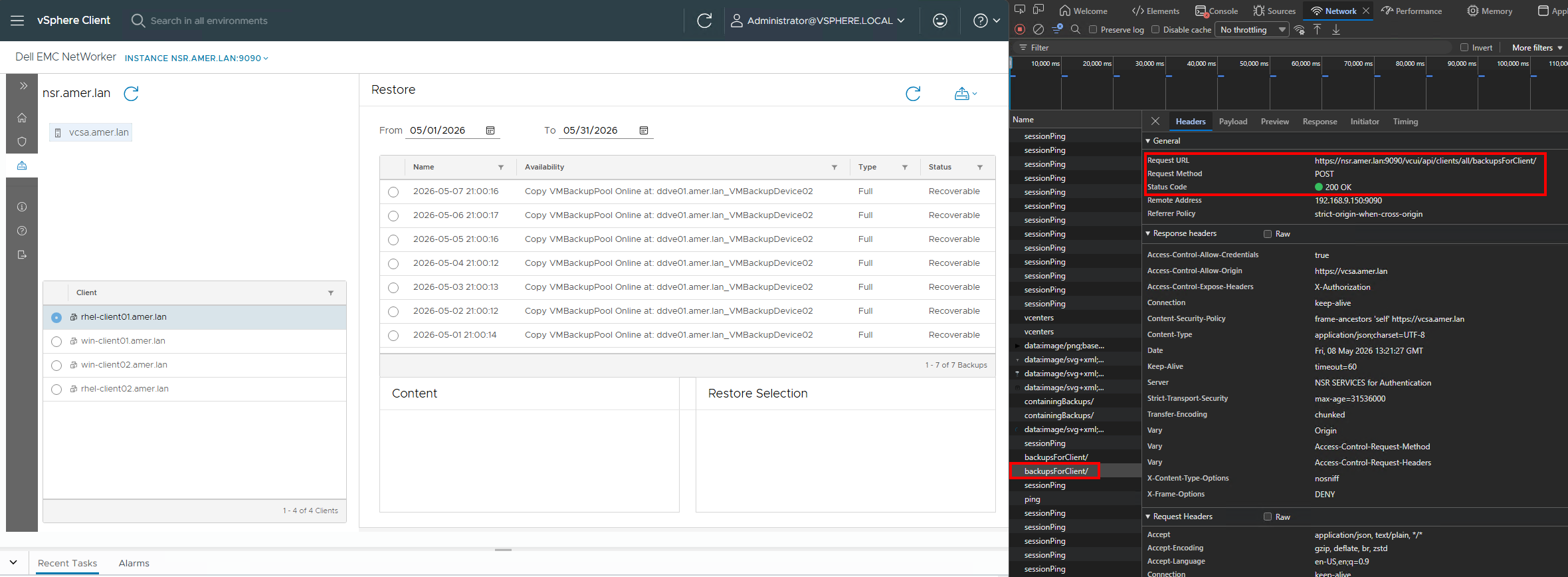
- また、操作の詳細については、[ ペイロード ]タブと [応答 ]タブを確認してください。
追加のNetWorkerログ:
NetWorkerサーバーのREST APIログには、vSphereプラグインまたはVCUIで実行される操作と一致するログも含まれている必要があります。REST APIログは、次のNetWorkerサーバーの場所にあります。
- Linuxの場合
/nsr/logs/restapi/restapi.log - Windows (デフォルトのインストール パス):
C:\Program Files\EMC NetWorker\nsr\logs\restapi\restapi.log
REST APIデバッグを有効にすることもできます。NetWorker:REST APIデバッグを有効にする方法」を参照してください。
一般的なNetWorkerログ: NetWorker:ログ ファイルと場所
vCenterログ:
次のログは、vCenter Serverサポート バンドルから確認できます。
| ログ パス | 目的 |
/var/log/vmware/vsphere-ui/logs/vsphere_client_virgo.log |
HTML5クライアントのメイン ログ(プラグインUIのロード、拡張機能エラー) |
/var/log/vmware/vsphere-ui/logs/vsphere-ui-runtime.log |
UIサービスの実行時の問題 |
/var/log/vmware/vpxd/vpxd.log |
プライマリーvCenter Serverデーモン。拡張機能の登録の問題、APIの障害、権限の問題、 |
/var/log/vmware/lookupsvc/lookupserver-default.log |
登録の失敗、証明書の信頼の問題、エンドポイント参照の失敗。 |
|
|
REST APIの障害、認証またはトークンのエラー、プラグイン バックエンド通信の問題。 |
対象製品
NetWorker製品
NetWorker Family文書のプロパティ
文書番号: 000462192
文書の種類: How To
最終更新: 08 5月 2026
バージョン: 3
質問に対する他のDellユーザーからの回答を見つける
サポート サービス
お使いのデバイスがサポート サービスの対象かどうかを確認してください。