PSシリーズ:Javaプラグイン サポートなしでのPS Seriesグループ マネージャー アプリケーションの起動
概要: グループ マネージャーをブラウザーで起動すると、Java Web Startを使用した[アプリケーションとして起動]ではなく、Javaプラグインを使用して[ブラウザー ウィンドウで起動]がデフォルトになります。「Launch as an application(アプリケーションとして起動する)」オプションは、一部のエラー状態でのみ表示されます。
この記事は次に適用されます:
この記事は次には適用されません:
この記事は、特定の製品に関連付けられていません。
すべての製品パージョンがこの記事に記載されているわけではありません。
現象
グループ マネージャーをブラウザーで起動すると、Java Web Startを使用してアプリケーションとして起動するのではなく、Javaプラグインを使用してブラウザー ウィンドウで起動する(デフォルト)に設定されます。
アプリケーションとして起動するオプションは、一部のエラー状況の場合にのみ表示されます。1つの例は、必要なJava Runtime Environment (JRE)がインストールされていないことです。また、ブラウザー内の現在のUIセッションからログアウトすると
-
Javaプラグインをサポートしていないブラウザーを使用すると、グループ マネージャーのUIにJavaバージョンをインストール/アップデートするように求められます(図1 [英語のみ])。

図1: Javaバージョンのインストールまたはアップデートのメッセージ -
「Cancel(キャンセル)」をクリックして、「Launch as an application(アプリケーションとして起動する)」オプションを利用できるページを開きます。これにより、Java Web Startテクノロジーを使用するアプリケーションとしてグループ マネージャーが起動します (図2 [英語のみ])。

図2:アプリケーションとして[Launch]をクリックメモ: [OK]をクリックすると、Javaのダウンロード ページが表示されます。
このシナリオのグループ マネージャーUIは、このページに到達するまで、アプリケーションの起動方法に関する明確な指示を提供しません。
原因
OracleはJavaブラウザ・プラグインの非推奨を発表し、多くのブラウザ・ベンダーが標準ベースのプラグインのサポートを終了しました。
解決方法
ブラウザーがJavaプラグインをサポートしていない場合は、次のいずれかの方法を使用してグループ マネージャーUIを開始できます。
- Java Web Startを使用して、グループ マネージャーUIをスタンドアロン アプリケーションとして起動します。
- Java Web Startを使用してグループ マネージャーUIをスタンドアロン アプリケーションとして起動するには、コマンド プロンプトを開き、(通常のURLではなく)次のコマンドを入力します
javaws http://<appliance-ip>/groupmgr.jnlpメモ: システムにJava Runtime Environment (JRE) 1.6.0_31以降がインストールされている必要があり、PATH環境変数を更新してJava binディレクトリーを含める必要があります。
- Java Web Startを使用してグループ マネージャーUIをスタンドアロン アプリケーションとして起動するには、コマンド プロンプトを開き、(通常のURLではなく)次のコマンドを入力します
- オプション ページに直接移動し、 [アプリケーションとして起動] を選択します。
- [オプション] ページにアクセスするには、(通常の URL ではなく) 次の URL を入力します。
注:一部のブラウザーでは、アプリケーションを起動するのではなく、[アプリケーションとして起動]をクリックして、groupmgr.jnlpファイルをダウンロードします。このような場合は、ダウンロードしたファイルをダブルクリックして、アプリケーションを起動します。
Mac OS/X 10の場合
- 「Launch as an application(アプリケーションとして起動)」をクリックします。groupmgr.jnlpファイルがダウンロードされ、ダウンロード リストに追加されます(図3[英語のみ])。
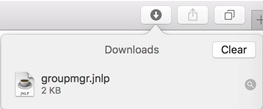
図3:ダウンロード リスト
注:ダウンロードリストでファイルをダブルクリックすると、以下の Mac OS セキュリティメッセージが表示されます (図 4 [英語のみ])。

図4:Mac OSのセキュリティメッセージ - グループマネージャを起動するには、「システム環境設定」プログラムで「セキュリティ」パネルを開き、「変更するにはカギをクリックします」をクリックします。
- Mac OSは最後にブロックされたプログラムを記憶しており、一般設定を編集することなく、とにかくそれを開くオプションを提供します。
- [Open Anyway]をクリックします(図5[英語のみ])。これにより、セキュリティ メッセージが開きます(図6[英語のみ])。

図5:o 環境設定プログラムの[セキュリティ]パネルを開き、[とにかく開く]をクリックします
図6: groupmgr.jnlpファイルを開く
- 「開く」をクリックして、グループマネージャを起動します。
- Mac OSでgroupmgr.jnlpファイルのセキュリティ設定が保存され、今後、セキュリティ手順を実行する際にプロンプトがユーザに表示されなくなります。
完了すると、上記のオプションによってデスクトップ ショートカットとスタート メニュー アイテムが作成され、今後Dell PS Seriesグループ マネージャーが起動します。
対象製品
EqualLogic (PS Series)文書のプロパティ
文書番号: 000139153
文書の種類: Solution
最終更新: 26 6月 2025
バージョン: 3
質問に対する他のDellユーザーからの回答を見つける
サポート サービス
お使いのデバイスがサポート サービスの対象かどうかを確認してください。