Як зробити резервне копіювання та відновити сервер управління безпекою Dell Virtual
요약: Дізнайтеся, як зробити резервне копіювання та відновлення Dell Security Management Server Virtual та Dell Data Protection Virtual Edition, використовуючи ці інструкції.
이 문서는 다음에 적용됩니다.
이 문서는 다음에 적용되지 않습니다.
이 문서는 특정 제품과 관련이 없습니다.
모든 제품 버전이 이 문서에 나와 있는 것은 아닙니다.
지침
Цей посібник показує, як зробити резервне копіювання та відновлення Dell Security Management Server Virtual (раніше Dell Data Protection Virtual Edition).
Уражені продукти:
- Dell Security Management Server Virtual
- Dell Data Protection Virtual Edition
Уражені операційні системи:
- Linux
Функція резервного копіювання та відновлення для Dell Security Management Server Virtual варіюється залежно від версії. Натисніть або 9.11.0 і пізніше , або 8.2.0 до 9.10.1 для отримання додаткової інформації. Для отримання інформації про версії зверніться до розділу «Як ідентифікувати версію сервера безпеки даних Dell».
Примітка: Якщо використовується Dell Endpoint Security Suite Enterprise (раніше Dell Data Protection Endpoint Security Suite Enterprise), сертифікат Advanced Threat Prevention має бути резервно скопіюваний і відновлений окремо. Для отримання додаткової інформації зверніться до розділу How to Backup and Restore the Advanced Threat Prevention Certificate for Dell Data Security Servers.
9.11.0 і пізніше
Для отримання додаткової інформації натисніть або Створити резервну копію, Вивантажити резервну копію, Завантажити резервну копію або Відновити резервну копію.
Створити резервну копію
- Увійдіть у віртуальну адміністративну консоль Dell Security Management Server.
 Примітка.
- Стандартні облікові дані для Dell Security Management Server Virtual:
- Ім'я користувача:
delluser - Пароль:
delluser
- Ім'я користувача:
- Адміністратор може змінити пароль за замовчуванням у меню віртуального пристрою продукту.
- Стандартні облікові дані для Dell Security Management Server Virtual:
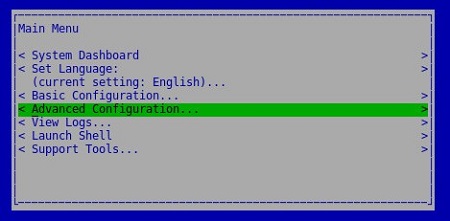
- У головному меню виберіть Розширену конфігурацію і натисніть Enter.
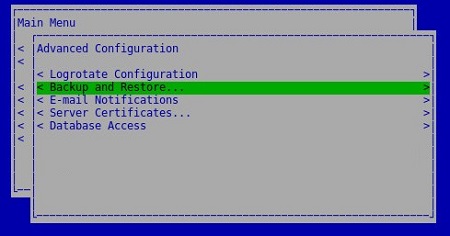
- Виберіть Резервне копіювання та Відновлення, а потім натисніть Enter.
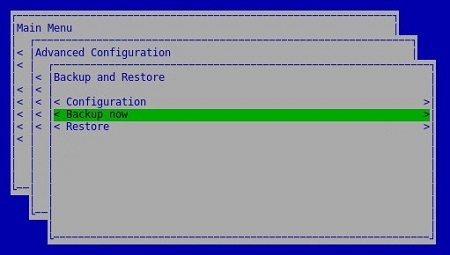
- Виберіть «Резервне копіювання зараз» і натисніть Enter.
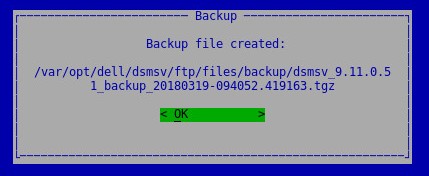
- Натисніть Enter на OK , щоб підтвердити завершення резервної копії
dsmsv_<VERSION>_backup_<TIMESTAMP>.tgz.
 Примітка.
<VERSION>= Версія Dell Security Management Server Virtual<TIMESTAMP>= Час, коли було проведено резервне копіювання
Резервне вивантаження
Для успішного розвантаження резервної копії Dell Security Management Server Virtual потрібен:
- Завершена резервна копія
- Клієнт третьої сторони FTP (протокол передачі файлів)
- Прикладами FTP-клієнта є (але не обмежуються):
- Filezilla
- WinSCP
- CuteFTP
- Прикладами FTP-клієнта є (але не обмежуються):
- Пристрій зберігання (поза межами сервера управління безпекою Dell Virtual)
Примітка.
- Dell не підтримує жоден перелічений сторонній продукт. Зазначені клієнти мають слугувати прикладом потенційних продуктів, які клієнт може використовувати. Зверніться до виробника продукту для отримання інформації про налаштування, конфігурацію та управління.
- Інтерфейс вашого FTP-клієнта може відрізнятися від прикладів скріншотів нижче.
- Запустіть FTP-клієнт.
- У FTP-клієнті увійдіть разом із користувачем FTP на сервер управління безпекою Dell Virtual.
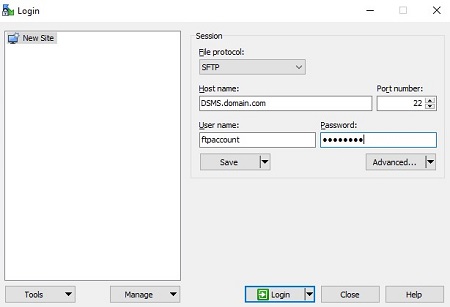 Примітка: Користувач FTP має бути створений у межах Dell Security Management Server Virtual. Джерело: Як створити FTP-користувача в сервері управління безпекою Dell Virtual або додаткова інформація.
 - Перейдіть на
/backup/.
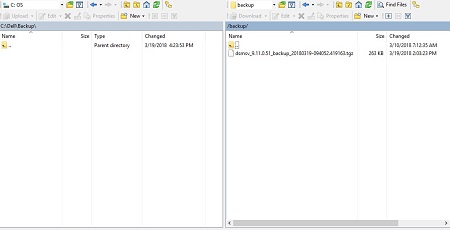
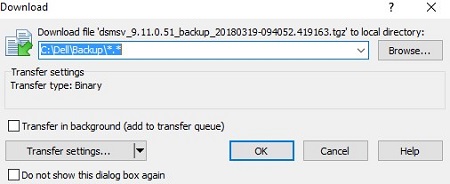
- Виберіть і потім перенесіть відповідний
dsmsv_<VERSION>_backup_<TIMESTAMP>.tgzФайл на ваш вторинний сховищ.
 Примітка.
<VERSION>= Версія Dell Security Management Server Virtual<TIMESTAMP>= Час, коли було проведено резервне копіювання
- Закрийте FTP-клієнт.
Завантажити резервне копіювання
Для успішного завантаження резервної копії Dell Security Management Server Virtual потрібен:
- Відвантажена резервна копія Dell Security Management Server Virtual
- Клієнт третьої сторони FTP (протокол передачі файлів)
- Прикладами FTP-клієнта є (але не обмежуються):
- Filezilla
- WinSCP
- CuteFTP
- Прикладами FTP-клієнта є (але не обмежуються):
- Пристрій зберігання (поза межами сервера управління безпекою Dell Virtual)
Примітка.
- Dell не підтримує жоден перелічений сторонній продукт. Зазначені клієнти мають слугувати прикладом потенційних продуктів, які клієнт може використовувати. Зверніться до виробника продукту для отримання інформації про налаштування, конфігурацію та управління.
- Інтерфейс вашого FTP-клієнта може відрізнятися від прикладів скріншотів нижче.
- Запустіть FTP-клієнт.
- У FTP-клієнті увійдіть разом із користувачем FTP на сервер управління безпекою Dell Virtual.
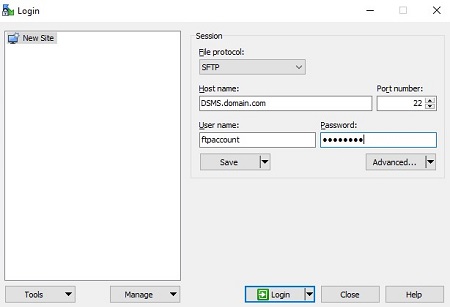 Примітка: Користувач FTP має бути створений у межах Dell Security Management Server Virtual. Посилання на розділ «Як створити FTP-користувача в Dell Security Management Server virtual» для отримання додаткової інформації.
 - Перейдіть на
/backup/.
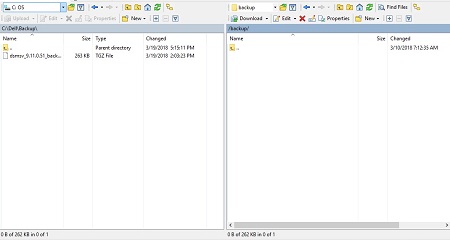
- Рухайся
dsmsv_<VERSION>_backup_<TIMESTAMP>.tgzвід пристрою зберігання до/backup/.
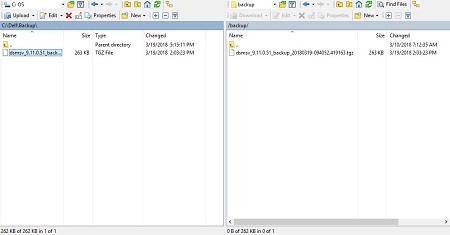 Примітка.
<VERSION>= Версія Dell Security Management Server Virtual<TIMESTAMP>= Час, коли було проведено резервне копіювання
- Закрийте FTP-клієнт.
Відновлення резервної копії
- Увійдіть у віртуальну адміністративну консоль Dell Enterprise Server.
 Примітка.
- Стандартні облікові дані для Dell Security Management Server Virtual:
- Ім'я користувача:
delluser - Пароль:
delluser
- Ім'я користувача:
- Адміністратор може змінити пароль за замовчуванням у меню віртуального пристрою продукту.
- Стандартні облікові дані для Dell Security Management Server Virtual:
- У головному меню виберіть Розширену конфігурацію і натисніть Enter.
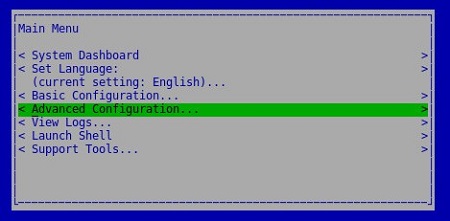
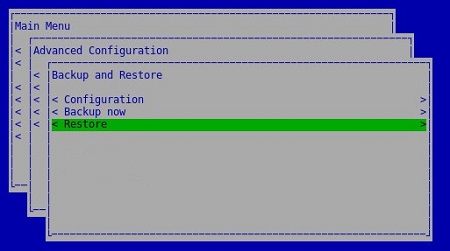
- Виберіть Резервне копіювання та Відновлення, а потім натисніть Enter.
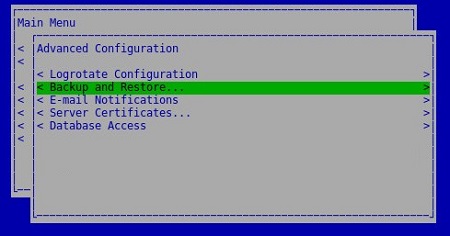
- Виберіть Відновити, потім натисніть Enter.
- Виберіть «Так », щоб переконатися, що екземпляр для створення резервної копії вимкнений, а потім натисніть Enter.

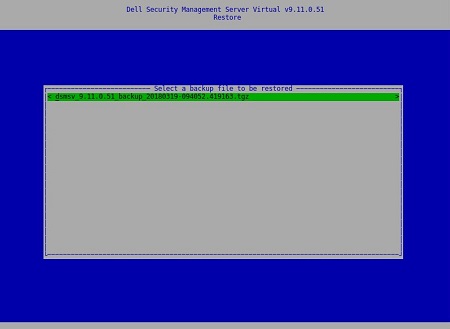
- Оберіть відповідний варіант
dsmsv_<VERSION>_backup_<TIMESTAMP>.tgzа потім натисніть Enter.
 Примітка.
<VERSION>= Версія Dell Security Management Server Virtual<TIMESTAMP>= Час, коли було проведено резервне копіювання
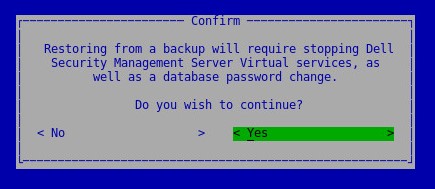
- Виберіть «Так », щоб переконатися, що сервіси будуть закриті і пароль бази даних потрібно змінити, після чого натисніть Enter.
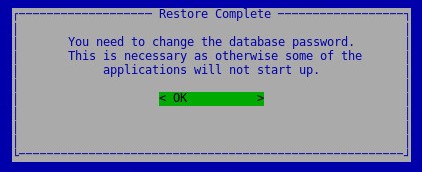
- Натисніть Enter на OK.
- У меню доступу до бази даних :
- За бажанням перевірте Enable Remote Access (IPv4) або Enable Remote Access (IPv6) з зовнішніх джерел (наприклад, pgAdmin).
- Введіть і підтверджуйте новий пароль бази даних.
- Виберіть Reboot Appliance і натисніть Enter.
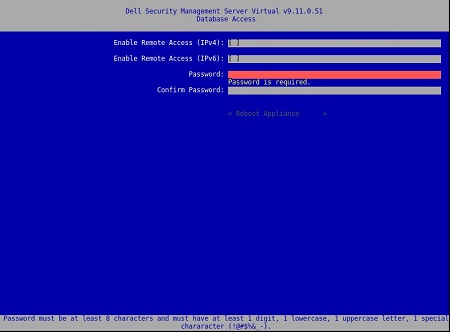 Примітка: Для отримання додаткової інформації зверніться до Dell Security Management Server Virtual Accessing the Postgres Database Using pgAdmin.
8.2.0 до 9.10.1
Для отримання додаткової інформації натисніть або Створити резервну копію, Вивантажити резервну копію, Завантажити резервну копію або Відновити резервну копію.
Створити резервну копію
- Увійдіть у віртуальну адміністративну консоль Dell Enterprise Server.
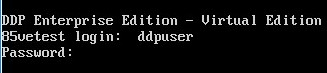 Примітка.
- Стандартні облікові дані для Dell Security Management Server Virtual:
- Ім'я користувача:
ddpuser - Пароль:
ddpuser
- Ім'я користувача:
- Адміністратор може змінити пароль за замовчуванням у меню віртуального пристрою продукту.
- Стандартні облікові дані для Dell Security Management Server Virtual:
- У головному меню виберіть Розширену конфігурацію і натисніть Enter.
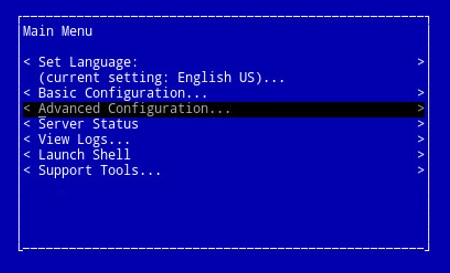
- Виберіть Резервне копіювання та Відновлення, а потім натисніть Enter.
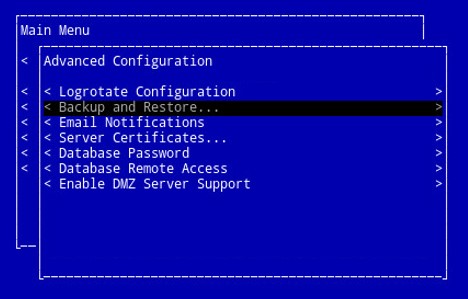
- Виберіть Резервне копіювання зараз, а потім натисніть Enter.
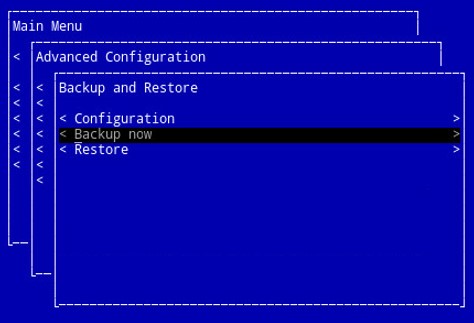
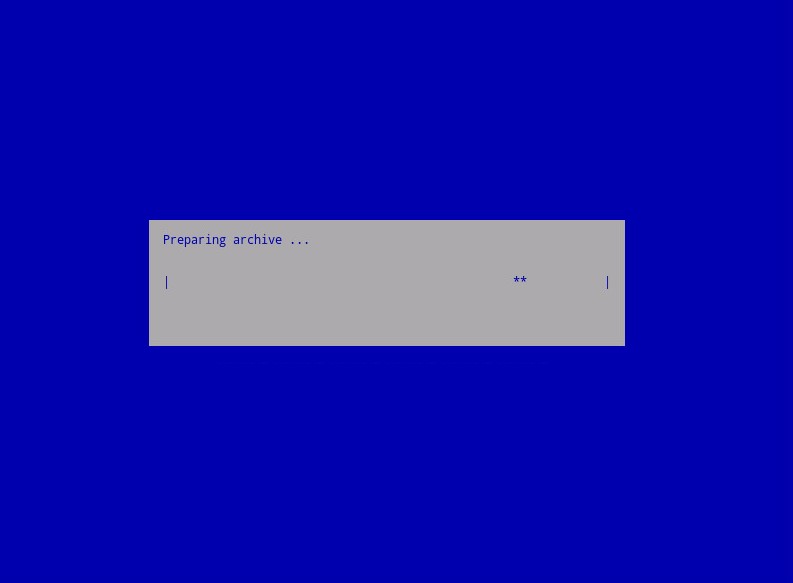
- Підкріплення бігає. Перейдіть до Кроку 6.
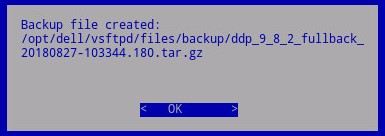
- Натисніть Enter на OK , щоб підтвердити завершення резервної копії
ddp_<VERSION>_fullback_<TIMESTAMP>.tar.gz.
 Примітка.
<VERSION>= Версія Dell Data Protection Virtual Edition<TIMESTAMP>= Час, коли було проведено резервне копіювання
Резервне вивантаження
Для успішного розвантаження резервної копії Dell Security Management Server Virtual потрібен:
- Завершена резервна копія
- Клієнт третьої сторони FTP (протокол передачі файлів)
- Прикладами FTP-клієнта є (але не обмежуються):
- Filezilla
- WinSCP
- CuteFTP
- Прикладами FTP-клієнта є (але не обмежуються):
- Пристрій зберігання (поза межами сервера управління безпекою Dell Virtual)
Примітка.
- Dell не підтримує жоден перелічений сторонній продукт. Зазначені клієнти мають слугувати прикладом потенційних продуктів, які клієнт може використовувати. Зверніться до виробника продукту для отримання інформації про налаштування, конфігурацію та управління.
- Інтерфейс вашого FTP-клієнта може відрізнятися від прикладів скріншотів нижче.
- Запустіть FTP-клієнт.
- У FTP-клієнті увійдіть разом із користувачем FTP на сервер управління безпекою Dell Virtual.
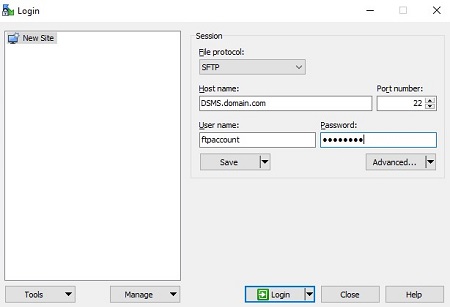 Примітка: Користувача FTP необхідно створити в межах сервера управління безпекою Dell. Посилання на розділ «Як створити FTP-користувача в Dell Security Management Server virtual» для отримання додаткової інформації.
 - Перейдіть на
/backup/.
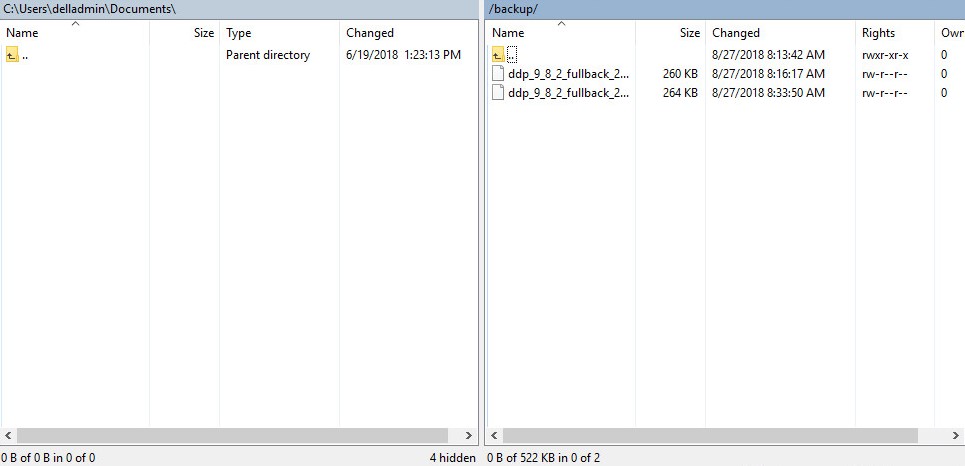
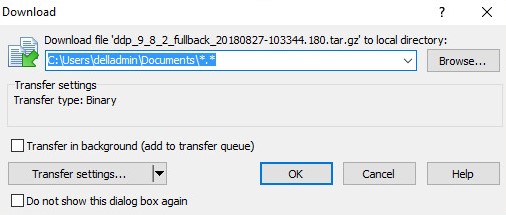
- Виберіть і потім перенесіть відповідний
ddp_<VERSION>_fullback_<TIMESTAMP>.tar.gzФайл на ваш вторинний сховищ.
 Примітка.
<VERSION>= Версія Dell Data Protection Virtual Edition<TIMESTAMP>= Час, коли було проведено резервне копіювання
- Закрийте FTP-клієнт.
Завантажити резервне копіювання
Для успішного завантаження резервної копії Dell Security Management Server Virtual потрібен:
- Відвантажена резервна копія Dell Security Management Server Virtual
- Клієнт третьої сторони FTP (протокол передачі файлів)
- Прикладами FTP-клієнта є (але не обмежуються):
- Filezilla
- WinSCP
- CuteFTP
- Прикладами FTP-клієнта є (але не обмежуються):
- Пристрій зберігання (поза межами сервера управління безпекою Dell Virtual)
Примітка.
- Dell не підтримує жоден перелічений сторонній продукт. Зазначені клієнти мають слугувати прикладом потенційних продуктів, які клієнт може використовувати. Зверніться до виробника продукту для отримання інформації про налаштування, конфігурацію та управління.
- Інтерфейс вашого FTP-клієнта може відрізнятися від прикладів скріншотів нижче.
- Запустіть FTP-клієнт.
- У FTP-клієнті увійдіть разом із користувачем FTP на сервер управління безпекою Dell Virtual.
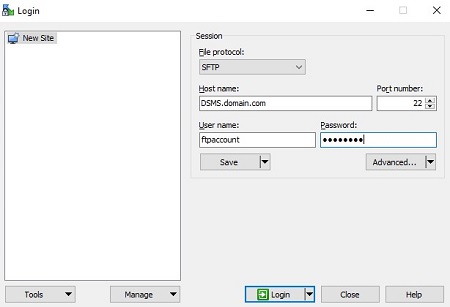 Примітка: Користувача FTP необхідно створити в межах сервера управління безпекою Dell. Посилання на розділ «Як створити FTP-користувача в Dell Security Management Server virtual» для отримання додаткової інформації.
 - Перейдіть на
/backup/.
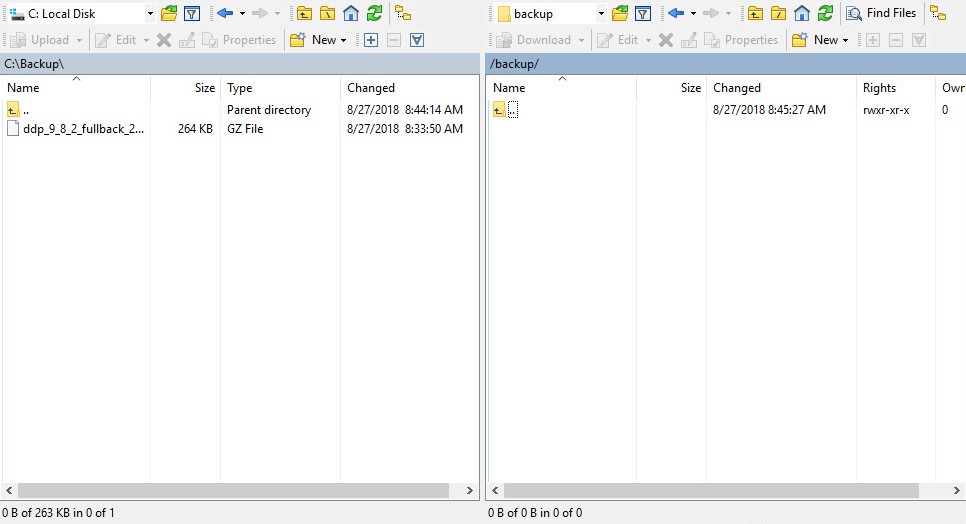
- Рухайся
ddp_<VERSION>_fullback_<TIMESTAMP>.tar.gzвід пристрою зберігання до/backup/.
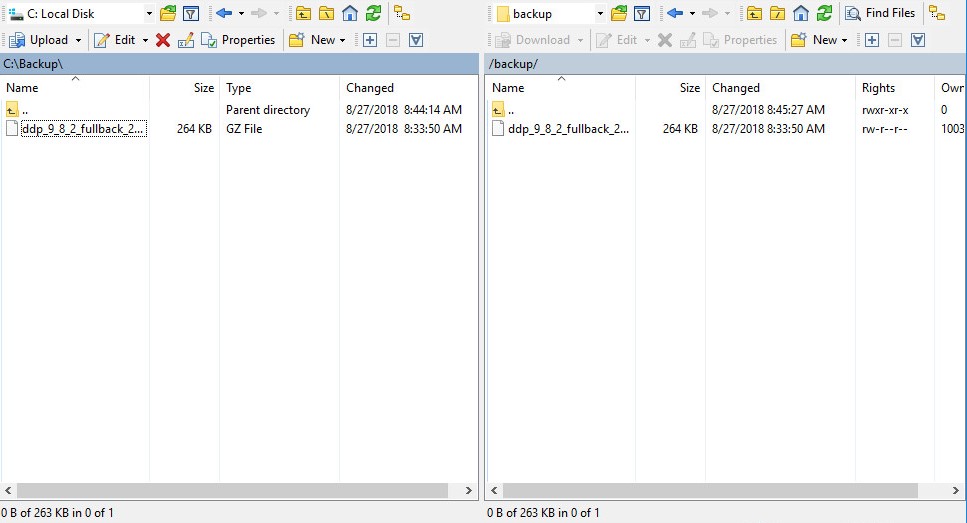 Примітка.
<VERSION>= Версія Dell Data Protection Virtual Edition<TIMESTAMP>= Час, коли було проведено резервне копіювання
- Закрийте FTP-клієнт.
Відновлення резервної копії
- Увійдіть у віртуальну адміністративну консоль Dell Enterprise Server.
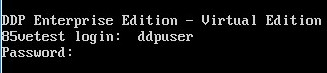 Примітка.
- Стандартні облікові дані для Dell Security Management Server Virtual:
- Ім'я користувача:
ddpuser - Пароль:
ddpuser
- Ім'я користувача:
- Адміністратор може змінити пароль за замовчуванням у меню віртуального пристрою продукту.
- Стандартні облікові дані для Dell Security Management Server Virtual:
- У головному меню виберіть Розширену конфігурацію і натисніть Enter.
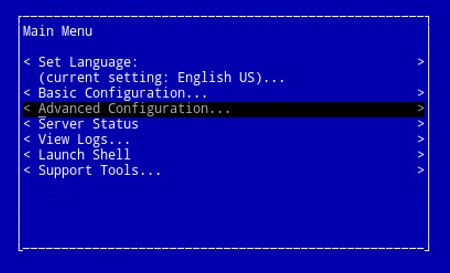
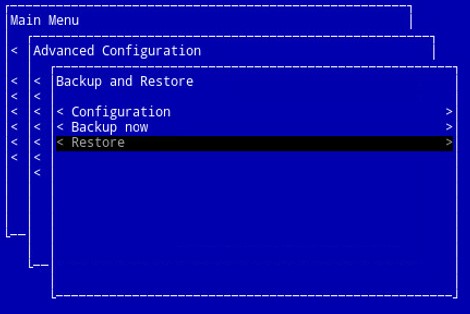
- Виберіть Резервне копіювання та Відновлення, а потім натисніть Enter.
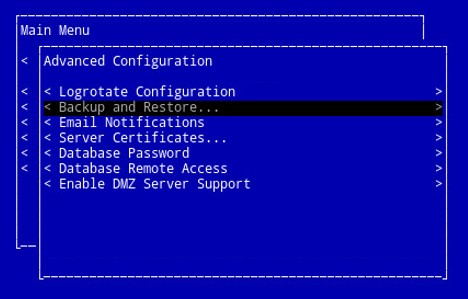
- Виберіть Відновити, потім натисніть Enter.
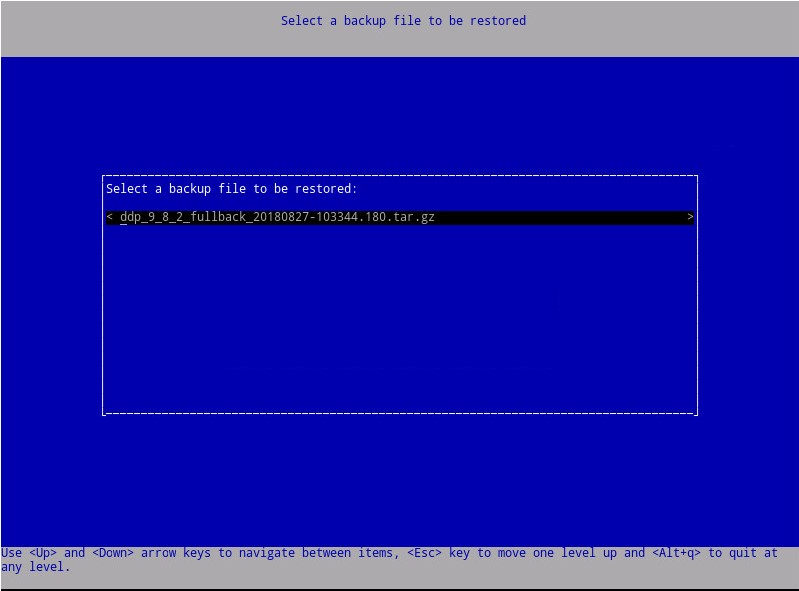
- Оберіть відповідний варіант
ddp_<VERSION>_fullback_<TIMESTAMP>.tar.gzа потім натисніть Enter.
 Примітка.
<VERSION>= Версія Dell Data Protection Virtual Edition<TIMESTAMP>= Час, коли було проведено резервне копіювання
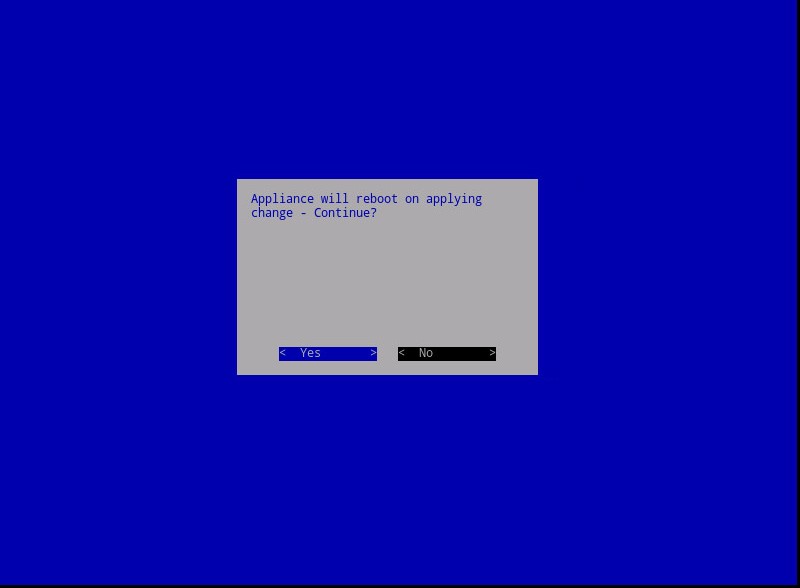
- Виберіть Так , щоб перезавантажити віртуальний пристрій після завершення відновлення, а потім натисніть Enter.
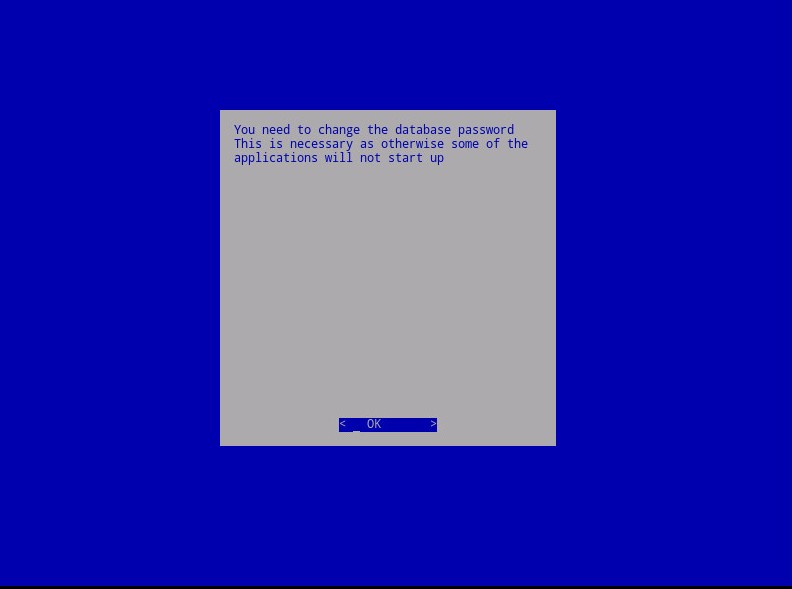
- Натисніть Enter на OK.
- Резервне копіювання відновлюється. Перейдіть до кроку 9.
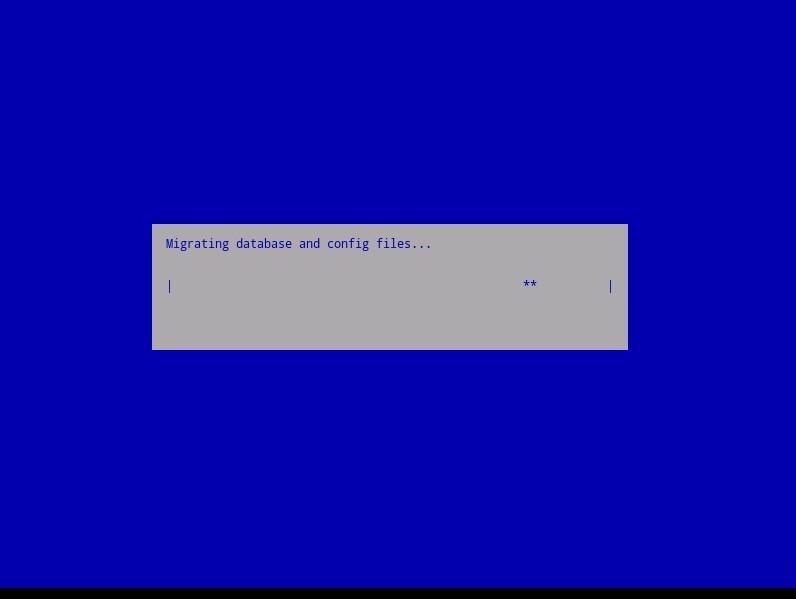
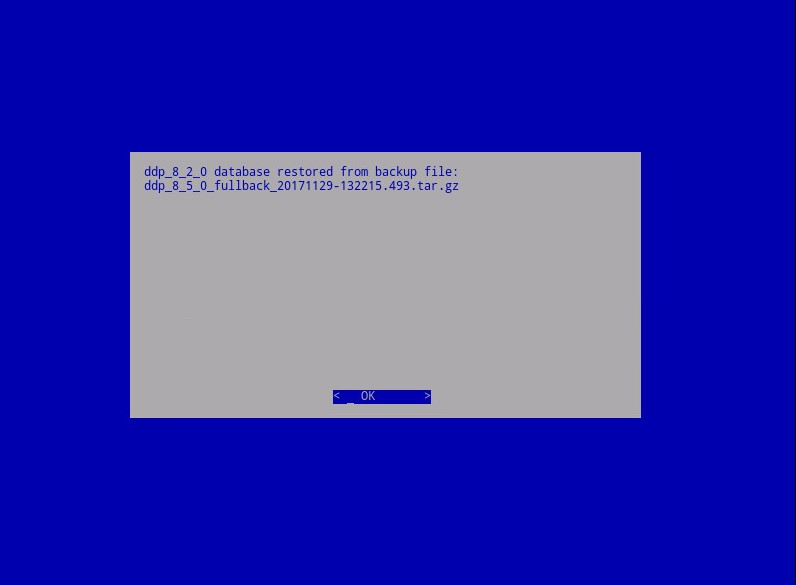
- Після реставрації натисніть Enter на OK.
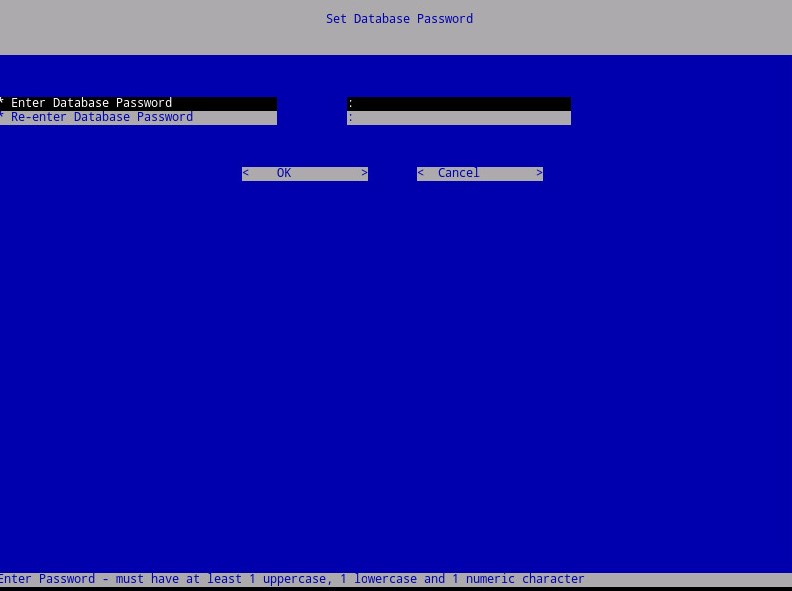
- Введіть і знову введіть новий пароль бази даних. Після завершення натисніть Enter на OK , щоб перезавантажити віртуальний пристрій.
추가 정보
해당 제품
Dell Encryption문서 속성
문서 번호: 000124658
문서 유형: How To
마지막 수정 시간: 14 7월 2026
버전: 15
다른 Dell 사용자에게 질문에 대한 답변 찾기
지원 서비스
디바이스에 지원 서비스가 적용되는지 확인하십시오.