Резервное копирование и восстановление Dell Security Management Server Virtual
요약: Ниже приведены инструкции по резервному копированию и восстановлению Dell Security Management Server Virtual и Dell Data Protection Virtual Edition.
이 문서는 다음에 적용됩니다.
이 문서는 다음에 적용되지 않습니다.
이 문서는 특정 제품과 관련이 없습니다.
모든 제품 버전이 이 문서에 나와 있는 것은 아닙니다.
지침
В этом руководстве показано, как выполнить резервное копирование и восстановление Dell Security Management Server Virtual (ранее Dell Data Protection Virtual Edition).
Затронутые продукты:
- Dell Security Management Server Virtual
- Dell Data Protection Virtual Edition
Затронутые операционные системы:
- Linux
Функция резервного копирования и восстановления для Dell Security Management Server Virtual различается в зависимости от версии. Для получения дополнительной информации выберите 9.11.0 и более поздние версии или версии 8.2.0–9.10.1. Для получения дополнительной информации о версиях см. статью Как определить версию Dell Data Security Server.
Примечание: При использовании Dell Endpoint Security Suite Enterprise (ранее Dell Data Protection Endpoint Security Suite Enterprise) необходимо выполнить резервное копирование и восстановление сертификата Advanced Threat Prevention отдельно. Для получения дополнительной информации см. статью Резервное копирование и восстановление сертификата Advanced Threat Prevention для серверов Dell Data Security.
9.11.0 и более поздние версии
Для получения дополнительной информации нажмите Создать резервную копию, Разгрузить резервную копию, Загрузить резервную копию или Восстановить резервную копию.
Создать резервную копию
- Войдите в консоль администрирования Dell Security Management Server Virtual.
 Примечание.
- Учетные данные по умолчанию для Dell Security Management Server Virtual:
- Имя пользователя:
delluser - Пароль:
delluser
- Имя пользователя:
- Администратор может изменить пароль по умолчанию в меню виртуального устройства продукта.
- Учетные данные по умолчанию для Dell Security Management Server Virtual:
- В главном меню выберите Advanced Configuration и нажмите Enter.
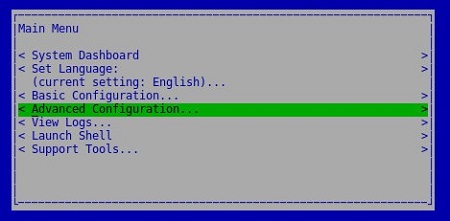
- Выберите Backup and Restore и нажмите клавишу Enter.
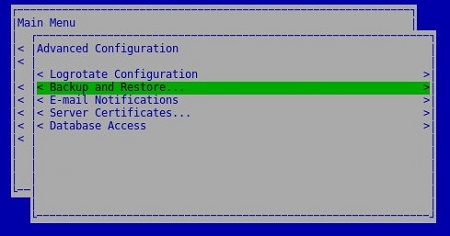
- Выберите Reboot Appliance и нажмите клавишу Enter.
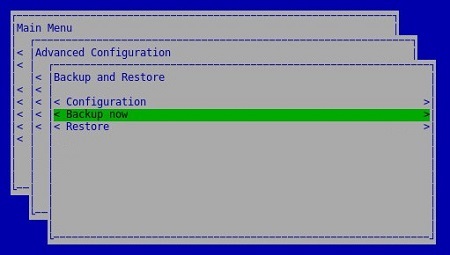
- Нажмите клавишу ВВОД на ОК для подтверждения завершения резервного копирования
dsmsv_<VERSION>_backup_<TIMESTAMP>.tgz.
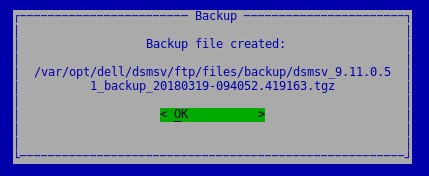 Примечание.
<VERSION>= Версия Dell Security Management Server Virtual<TIMESTAMP>= Время выполнения резервного копирования
Разгрузить резервную копию
Чтобы успешно разгрузить резервную копию, Dell Security Management Server Virtual требуется:
- Завершенная резервная копия.
- Сторонний клиент FTP (протокол передачи файлов).
- Примеры клиентов FTP включают (но не ограничиваются):
- Filezilla
- WinSCP
- CuteFTP
- Примеры клиентов FTP включают (но не ограничиваются):
- Устройство хранения данных (за пределами Dell Security Management Server Virtual)
Примечание.
- Dell не поддерживает и не рекомендует перечисленные продукты сторонних производителей. Перечисленные клиенты служат примером продуктов, которые может использовать заказчик. Для получения информации об установке, конфигурации и управлении обратитесь к производителю продукта.
- Пользовательский интерфейс клиента FTP может отличаться от примеров на снимках экрана ниже.
- Запустите клиента FTP.
- В клиенте FTP выполните вход в качестве пользователя FTP в Dell Security Management Server Virtual.
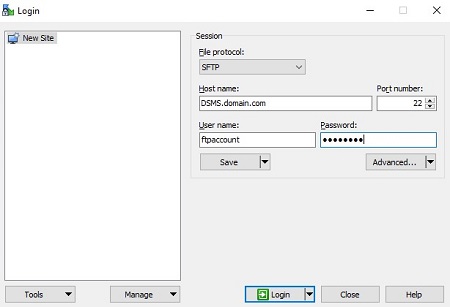 Примечание: В Dell Security Management Server Virtual должен быть создан пользователь FTP. См. статью Создание пользователя FTP в Dell Security Management Server Virtual или дополнительную информацию.
 - Перейти к
/backup/.
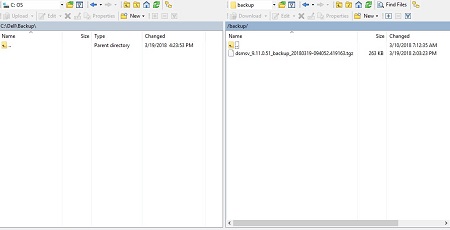
- Выберите и затем перенесите соответствующий
dsmsv_<VERSION>_backup_<TIMESTAMP>.tgzна дополнительное устройство хранения.
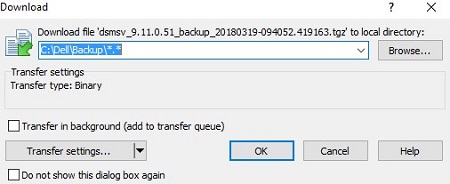 Примечание.
<VERSION>= Версия Dell Security Management Server Virtual<TIMESTAMP>= Время выполнения резервного копирования
- Закройте клиент FTP.
Загрузить резервную копию
Чтобы успешно загрузить резервную копию, Dell Security Management Server Virtual требуется:
- Разгруженная резервная копия Dell Security Management Server Virtual.
- Сторонний клиент FTP (протокол передачи файлов).
- Примеры клиентов FTP включают (но не ограничиваются):
- Filezilla
- WinSCP
- CuteFTP
- Примеры клиентов FTP включают (но не ограничиваются):
- Устройство хранения данных (за пределами Dell Security Management Server Virtual)
Примечание.
- Dell не поддерживает и не рекомендует перечисленные продукты сторонних производителей. Перечисленные клиенты служат примером продуктов, которые может использовать заказчик. Для получения информации об установке, конфигурации и управлении обратитесь к производителю продукта.
- Пользовательский интерфейс клиента FTP может отличаться от примеров на снимках экрана ниже.
- Запустите клиента FTP.
- В клиенте FTP выполните вход в качестве пользователя FTP в Dell Security Management Server Virtual.
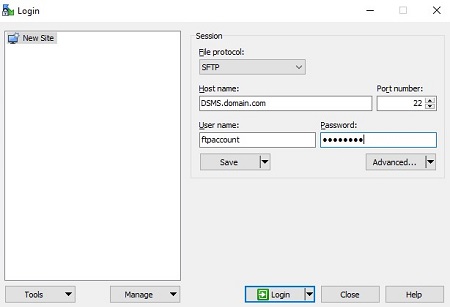 Примечание: В Dell Security Management Server Virtual должен быть создан пользователь FTP. Дополнительные сведения см. в разделе Создание пользователя FTP в Dell Security Management Server Virtual .
 - Перейти к
/backup/.
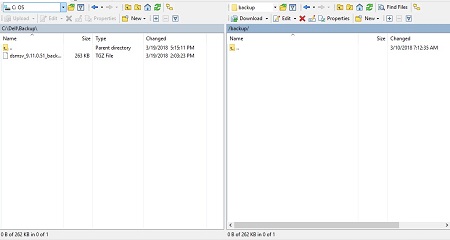
- Переместить
dsmsv_<VERSION>_backup_<TIMESTAMP>.tgzс запоминающего устройства на/backup/.
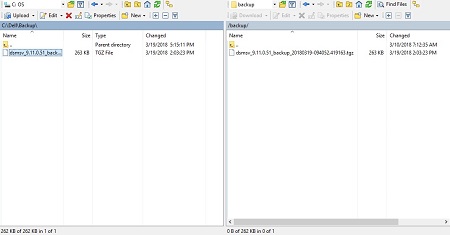 Примечание.
<VERSION>= Версия Dell Security Management Server Virtual<TIMESTAMP>= Время выполнения резервного копирования
- Закройте клиент FTP.
Восстановить резервную копию
- Выполните вход в консоль администрирования Dell Enterprise Server Virtual.
 Примечание.
- Учетные данные по умолчанию для Dell Security Management Server Virtual:
- Имя пользователя:
delluser - Пароль:
delluser
- Имя пользователя:
- Администратор может изменить пароль по умолчанию в меню виртуального устройства продукта.
- Учетные данные по умолчанию для Dell Security Management Server Virtual:
- В главном меню выберите Advanced Configuration и нажмите Enter.
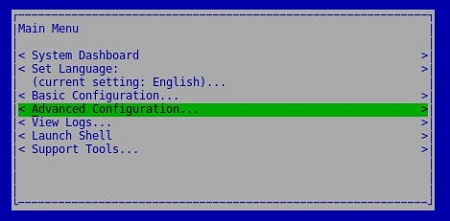
- Выберите Backup and Restore и нажмите клавишу Enter.
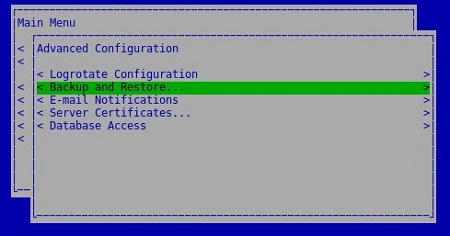
- Выберите Restore и нажмите Enter.
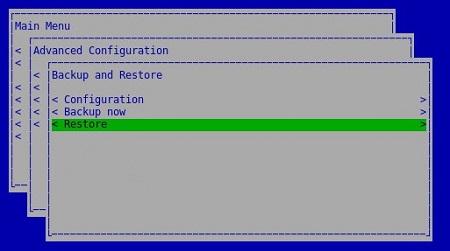
- Выберите Yes, чтобы подтвердить, что экземпляр, используемый для создания резервной копии, отключен, и нажмите Enter.

- Выберите подходящий
dsmsv_<VERSION>_backup_<TIMESTAMP>.tgzи затем нажмите клавишу Enter.
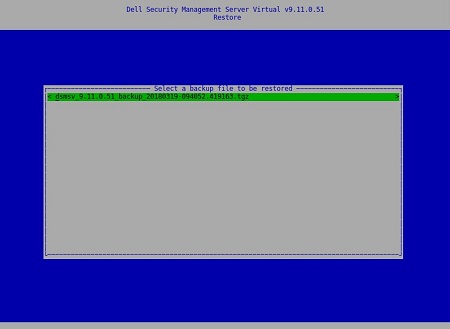 Примечание.
<VERSION>= Версия Dell Security Management Server Virtual<TIMESTAMP>= Время выполнения резервного копирования
- Выберите Yes, чтобы подтвердить завершение работы служб и изменение пароля базы данных, а затем нажмите Enter.
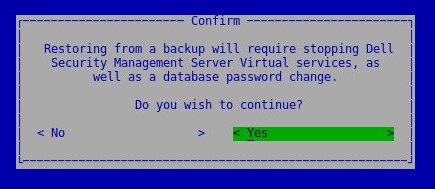
- Нажмите Enter на кнопке OK.
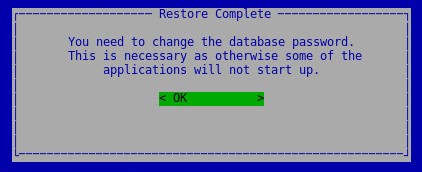
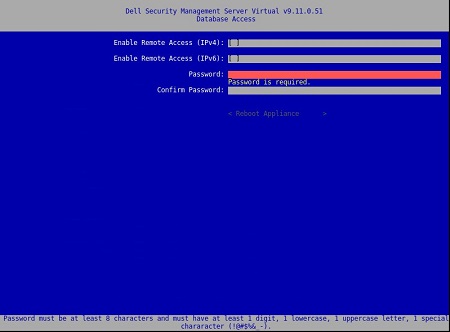
- В меню «Database Access » выполните следующие действия.
- При необходимости установите флажок Enable Remote Access (IPv4) или Enable Remote Access (IPv6) from external sources (например, pgAdmin).
- Введите и подтвердите новый пароль базы данных.
- Выберите Reboot Appliance и нажмите Enter.
 Примечание: Для получения дополнительной информации см. статью Виртуальный доступ Dell Security Management Server Virtual к базе данных Postgres с помощью pgAdmin.
Версии с 8.2.0 по 9.10.1
Для получения дополнительной информации нажмите Создать резервную копию, Разгрузить резервную копию, Загрузить резервную копию или Восстановить резервную копию.
Создать резервную копию
- Выполните вход в консоль администрирования Dell Enterprise Server Virtual.
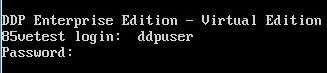 Примечание.
- Учетные данные по умолчанию для Dell Security Management Server Virtual:
- Имя пользователя:
ddpuser - Пароль:
ddpuser
- Имя пользователя:
- Администратор может изменить пароль по умолчанию в меню виртуального устройства продукта.
- Учетные данные по умолчанию для Dell Security Management Server Virtual:
- В главном меню выберите Advanced Configuration и нажмите Enter.
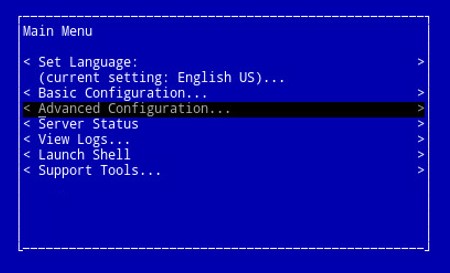
- Выберите Backup and Restore и нажмите клавишу Enter.
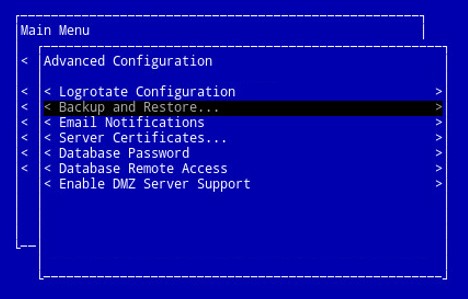
- Выберите Backup now и нажмите Enter.
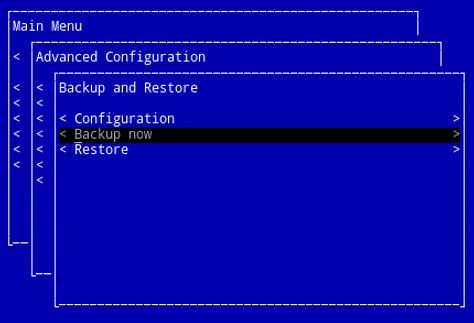
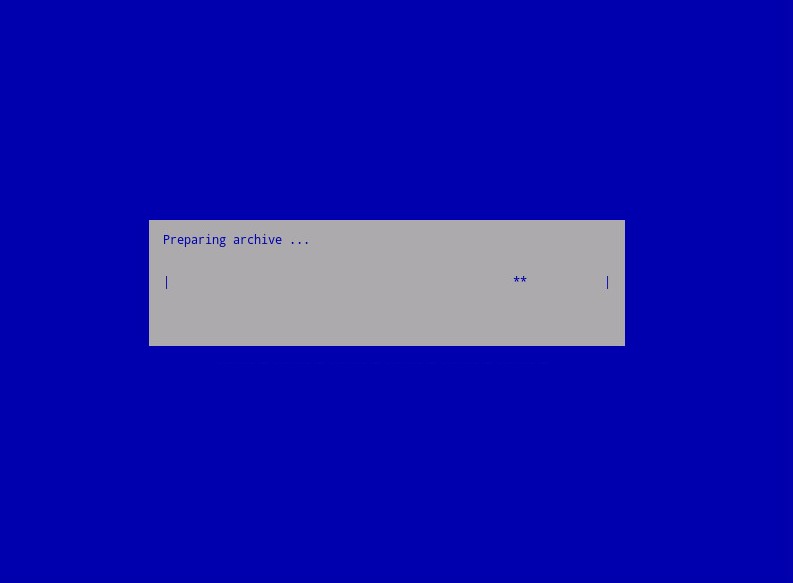
- Будет запущен процесс резервного копирования. Перейдите к шагу 6.
- Нажмите клавишу ВВОД на ОК для подтверждения завершения резервного копирования
ddp_<VERSION>_fullback_<TIMESTAMP>.tar.gz.
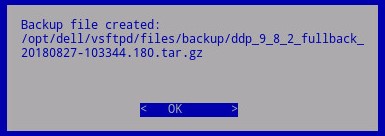 Примечание.
<VERSION>= Версия Dell Data Protection Virtual Edition<TIMESTAMP>= Время выполнения резервного копирования
Разгрузить резервную копию
Чтобы успешно разгрузить резервную копию, Dell Security Management Server Virtual требуется:
- Завершенная резервная копия.
- Сторонний клиент FTP (протокол передачи файлов).
- Примеры клиентов FTP включают (но не ограничиваются):
- Filezilla
- WinSCP
- CuteFTP
- Примеры клиентов FTP включают (но не ограничиваются):
- Устройство хранения данных (за пределами Dell Security Management Server Virtual)
Примечание.
- Dell не поддерживает и не рекомендует перечисленные продукты сторонних производителей. Перечисленные клиенты служат примером продуктов, которые может использовать заказчик. Для получения информации об установке, конфигурации и управлении обратитесь к производителю продукта.
- Пользовательский интерфейс клиента FTP может отличаться от примеров на снимках экрана ниже.
- Запустите клиента FTP.
- В клиенте FTP выполните вход в качестве пользователя FTP в Dell Security Management Server Virtual.
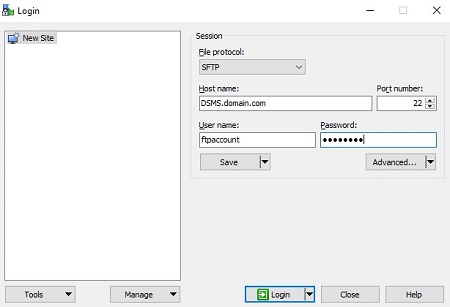 Примечание: На сервере Dell Security Management Server должен быть создан пользователь FTP. Дополнительные сведения см. в разделе Создание пользователя FTP в Dell Security Management Server Virtual .
 - Перейти к
/backup/.
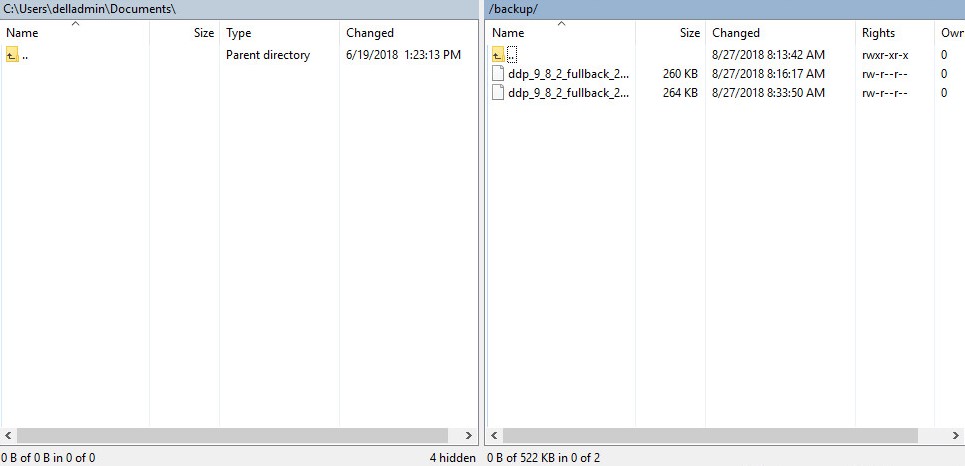
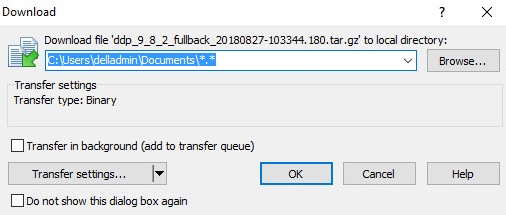
- Выберите и затем перенесите соответствующий
ddp_<VERSION>_fullback_<TIMESTAMP>.tar.gzна дополнительное устройство хранения.
 Примечание.
<VERSION>= Версия Dell Data Protection Virtual Edition<TIMESTAMP>= Время выполнения резервного копирования
- Закройте клиент FTP.
Загрузить резервную копию
Чтобы успешно загрузить резервную копию, Dell Security Management Server Virtual требуется:
- Разгруженная резервная копия Dell Security Management Server Virtual.
- Сторонний клиент FTP (протокол передачи файлов).
- Примеры клиентов FTP включают (но не ограничиваются):
- Filezilla
- WinSCP
- CuteFTP
- Примеры клиентов FTP включают (но не ограничиваются):
- Устройство хранения данных (за пределами Dell Security Management Server Virtual)
Примечание.
- Dell не поддерживает и не рекомендует перечисленные продукты сторонних производителей. Перечисленные клиенты служат примером продуктов, которые может использовать заказчик. Для получения информации об установке, конфигурации и управлении обратитесь к производителю продукта.
- Пользовательский интерфейс клиента FTP может отличаться от примеров на снимках экрана ниже.
- Запустите клиента FTP.
- В клиенте FTP выполните вход в качестве пользователя FTP в Dell Security Management Server Virtual.
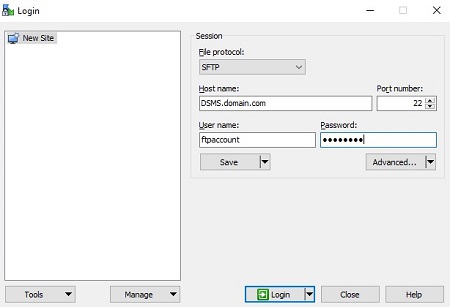 Примечание: На сервере Dell Security Management Server должен быть создан пользователь FTP. Дополнительные сведения см. в разделе Создание пользователя FTP в Dell Security Management Server Virtual .
 - Перейти к
/backup/.
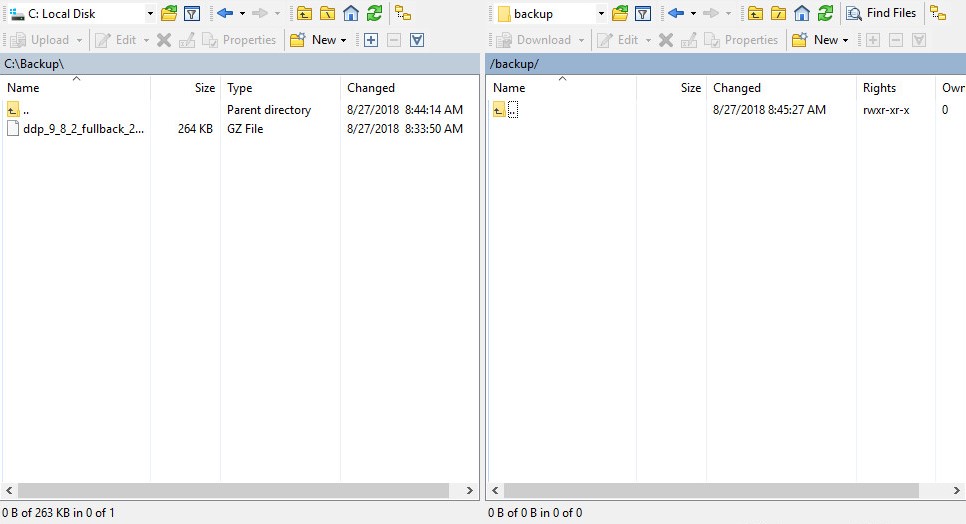
- Переместить
ddp_<VERSION>_fullback_<TIMESTAMP>.tar.gzс запоминающего устройства на/backup/.
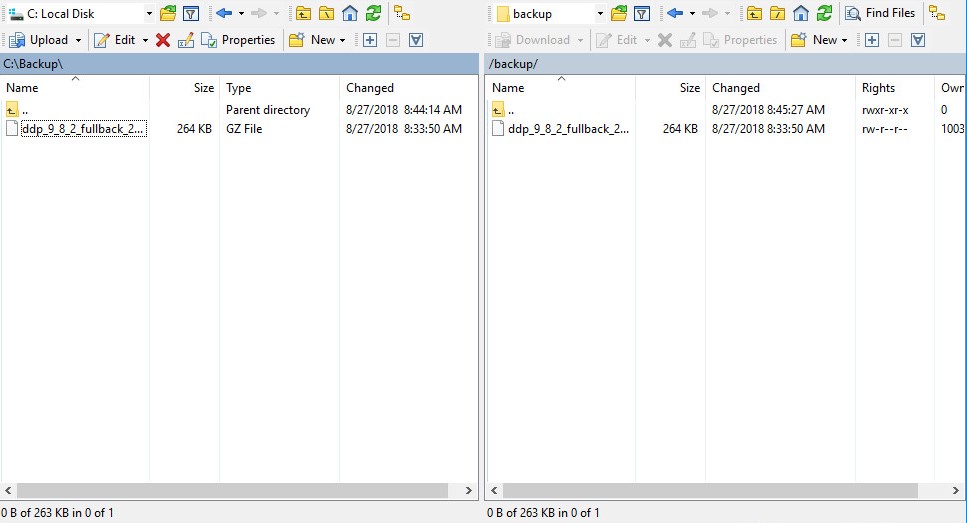 Примечание.
<VERSION>= Версия Dell Data Protection Virtual Edition<TIMESTAMP>= Время выполнения резервного копирования
- Закройте клиент FTP.
Восстановить резервную копию
- Выполните вход в консоль администрирования Dell Enterprise Server Virtual.
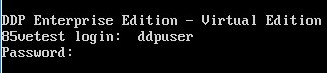 Примечание.
- Учетные данные по умолчанию для Dell Security Management Server Virtual:
- Имя пользователя:
ddpuser - Пароль:
ddpuser
- Имя пользователя:
- Администратор может изменить пароль по умолчанию в меню виртуального устройства продукта.
- Учетные данные по умолчанию для Dell Security Management Server Virtual:
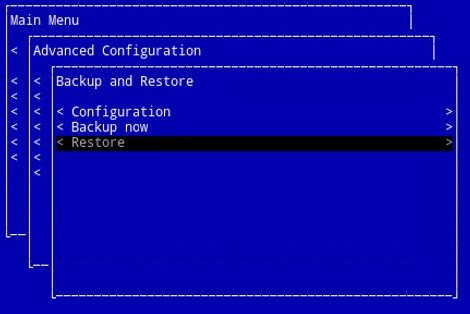
- В главном меню выберите Advanced Configuration и нажмите Enter.
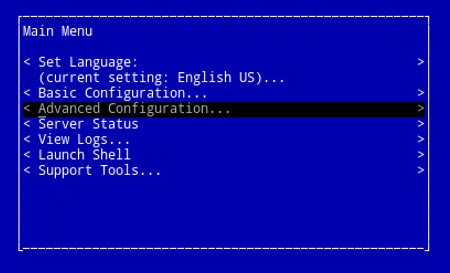
- Выберите Backup and Restore и нажмите клавишу Enter.
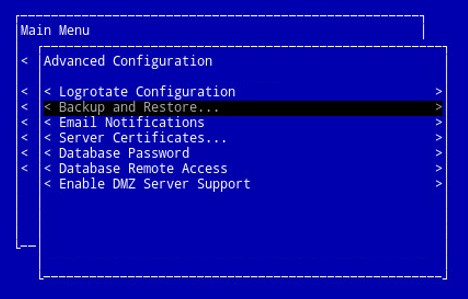
- Выберите Restore и нажмите Enter.
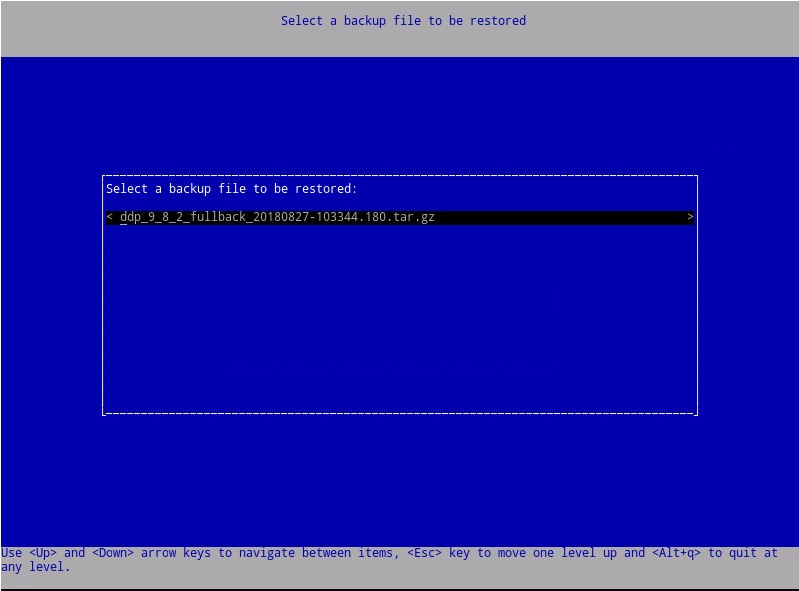
- Выберите подходящий
ddp_<VERSION>_fullback_<TIMESTAMP>.tar.gzи затем нажмите клавишу Enter.
 Примечание.
<VERSION>= Версия Dell Data Protection Virtual Edition<TIMESTAMP>= Время выполнения резервного копирования
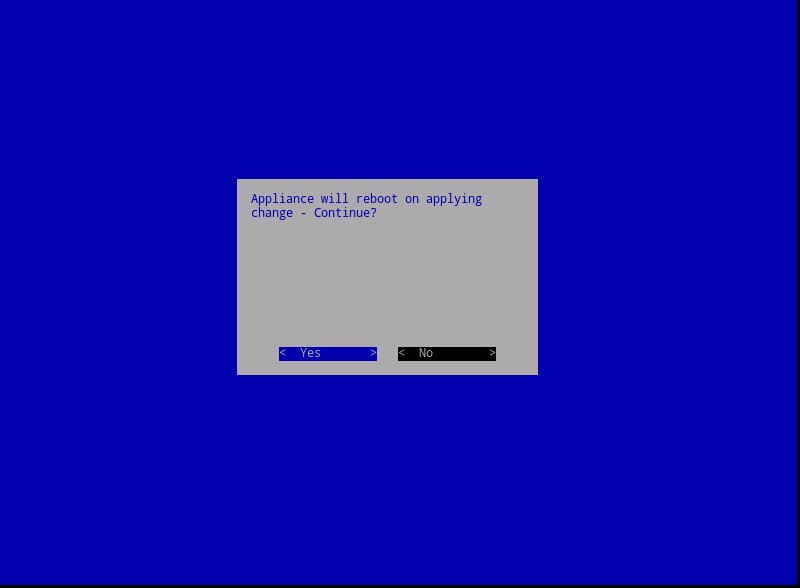
- Выберите Yes, чтобы перезагрузить виртуальное устройство после завершения восстановления, затем нажмите Enter.
- Нажмите Enter на кнопке OK.
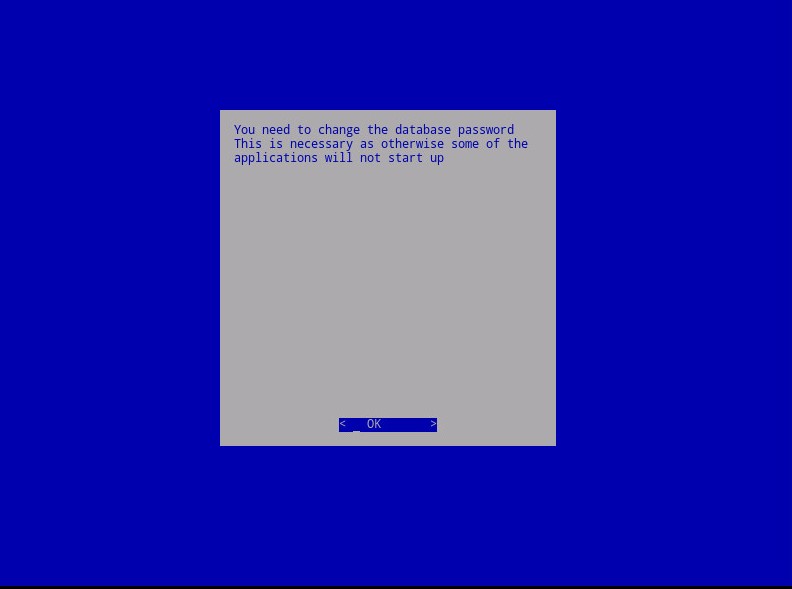
- Резервная копия будет восстановлена. Перейдите к шагу 9.
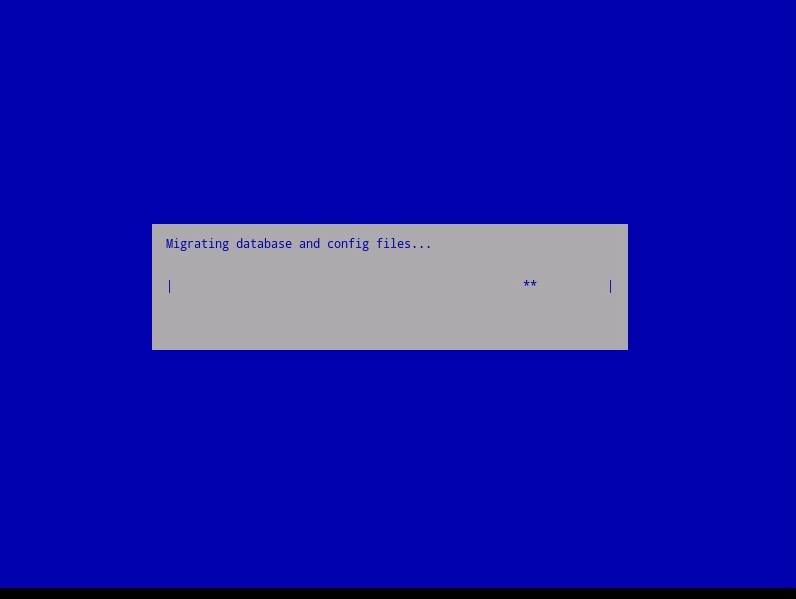
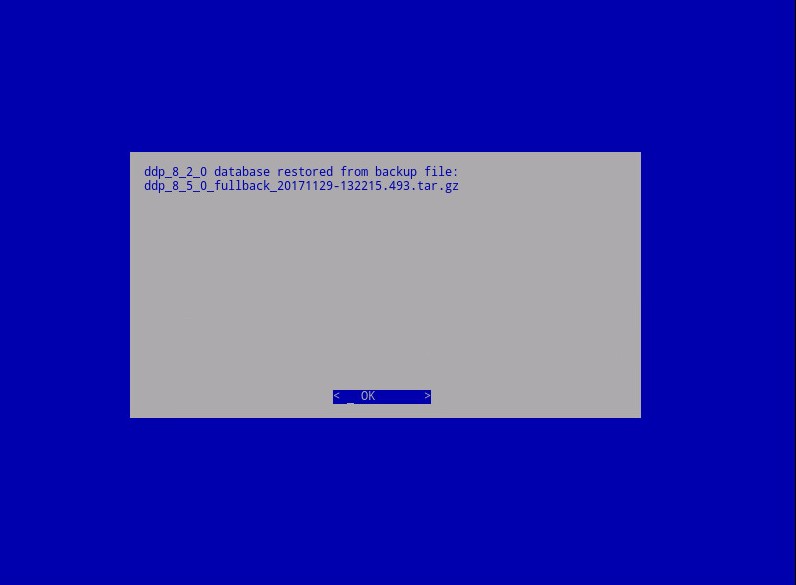
- После восстановления нажмите Enter на кнопке OK.
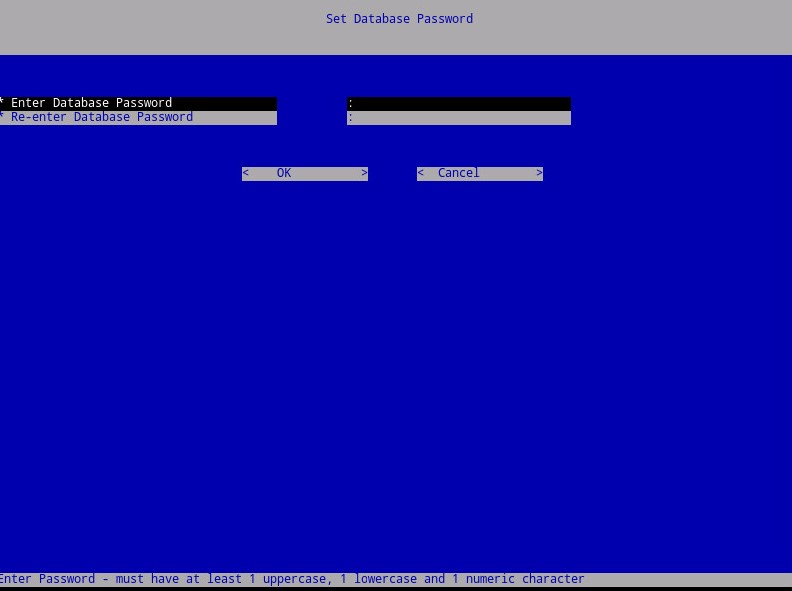
- Введите и повторите пароль новой базы данных. По завершении нажмите Enter на кнопке OK, чтобы перезагрузить виртуальное устройство.
추가 정보
비디오
해당 제품
Dell Encryption문서 속성
문서 번호: 000124658
문서 유형: How To
마지막 수정 시간: 14 7월 2026
버전: 15
다른 Dell 사용자에게 질문에 대한 답변 찾기
지원 서비스
디바이스에 지원 서비스가 적용되는지 확인하십시오.