Dell Security Management Server Virtual 백업 및 복원 방법
요약: 다음 지침을 사용하여 Dell Security Management Server Virtual 및 Dell Data Protection Virtual Edition을 백업 및 복원하는 방법을 알아보십시오.
이 문서는 다음에 적용됩니다.
이 문서는 다음에 적용되지 않습니다.
이 문서는 특정 제품과 관련이 없습니다.
모든 제품 버전이 이 문서에 나와 있는 것은 아닙니다.
지침
이 가이드에서는 Dell Security Management Server Virtual(이전 Dell Data Protection Virtual Edition)을 백업 및 복원하는 방법을 보여줍니다.
영향을 받는 제품:
- Dell Security Management Server Virtual
- Dell Data Protection Virtual Edition
영향을 받는 운영 체제:
- Linux
Dell Security Management Server Virtual의 백업 및 복원 기능은 버전에 따라 다릅니다. 자세한 내용을 보려면 9.11.0 이상 또는 8.2.0에서 9.10.1 을 클릭하십시오. 버전 관리에 대한 자세한 내용은 Dell Data Security Server 버전을 식별하는 방법을 참조하십시오.
참고: Dell Endpoint Security Suite Enterprise(이전 Dell Data Protection Endpoint Security Suite Enterprise)를 사용 중인 경우 Advanced Threat Prevention 인증서를 별도로 백업 및 복원해야 합니다. 자세한 내용은 Dell Data Security Server용 Advanced Threat Prevention 인증서를 백업 및 복원하는 방법을 참조하십시오.
9.11.0 이상
자세한 내용을 보려면 Create Backup, Offload Backup, Load Backup 또는 Restore Backup을 클릭하십시오.
백업 생성
- Dell Security Management Server Virtual 관리 콘솔에 로그인합니다.
 참고:
참고:- Dell Security Management Server Virtual의 기본 자격 증명은 다음과 같습니다.
- 사용자 이름:
delluser - 비밀번호:
delluser
- 사용자 이름:
- 관리자는 제품의 가상 어플라이언스 메뉴에서 기본 비밀번호를 변경할 수 있습니다.
- Dell Security Management Server Virtual의 기본 자격 증명은 다음과 같습니다.
- Main Menu에서 Advanced Configuration을 선택한 다음 키를 누릅니다.
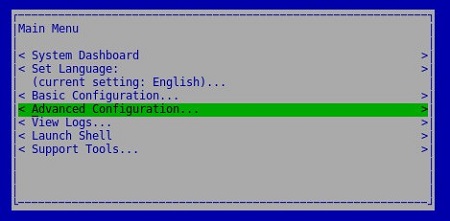
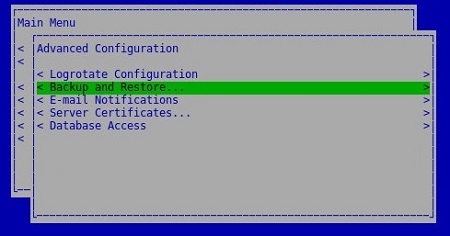
- Backup and Restore를 선택한 다음 <Enter> 키를 누릅니다.
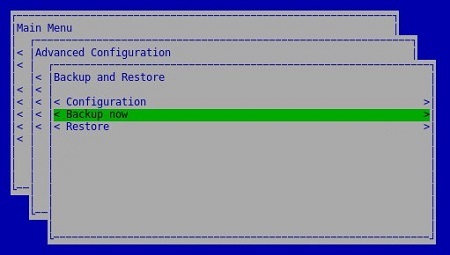
- Backup Now를 선택한 다음 <Enter> 키를 누릅니다.
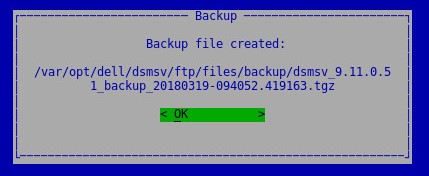
- OK에서 Enter 키를 눌러 백업 완료를 확인합니다.
dsmsv_<VERSION>_backup_<TIMESTAMP>.tgz.
 참고:
참고:<VERSION>= Dell Security Management Server Virtual 버전<TIMESTAMP>= 백업이 수행된 시간
백업 오프로드
백업을 성공적으로 오프로드하려면 Dell Security Management Server Virtual에 다음이 필요합니다.
- 완료된 백업
- 타사 FTP(File Transfer Protocol) 클라이언트
- FTP 클라이언트의 예시에는 다음이 포함되며 이에 국한되지는 않습니다.
- FileZilla
- WinSCP
- CuteFTP
- FTP 클라이언트의 예시에는 다음이 포함되며 이에 국한되지는 않습니다.
- 스토리지 디바이스(Dell Security Management Server Virtual 외부)
참고:
- Dell은 나열된 타사 제품을 보증하거나 지원하지 않습니다. 나열된 클라이언트는 고객이 사용할 수 있는 잠재적인 제품의 예시입니다. 설정, 구성 및 관리에 대한 자세한 내용은 제품 제조업체에 문의하십시오.
- FTP 클라이언트 UI는 아래의 스크린샷 예제와 다를 수 있습니다.
- FTP 클라이언트를 실행합니다.
- FTP 클라이언트에서 FTP 사용자로 Dell Security Management Server Virtual에 로그인합니다.
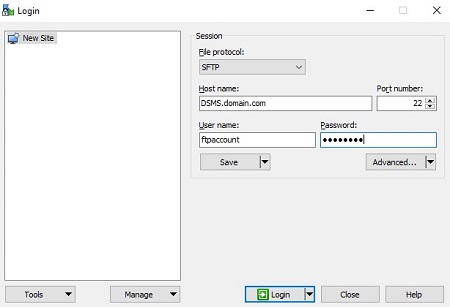 참고: FTP 사용자는 Dell Security Management Server Virtual 내에서 생성되어야 합니다. 자세한 내용은 Dell Security Management Server Virtual에서 FTP 사용자를 생성하는 방법을 참조하십시오.
 - 다음 사이트로 이동합니다.
/backup/.
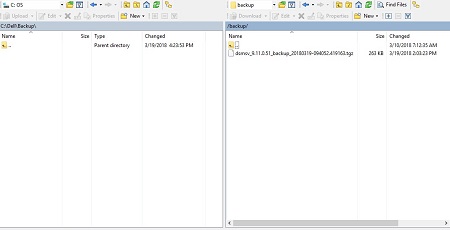
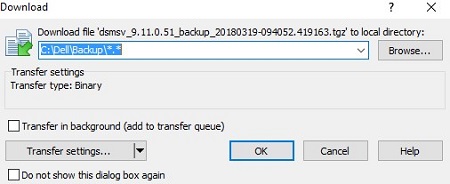
- 적절한 항목을 선택한 다음 전송합니다.
dsmsv_<VERSION>_backup_<TIMESTAMP>.tgz파일을 보조 저장 장치에 복사합니다.
 참고:
참고:<VERSION>= Dell Security Management Server Virtual 버전<TIMESTAMP>= 백업이 수행된 시간
- FTP 클라이언트를 닫습니다.
백업 로드
백업을 성공적으로 로드하려면 Dell Security Management Server Virtual에 다음이 필요합니다.
- Dell Security Management Server Virtual의 오프로드 백업
- 타사 FTP(File Transfer Protocol) 클라이언트
- FTP 클라이언트의 예시에는 다음이 포함되며 이에 국한되지는 않습니다.
- FileZilla
- WinSCP
- CuteFTP
- FTP 클라이언트의 예시에는 다음이 포함되며 이에 국한되지는 않습니다.
- 스토리지 디바이스(Dell Security Management Server Virtual 외부)
참고:
- Dell은 나열된 타사 제품을 보증하거나 지원하지 않습니다. 나열된 클라이언트는 고객이 사용할 수 있는 잠재적인 제품의 예시입니다. 설정, 구성 및 관리에 대한 자세한 내용은 제품 제조업체에 문의하십시오.
- FTP 클라이언트 UI는 아래의 스크린샷 예제와 다를 수 있습니다.
- FTP 클라이언트를 실행합니다.
- FTP 클라이언트에서 FTP 사용자로 Dell Security Management Server Virtual에 로그인합니다.
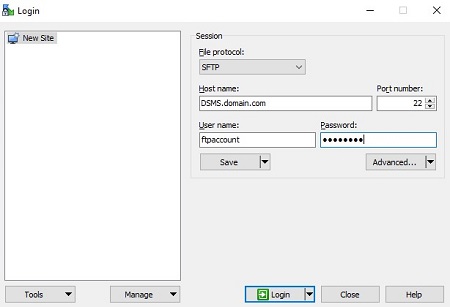 참고: FTP 사용자는 Dell Security Management Server Virtual 내에서 생성되어야 합니다. 자세한 내용은 Dell Security Management Server Virtual에서 FTP 사용자를 생성하는 방법을 참조하십시오.
 - 다음 사이트로 이동합니다.
/backup/.
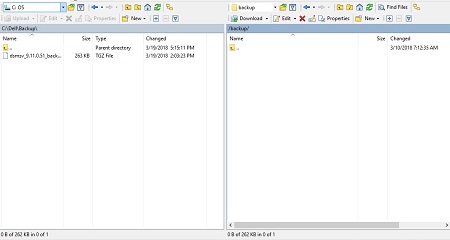
- Move
dsmsv_<VERSION>_backup_<TIMESTAMP>.tgz저장 장치에서/backup/.
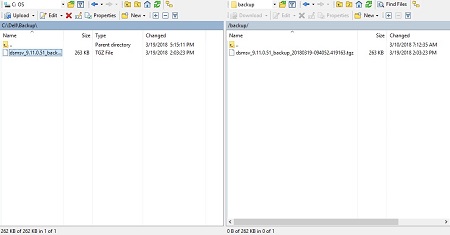 참고:
참고:<VERSION>= Dell Security Management Server Virtual 버전<TIMESTAMP>= 백업이 수행된 시간
- FTP 클라이언트를 닫습니다.
백업 복원
- Dell Enterprise Server Virtual 관리 콘솔에 로그인합니다.
 참고:
참고:- Dell Security Management Server Virtual의 기본 자격 증명은 다음과 같습니다.
- 사용자 이름:
delluser - 비밀번호:
delluser
- 사용자 이름:
- 관리자는 제품의 가상 어플라이언스 메뉴에서 기본 비밀번호를 변경할 수 있습니다.
- Dell Security Management Server Virtual의 기본 자격 증명은 다음과 같습니다.
- Main Menu에서 Advanced Configuration을 선택한 다음 키를 누릅니다.
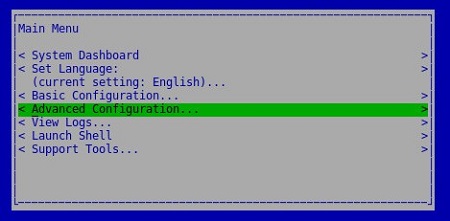
- Backup and Restore를 선택한 다음 <Enter> 키를 누릅니다.
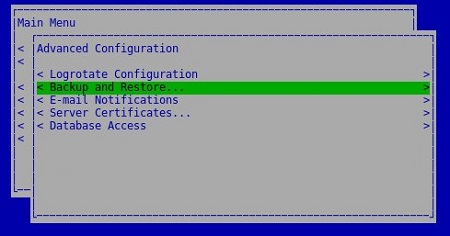
- Restore를 선택한 다음 <Enter> 키를 누릅니다.
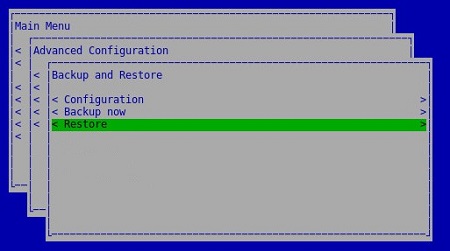
- Yes를 선택하여 백업을 생성하는 데 사용된 인스턴스가 종료되었는지 확인한 다음 <Enter> 키를 누릅니다.

- 해당하는 항목을 선택합니다.
dsmsv_<VERSION>_backup_<TIMESTAMP>.tgz입력한 다음 키를 누릅니다.
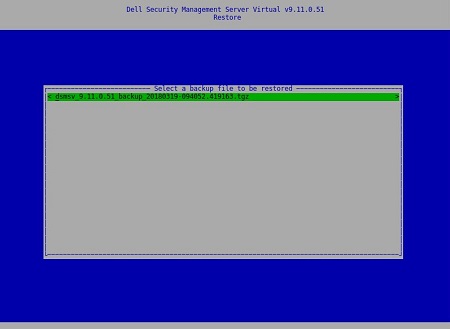 참고:
참고:<VERSION>= Dell Security Management Server Virtual 버전<TIMESTAMP>= 백업이 수행된 시간
- Yes를 선택하여 서비스를 종료하고 데이터베이스 비밀번호를 변경해야 하는지 확인한 다음 <Enter> 키를 누릅니다.
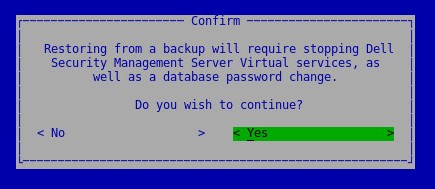
- OK에서 <Enter> 키를 누릅니다.
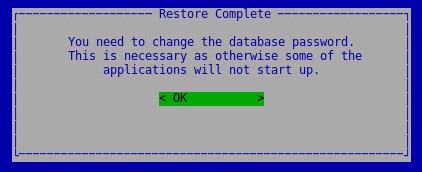
- Database Access 메뉴에서:
- 필요에 따라 Enable Remote Access (IPv4) 또는 Enable Remote Access (IPv6) from external sources (예: pgAdmin)를 선택합니다.
- 새 데이터베이스 비밀번호를 입력한 다음 확인합니다.
- Reboot Appliance를 선택한 다음 <Enter> 키를 누릅니다.
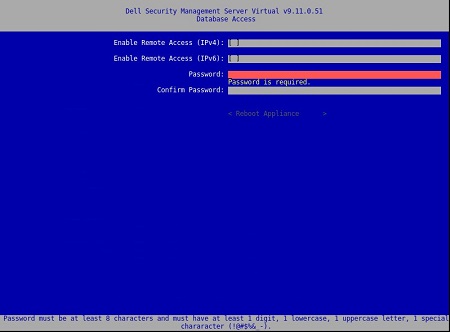 참고: 자세한 내용은 pgAdmin을 사용하여 Postgres 데이터베이스에 액세스하는 Dell Security Management Server Virtual을 참조하십시오.
8.2.0 ~ 9.10.1
자세한 내용을 보려면 Create Backup, Offload Backup, Load Backup 또는 Restore Backup을 클릭하십시오.
백업 생성
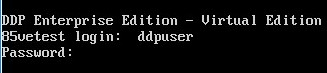
- Dell Enterprise Server Virtual 관리 콘솔에 로그인합니다.
 참고:
참고:- Dell Security Management Server Virtual의 기본 자격 증명은 다음과 같습니다.
- 사용자 이름:
ddpuser - 비밀번호:
ddpuser
- 사용자 이름:
- 관리자는 제품의 가상 어플라이언스 메뉴에서 기본 비밀번호를 변경할 수 있습니다.
- Dell Security Management Server Virtual의 기본 자격 증명은 다음과 같습니다.
- Main Menu에서 Advanced Configuration을 선택한 다음 키를 누릅니다.
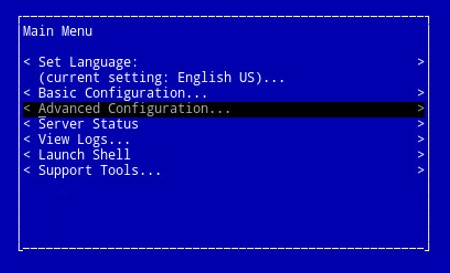
- Backup and Restore를 선택한 다음 <Enter> 키를 누릅니다.
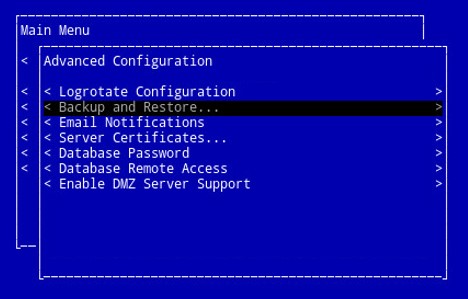
- Backup now를 선택한 다음 <Enter> 키를 누릅니다.
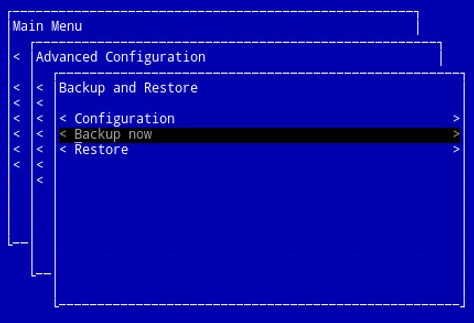
- 백업이 실행됩니다. 6단계로 이동합니다.
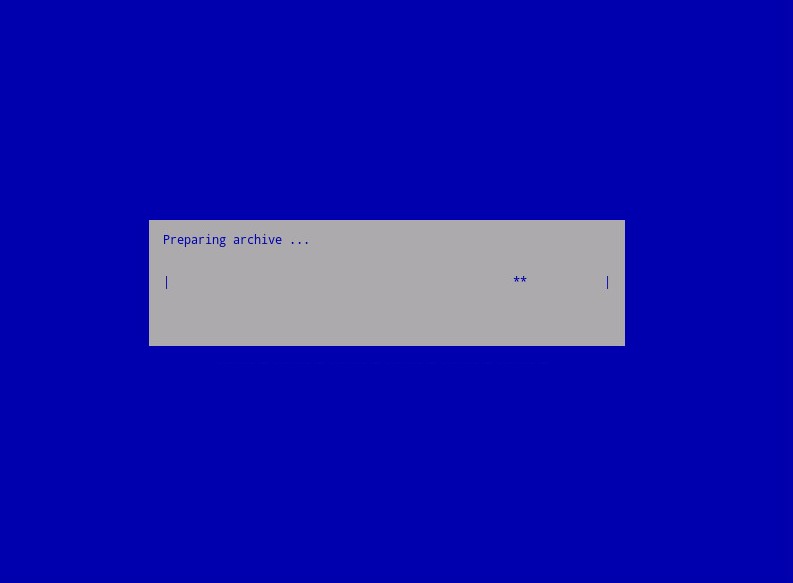
- OK에서 Enter 키를 눌러 백업 완료를 확인합니다.
ddp_<VERSION>_fullback_<TIMESTAMP>.tar.gz.
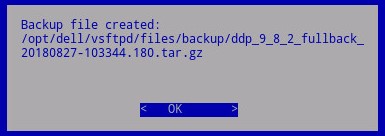 참고:
참고:<VERSION>= Dell Data Protection Virtual Edition 버전<TIMESTAMP>= 백업이 수행된 시간
백업 오프로드
백업을 성공적으로 오프로드하려면 Dell Security Management Server Virtual에 다음이 필요합니다.
- 완료된 백업
- 타사 FTP(File Transfer Protocol) 클라이언트
- FTP 클라이언트의 예시에는 다음이 포함되며 이에 국한되지는 않습니다.
- FileZilla
- WinSCP
- CuteFTP
- FTP 클라이언트의 예시에는 다음이 포함되며 이에 국한되지는 않습니다.
- 스토리지 디바이스(Dell Security Management Server Virtual 외부)
참고:
- Dell은 나열된 타사 제품을 보증하거나 지원하지 않습니다. 나열된 클라이언트는 고객이 사용할 수 있는 잠재적인 제품의 예시입니다. 설정, 구성 및 관리에 대한 자세한 내용은 제품 제조업체에 문의하십시오.
- FTP 클라이언트 UI는 아래의 스크린샷 예제와 다를 수 있습니다.
- FTP 클라이언트를 실행합니다.
- FTP 클라이언트에서 FTP 사용자로 Dell Security Management Server Virtual에 로그인합니다.
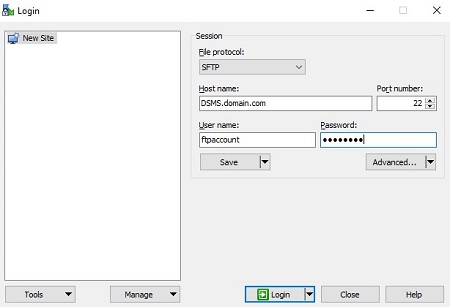 참고: FTP 사용자는 Dell Security Management Server 내에서 생성되어야 합니다. 자세한 내용은 Dell Security Management Server Virtual에서 FTP 사용자를 생성하는 방법을 참조하십시오.
 - 다음 사이트로 이동합니다.
/backup/.
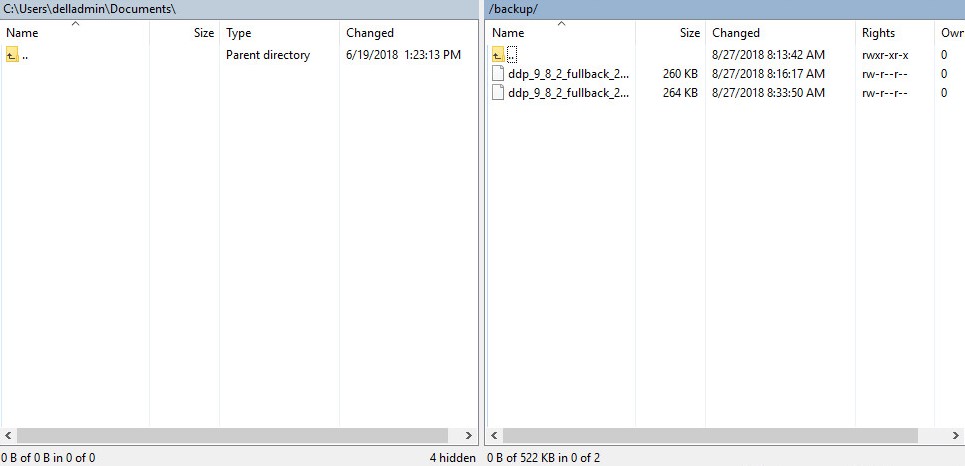
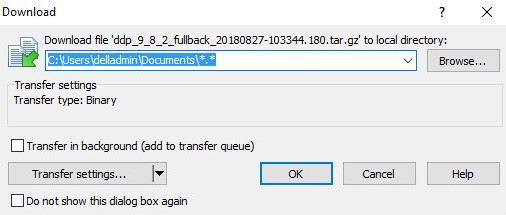
- 적절한 항목을 선택한 다음 전송합니다.
ddp_<VERSION>_fullback_<TIMESTAMP>.tar.gz파일을 보조 저장 장치에 복사합니다.
 참고:
참고:<VERSION>= Dell Data Protection Virtual Edition 버전<TIMESTAMP>= 백업이 수행된 시간
- FTP 클라이언트를 닫습니다.
백업 로드
백업을 성공적으로 로드하려면 Dell Security Management Server Virtual에 다음이 필요합니다.
- Dell Security Management Server Virtual의 오프로드 백업
- 타사 FTP(File Transfer Protocol) 클라이언트
- FTP 클라이언트의 예시에는 다음이 포함되며 이에 국한되지는 않습니다.
- FileZilla
- WinSCP
- CuteFTP
- FTP 클라이언트의 예시에는 다음이 포함되며 이에 국한되지는 않습니다.
- 스토리지 디바이스(Dell Security Management Server Virtual 외부)
참고:
- Dell은 나열된 타사 제품을 보증하거나 지원하지 않습니다. 나열된 클라이언트는 고객이 사용할 수 있는 잠재적인 제품의 예시입니다. 설정, 구성 및 관리에 대한 자세한 내용은 제품 제조업체에 문의하십시오.
- FTP 클라이언트 UI는 아래의 스크린샷 예제와 다를 수 있습니다.
- FTP 클라이언트를 실행합니다.
- FTP 클라이언트에서 FTP 사용자로 Dell Security Management Server Virtual에 로그인합니다.
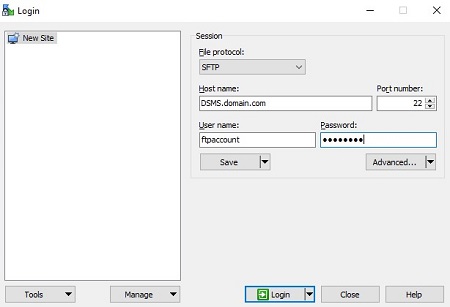 참고: FTP 사용자는 Dell Security Management Server 내에서 생성되어야 합니다. 자세한 내용은 Dell Security Management Server Virtual에서 FTP 사용자를 생성하는 방법을 참조하십시오.
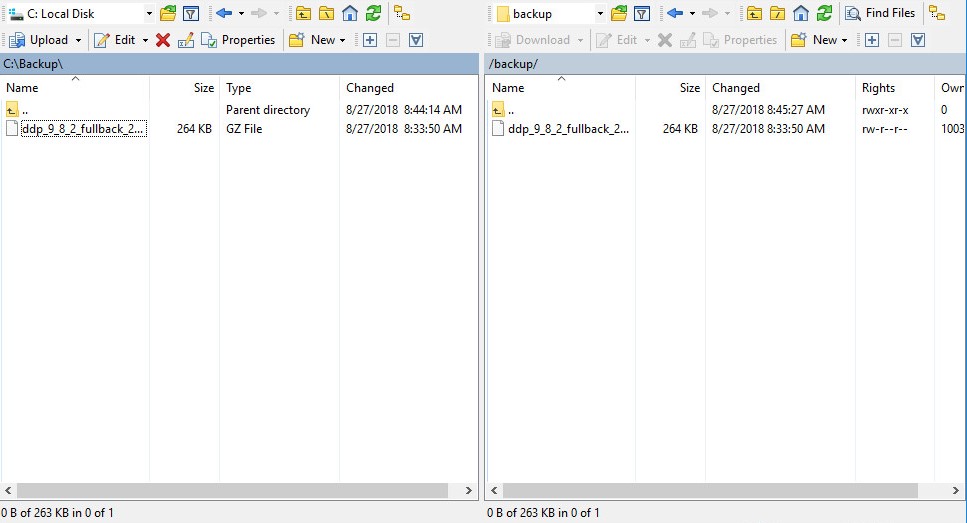
 - 다음 사이트로 이동합니다.
/backup/.
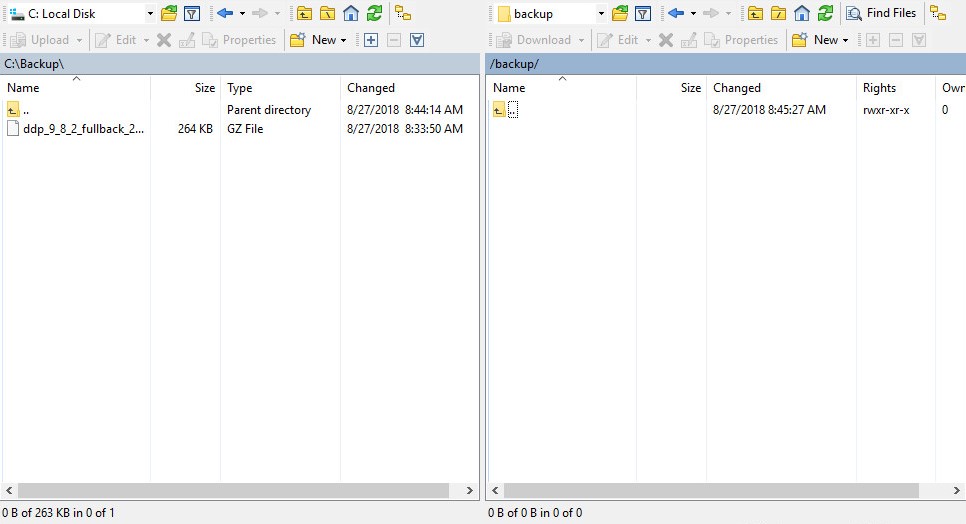
- Move
ddp_<VERSION>_fullback_<TIMESTAMP>.tar.gz저장 장치에서/backup/.
 참고:
참고:<VERSION>= Dell Data Protection Virtual Edition 버전<TIMESTAMP>= 백업이 수행된 시간
- FTP 클라이언트를 닫습니다.
백업 복원
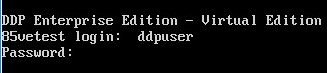
- Dell Enterprise Server Virtual 관리 콘솔에 로그인합니다.
 참고:
참고:- Dell Security Management Server Virtual의 기본 자격 증명은 다음과 같습니다.
- 사용자 이름:
ddpuser - 비밀번호:
ddpuser
- 사용자 이름:
- 관리자는 제품의 가상 어플라이언스 메뉴에서 기본 비밀번호를 변경할 수 있습니다.
- Dell Security Management Server Virtual의 기본 자격 증명은 다음과 같습니다.
- Main Menu에서 Advanced Configuration을 선택한 다음 키를 누릅니다.
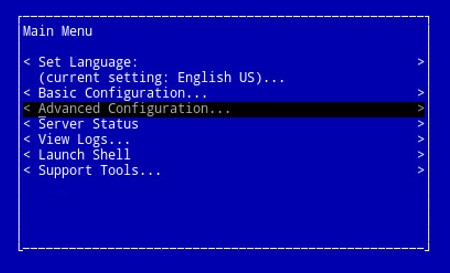
- Backup and Restore를 선택한 다음 <Enter> 키를 누릅니다.
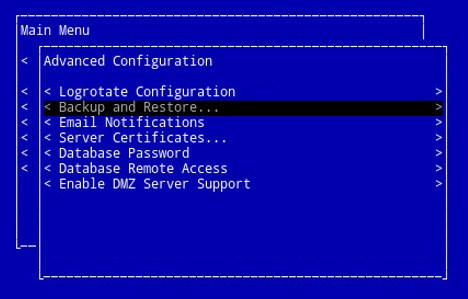
- Restore를 선택한 다음 <Enter> 키를 누릅니다.
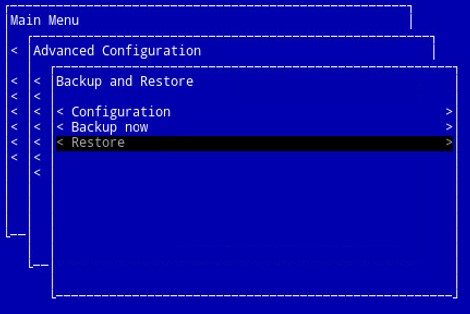
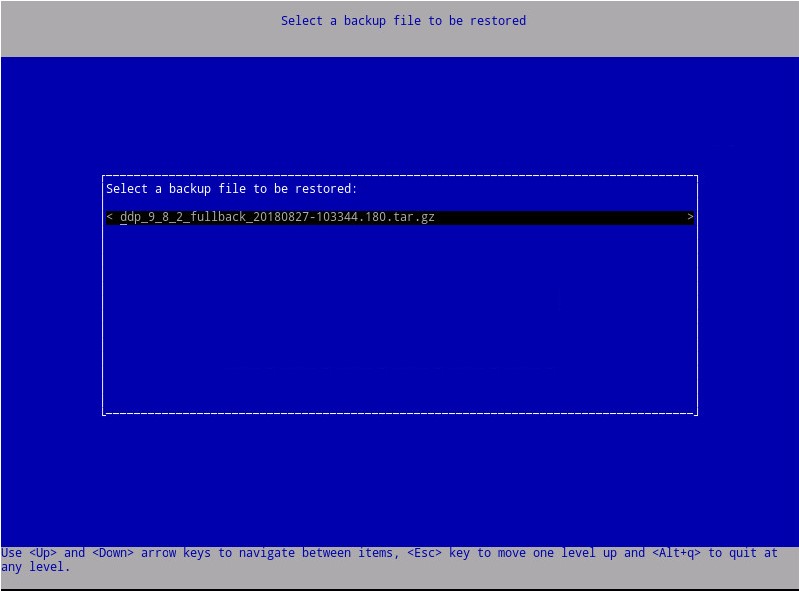
- 해당하는 항목을 선택합니다.
ddp_<VERSION>_fullback_<TIMESTAMP>.tar.gz입력한 다음 키를 누릅니다.
 참고:
참고:<VERSION>= Dell Data Protection Virtual Edition 버전<TIMESTAMP>= 백업이 수행된 시간
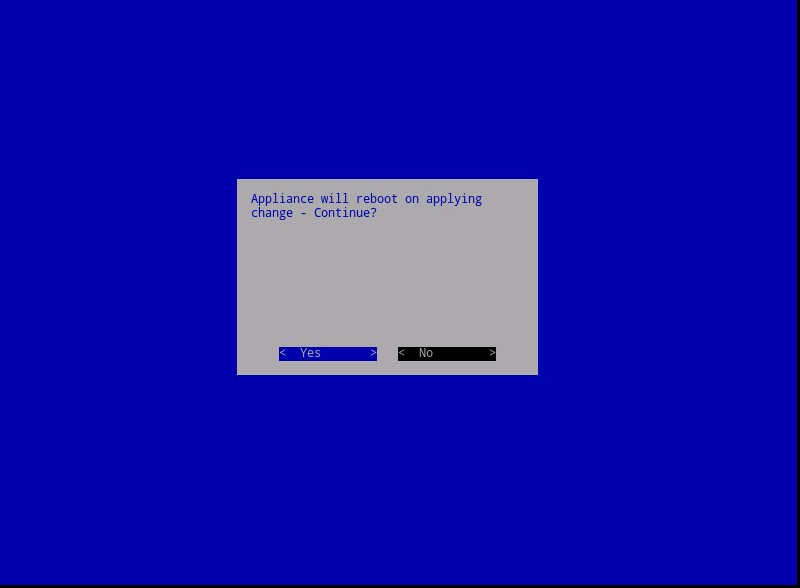
- 복원 완료 시 가상 어플라이언스를 재부팅하려면 Yes를 선택하고 <Enter> 키를 누릅니다.
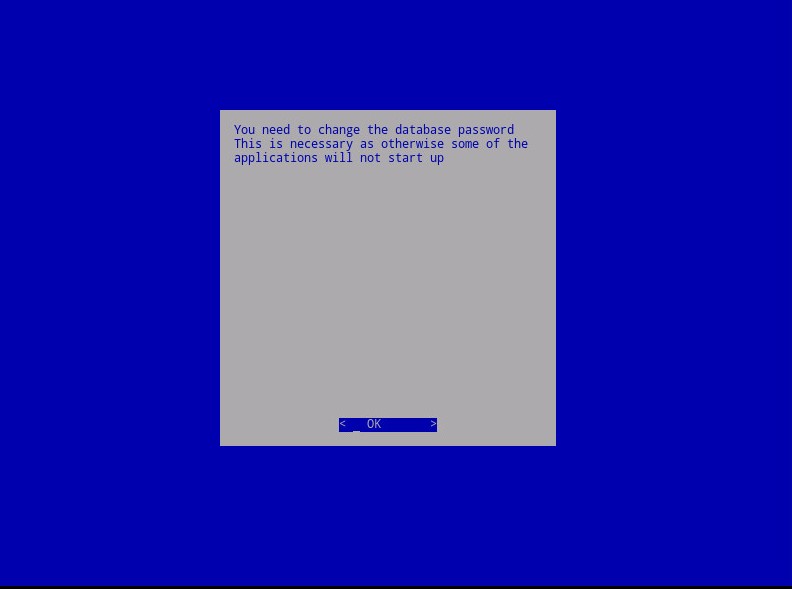
- OK에서 <Enter> 키를 누릅니다.
- 백업이 복원됩니다. 9단계로 이동합니다.
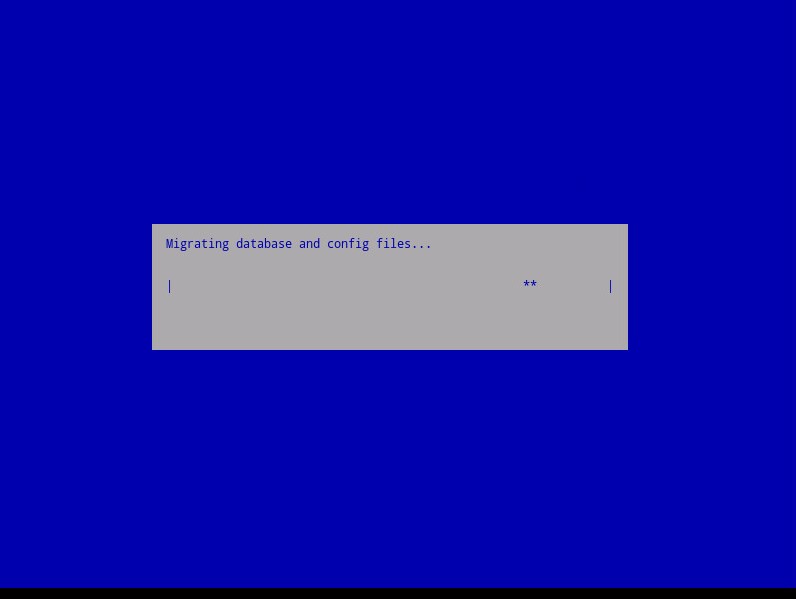
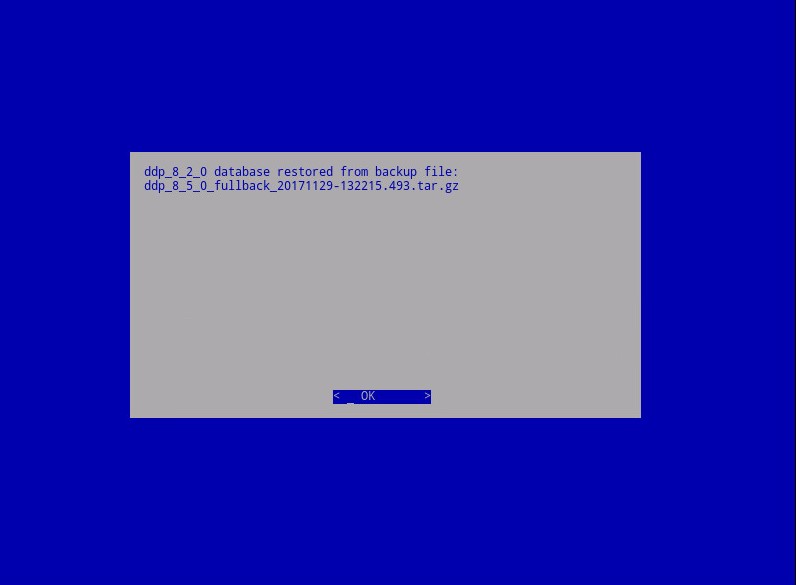
- 복원 시 OK에서 <Enter> 키를 누릅니다.
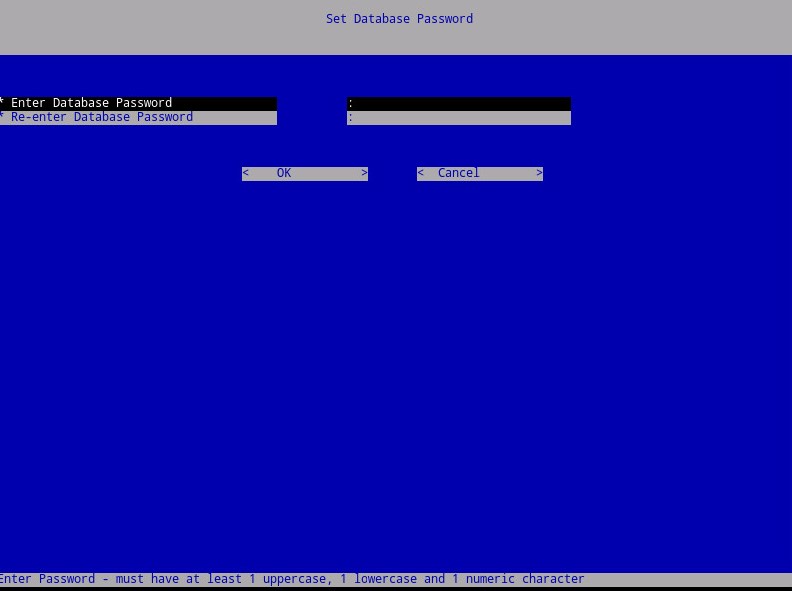
- 새 데이터베이스 암호를 입력한 다음 다시 입력합니다. 완료되면 OK에서 <Enter> 키를 눌러 가상 어플라이언스를 재부팅합니다.
추가 정보
비디오
해당 제품
Dell Encryption문서 속성
문서 번호: 000124658
문서 유형: How To
마지막 수정 시간: 14 7월 2026
버전: 15
다른 Dell 사용자에게 질문에 대한 답변 찾기
지원 서비스
디바이스에 지원 서비스가 적용되는지 확인하십시오.