Dell Security Management Server 백업 및 복원 방법
요약: Dell Security Management Server 및 Dell Data Protection Enterprise Edition Server는 다음 지침에 따라 백업 및 복원할 수 있습니다.
이 문서는 다음에 적용됩니다.
이 문서는 다음에 적용되지 않습니다.
이 문서는 특정 제품과 관련이 없습니다.
모든 제품 버전이 이 문서에 나와 있는 것은 아닙니다.
지침
Dell Security Management Server(이전 Dell Data Protection Enterprise Edition Server)는 다음을 위해 백업 및 복원될 수 있습니다.
- 서버 마이그레이션
- 제품 문제 해결
- 운영 체제 비호환성 문제 해결
이 문서에서는 제품을 백업하고 복원하는 단계에 대해 설명합니다.
영향을 받는 제품:
- Dell Security Management Server
- Dell Data Protection Enterprise Edition Server
영향을 받는 버전:
- 8.0.0 이상
백업이 성공적으로 완료되면 관리자는 백업을 복원해야 합니다. 자세한 내용을 확인하려면 해당 기능을 클릭하십시오.
참고: 프런트엔드 Dell Security Management Server는 백업 또는 복원할 필요가 없습니다.
백업
Dell Security Management Server
참고: 백업은 NAS(Network Attached Storage)와 같은 외부 소스에 저장해야 합니다.
다음을 위해 백엔드 Dell Security Management Server에 매주 백업을 생성해야 합니다.
%ENV:SYSTEMDRIVE%\Program Files\Dell\Enterprise Edition\Compatibility Server\conf\server_config.xml%ENV:SYSTEMDRIVE%\Program Files\Dell\Enterprise Edition\Compatibility Server\conf\secretKeyStore%ENV:SYSTEMDRIVE%\Program Files\Dell\Enterprise Edition\Compatibility Server\conf\gkresource.xml
참고: 설치 중에 수정하면 기본 경로가 달라질 수 있습니다. 백업 작업을 생성하기 전에 이러한 파일이 저장된 디렉토리를 확인하십시오.
백업에 대한 자세한 내용은 다음을 참조하십시오.
- 사용자 지정 Compliance Reporter 보고서를 사용 중인 경우 Dell Security Management Server에서 사용자 지정 규정 준수 보고서를 백업하고 가져오는 방법
- Advanced Threat Prevention을 사용 중인 경우 Dell Data Security Server용 Advanced Threat Prevention 인증서를 백업 및 복원하는 방법
SQL 서버
Dell Security Management Server SQL 데이터베이스는 트랜잭션 로깅이 활성화된 전체 백업을 사용하여 야간에 백업해야 합니다. 자세한 내용은 백업 개요(SQL Server)
Restore
- 이전에 설치한 Dell Security Management Server 또는 Dell Data Protection | Enterprise Edition Server의 동일한 버전을 새로 설치합니다. 설치 중에 SQL 데이터베이스를 선택하라는 메시지가 표시되면 create a new database를 선택합니다.
참고:
- 자세한 내용은 Dell Security Management Server를 설치하는 방법을 참조하십시오.
- 버전 식별에 대한 자세한 내용은 Dell Data Security Server 버전 식별 방법을 참조하십시오.
- Dell Security Management Server SQL 데이터베이스를 복원합니다. 자세한 내용은 복원 및 복구 개요(SQL Server)
- 복원된 SQL 데이터베이스를 Dell Security Management Server와 함께 사용하도록 구성합니다. 자세한 내용은 Dell Security Management Server용 SQL을 구성하는 방법을 참조하십시오.
- Dell Security Management Server 서비스를 중지합니다. 자세한 내용은Dell Security Management Server에서 서비스를 중지하고 시작하는 방법을 참조하십시오.
- 백업된 파일을 복원합니다.
%ENV:SYSTEMDRIVE%\Program Files\Dell\Enterprise Edition\Compatibility Server\conf\server_config.xml%ENV:SYSTEMDRIVE%\Program Files\Dell\Enterprise Edition\Compatibility Server\conf\secretKeyStore%ENV:SYSTEMDRIVE%\Program Files\Dell\Enterprise Edition\Compatibility Server\conf\gkresource.xml
- 다음 사이트로 이동합니다.
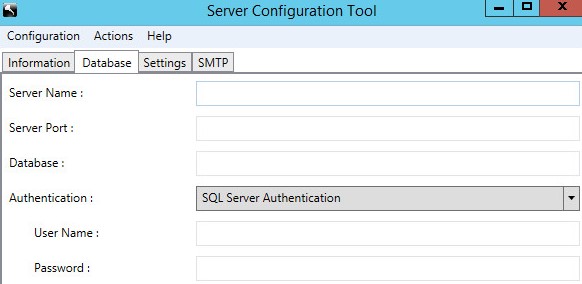
%ENV:SYSTEMDRIVE%\Program Files\Dell\Enterprise Edition\Server Configuration ToolCredant.Configuration.exe(Server Configuration Tool)를 실행합니다. Database 탭을 클릭하고 필드를 채웁니다.
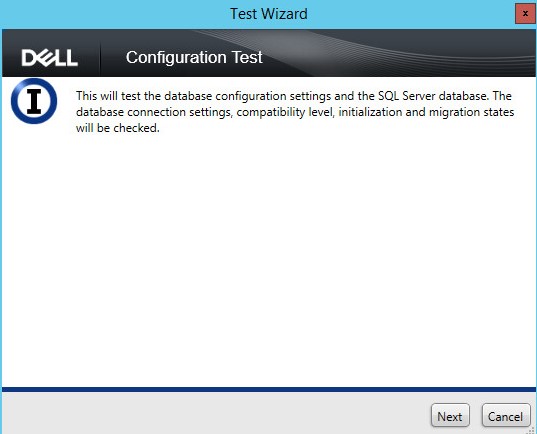
- Actions 메뉴를 클릭한 다음 Test Database Configuration을 선택합니다.

- Next를 클릭합니다.
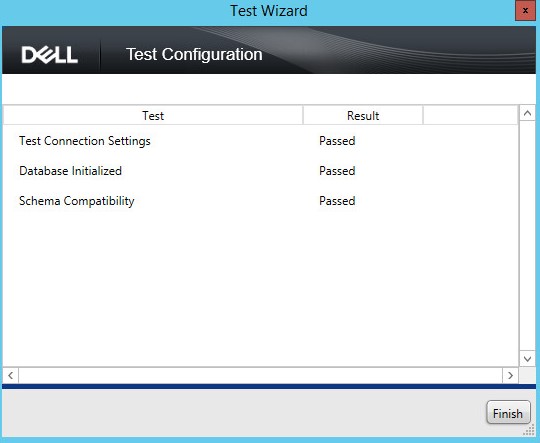
- 마침을 클릭합니다.
- Configuration 메뉴를 클릭한 다음 Save를 선택합니다.

- Configuration 메뉴를 클릭한 다음 Exit를 선택합니다.

- Dell Security Management Server 서비스를 시작합니다. 자세한 내용은 Dell Security Management Server에서 서비스를 중지하고 시작하는 방법을 참조하십시오.
자세한 내용은 다음을 참조하십시오.
- 맞춤형 Compliance Reporter 보고서를 복원해야 하는 경우 Dell Security Management Server에서 맞춤형 규정 준수 보고서를 백업하고 가져오는 방법
- Advanced Threat Prevention 인증서를 복원해야 하는 경우 Dell Data Security Server용 Advanced Threat Prevention 인증서를 백업 및 복원하는 방법
추가 정보
비디오
해당 제품
Dell Encryption문서 속성
문서 번호: 000124922
문서 유형: How To
마지막 수정 시간: 20 7월 2026
버전: 11
다른 Dell 사용자에게 질문에 대한 답변 찾기
지원 서비스
디바이스에 지원 서비스가 적용되는지 확인하십시오.