VirtualBox не удается подключить USB-устройства при установке Dell Encryption Enterprise
요약: Когда Dell Encryption Enterprise (ранее Dell Data Protection | Enterprise Edition) VirtualBox не удается подключить USB-устройства.
이 문서는 다음에 적용됩니다.
이 문서는 다음에 적용되지 않습니다.
이 문서는 특정 제품과 관련이 없습니다.
모든 제품 버전이 이 문서에 나와 있는 것은 아닙니다.
증상
Затронутые продукты:
- Dell Encryption Enterprise
- Dell Data Protection | Enterprise Edition
Затронутые версии:
- v11.0 и более ранние версии
Установка Dell Encryption Enterprise в той же базовой операционной системе, что и VirtualBox, приводит к тому, что VirtualBox не удается смонтировать USB-устройства на своих виртуальных машинах.
원인
При установке Dell Encryption Enterprise на конечную точку в компьютер добавляется специальный драйвер фильтра для управления USB-устройствами. Этот драйвер фильтра приводит к тому, что VirtualBox не удается смонтировать USB-устройства с ошибкой, подобной следующей:

해결
Если для шифрования USB-устройств не используется внешний носитель Dell Encryption, можно вручную удалить добавленный драйвер фильтра из реестра, выполнив следующие действия.
- Войдите в конечную точку с помощью учетной записи администратора
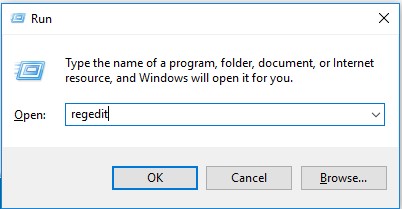
- Нажмите правой кнопкой мыши меню Windows «Пуск», затем нажмите Выполнить.

- В интерфейсе пользователя «Выполнить» введите regedit и нажмите OK. Будет запущен Registry Editor.
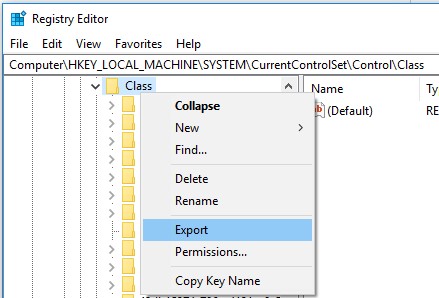
- Развернуть путь
HKLM\system\currentcontrolset\control\classи экспортируйте резервную копию.
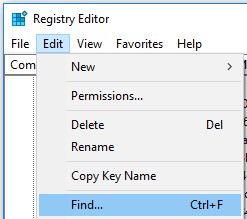
- Выполните поиск по всем записям
CmgPCSВHKLM\system\currentcontrolset\control\class: Edit-> Найти.
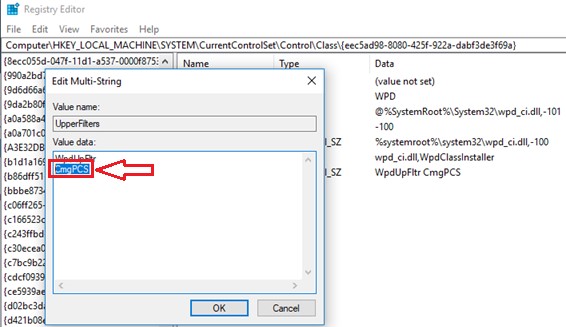
- Удалите все
CmgPCSиз значений реестра UpperFilters и LowerFilters .Предупреждение: НЕ УДАЛЯЙТЕ ЦЕЛИКОМ КЛЮЧИ UpperFilters и LowerFilters, так как это приведет к тому, что при перезагрузке компьютер будет непригоден для использования, и восстановить его будет невозможно.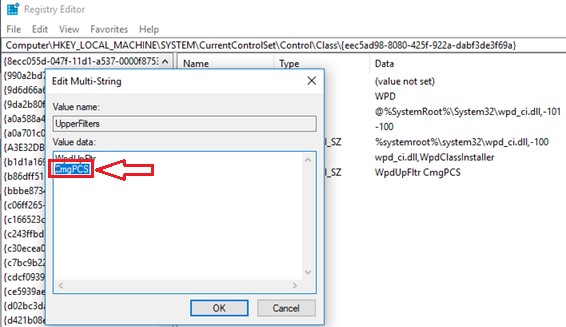
- Скачать
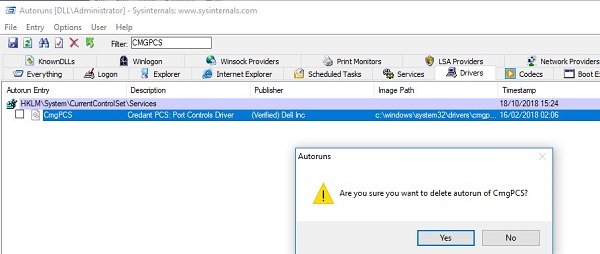
Sysinternals Autoruns64из Microsoft https://docs.microsoft.com/en-us/sysinternals/downloads/.
- Open
Autoruns64> Драйверы и ищитеCmgPCSи удалите запись.
- Перезагрузите конечную точку.
해당 제품
Dell Encryption문서 속성
문서 번호: 000129605
문서 유형: Solution
마지막 수정 시간: 29 6월 2026
버전: 12
다른 Dell 사용자에게 질문에 대한 답변 찾기
지원 서비스
디바이스에 지원 서비스가 적용되는지 확인하십시오.