Dell Encryption Enterprise가 설치된 경우 VirtualBox가 USB 장치를 마운트하지 못함
요약: Dell Encryption Enterprise(이전 Dell Data Protection | Enterprise Edition)이 설치되었습니다. VirtualBox가 USB 장치를 마운트하지 못합니다.
이 문서는 다음에 적용됩니다.
이 문서는 다음에 적용되지 않습니다.
이 문서는 특정 제품과 관련이 없습니다.
모든 제품 버전이 이 문서에 나와 있는 것은 아닙니다.
증상
영향을 받는 제품:
- Dell Encryption Enterprise
- Dell Data Protection | Enterprise Edition
영향을 받는 버전:
- v11.0 이하
VirtualBox와 동일한 기본 운영 체제에 Dell Encryption Enterprise를 설치하면 VirtualBox가 USB 디바이스를 가상 머신에 마운트하지 못합니다.
원인
Dell Encryption Enterprise가 엔드포인트에 설치되면 USB 디바이스를 관리하기 위해 특정 필터 드라이버가 컴퓨터에 추가됩니다. 이 필터 드라이버로 인해 VirtualBox는 다음과 같은 오류와 함께 USB 장치를 마운트하지 못합니다.

해결
Dell Encryption External Media를 사용하여 USB 디바이스를 암호화하지 않는 경우 다음 단계에 따라 레지스트리에서 추가된 필터 드라이버를 수동으로 제거할 수 있습니다.
- 관리자 계정으로 엔드포인트에 로그인
- Windows 시작 메뉴를 마우스 오른쪽 버튼으로 클릭한 다음 Run을 클릭합니다.

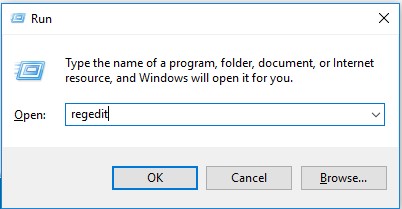
- 실행 UI에서 regedit을 입력한 다음에 OK를 클릭합니다. 레지스트리 편집기가 열립니다.
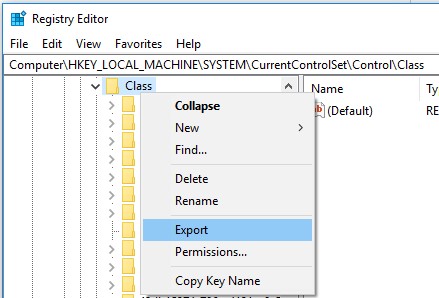
- 경로 확장
HKLM\system\currentcontrolset\control\class백업을 내보냅니다.
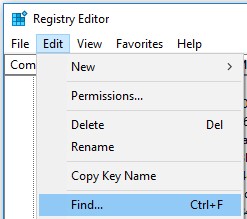
- 의 모든 항목을 검색합니다.
CmgPCS이 작업은 다음 파일에서 수행합니다.HKLM\system\currentcontrolset\control\class: Edit-> 찾기.
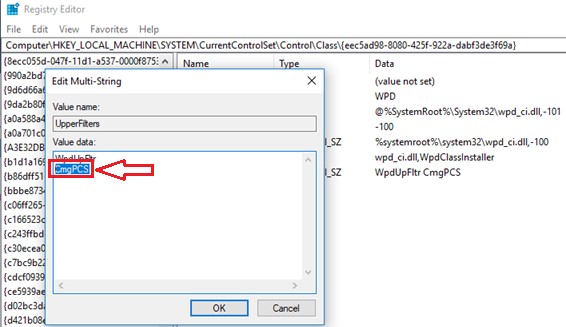
- 모든 삭제
CmgPCSUpperFilters 및 LowerFilters 레지스트리 값의 항목입니다.경고: 재부팅 시 컴퓨터를 사용할 수 없게 되고 복구할 수 없으므로 전체 UpperFilters 및 LowerFilters 키를 삭제하지 마십시오.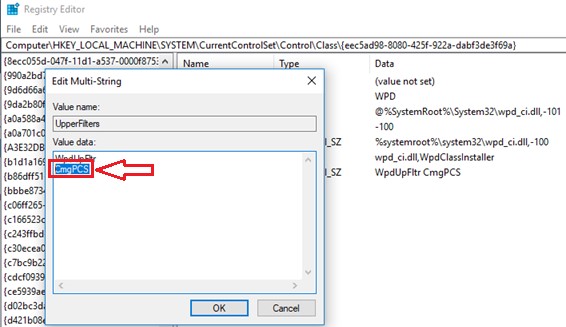
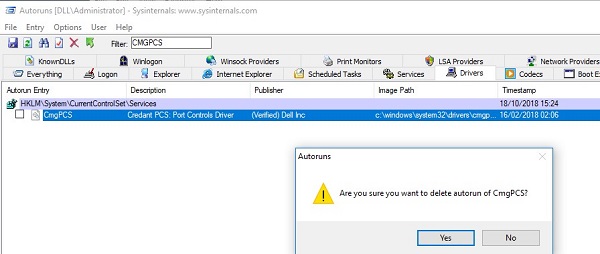
- 다운로드
Sysinternals Autoruns64Microsoft https://docs.microsoft.com/en-us/sysinternals/downloads/에서 .
- 오픈
Autoruns64> 드라이버 및 검색CmgPCS을 클릭하고 항목을 삭제합니다.
- 엔드포인트를 재부팅합니다.
해당 제품
Dell Encryption문서 속성
문서 번호: 000129605
문서 유형: Solution
마지막 수정 시간: 29 6월 2026
버전: 12
다른 Dell 사용자에게 질문에 대한 답변 찾기
지원 서비스
디바이스에 지원 서비스가 적용되는지 확인하십시오.