AlienwareノートパソコンのmSata SSDでキャッシュを有効にする方法

요약: この文書では、WindowsでmSata SSDをキャッシュ モードに設定する方法について説明します。

이 문서는 다음에 적용됩니다. 이 문서는 다음에 적용되지 않습니다. 이 문서는 특정 제품과 관련이 없습니다. 모든 제품 버전이 이 문서에 나와 있는 것은 아닙니다.

증상

症状に関する情報ではありません。

원인

原因に関する情報ではありません。

해결


AlienwareノートパソコンのmSata SSDでキャッシュを有効にする方法
SLN131651_en_US__11327056520179.img_見出し
記事の概要:


注:問題解決の作業中にPCの再起動が推奨されるため、この記事をブックマークしておいてください。

目次:

1.適用対象:

2.現象


適用対象:


Alienware M14xR2

Alienware M17x R4

Alienware M18x R2

Alienware 14

Alienware 17

Alienware 18


現象


Windowsの再インストール

1.BIOSでSataモードが RAID に設定されていることを確認します

2.RAID BIOSに移動し、SSDの高速化オプションを無効にします(オペレーティング システムの再インストール中にHDDが検出されない場合のみ)(Ctrl+Iキーを使用)

3.オペレーティング システムの再インストールを開始する - Alienwareシステムにオペレーティング システムを再インストールする方法については、この リンクを参照してください。

4.インテル ラピッド ストレージ ソフトウェアを含むすべてのドライバーをインストールします


Windowsの再インストール後

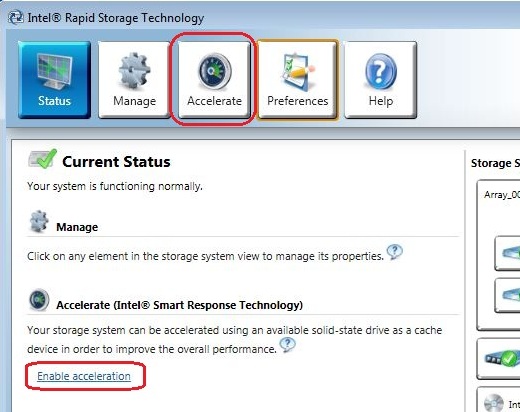
  1. [すべてのプログラム]メニューまたはタスク バー アイコンを使用して、インテルRSTソフトウェアを実行します。
  2. [Status]または[Accelerate]メニューの[Enable acceleration]をクリックします。

    SLN131651_en_US__31342551072651.1


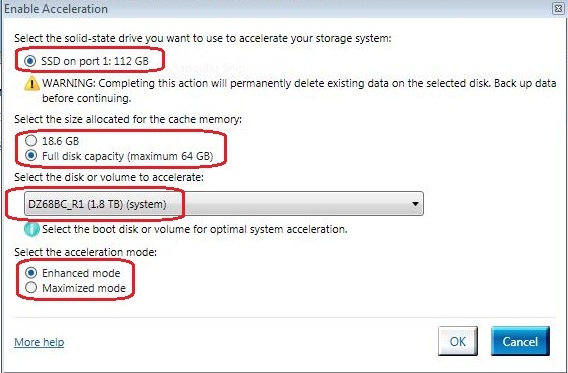
  1. キャッシュ デバイスとして使用するSSDを選択します。
  2. キャッシュ メモリーに割り当てるSSDのサイズを選択します。


メモ: SSD上の残りの領域は、自動的に作成されるシンプルなデータ シングルディスクRAID 0ボリュームを使用してデータ ストレージに使用できます。


  1. 高速化するドライブ(またはRAIDボリューム)を選択します。パフォーマンスを最大にするには、システム ボリュームまたはシステム ディスクを高速化することを強くお勧めします。
  2. 高速モードを選択します。デフォルトでは、[拡張モード]が選択されています。

    SLN131651_en_US__41342551107152.2


メモ:
  • 拡張モード: 高速化はデータ保護のために最適化されています。
  • 最大化モード: 高速化は入力/出力パフォーマンスのために最適化されています。


  1. 「OK」をクリックします。ページが更新され、[高速化]ビューで新しいアクセラレーション構成がレポートされます。これで、システムはインテル スマート レスポンス テクノロジーで正常に設定されました。

これが完了すると、SDDドライブはWindowsに表示されません。


Alienwareサポートチーム


해당 제품

Alienware 14, Alienware 17, Alienware 18, ALIENWARE M14X R2, Alienware M17x R4, ALIENWARE M18X R2
문서 속성
문서 번호: 000144559
문서 유형: Solution
마지막 수정 시간: 19 12월 2024
버전:  6
다른 Dell 사용자에게 질문에 대한 답변 찾기
지원 서비스
디바이스에 지원 서비스가 적용되는지 확인하십시오.