Jak włączyć buforowanie na dysku SSD mSata dla notebooków Alienware?

요약: Ten artykuł zawiera wskazówki dotyczące konfiguracji dysku SSD mSata w systemie Windows w celu przełączenia go w tryb buforowania.

이 문서는 다음에 적용됩니다. 이 문서는 다음에 적용되지 않습니다. 이 문서는 특정 제품과 관련이 없습니다. 모든 제품 버전이 이 문서에 나와 있는 것은 아닙니다.

증상

Brak informacji o objawach.

원인

Brak informacji o przyczynie.

해결


Jak włączyć buforowanie na dysku SSD mSata dla notebooków Alienware?
SLN131651_en_US__11327056520179.img_header
Podsumowanie artykułu:


Uwaga: Dodaj łącze do tego artykułu do ulubionych, ponieważ podczas czynności mających na celu rozwiązywanie problemów zalecane jest ponowne uruchamianie komputera.

Spis treści:

1. Dotyczy:

2. Co się dzieje?


Dotyczy:


Alienware M14x R2

Alienware M17x R4

Alienware M18x R2

Alienware 14

Alienware 17

Alienware 18


Co się dzieje?


Ponowna instalacja systemu Windows

1. Upewnij się, że tryb Sata jest ustawiony na RAID w systemie BIOS

2. Przejdź do systemu BIOS RAID i wyłącz opcję przyspieszania dla dysku SSD (tylko jeśli dyski twarde nie zostaną wykryte podczas ponownej instalacji systemu operacyjnego) (użyj Ctrl + I)

3. Inicjowanie ponownej instalacji systemu operacyjnego — aby uzyskać informacje na temat ponownej instalacji systemu operacyjnego na komputerze Alienware, należy zapoznać się z tym łączem.

4. Zainstaluj wszystkie sterowniki, w tym oprogramowanie Intel Rapid Storage


Po ponownym zainstalowaniu systemu Windows

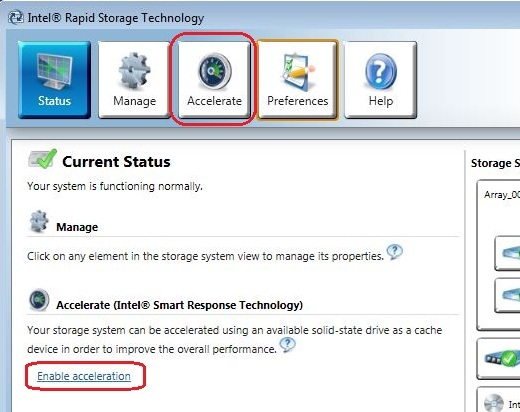
  1. Uruchom oprogramowanie Intel RST za pomocą menu Wszystkie programy lub ikony paska zadań.
  2. Kliknij opcję Włącz przyspieszenie w menu Status lub Accelerate (Stan) lub Accelerate (Przyspiesz).

    SLN131651_en_US__31342551072651.1


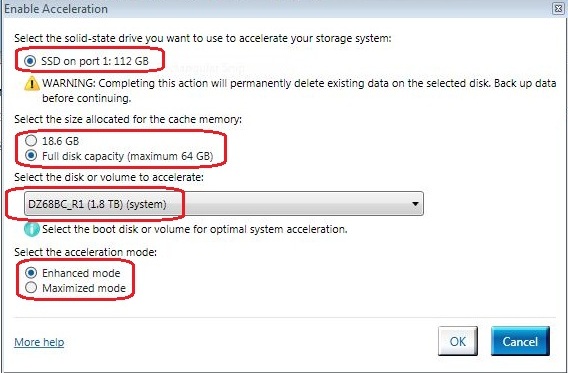
  1. Wybierz dysk SSD, który ma być używany jako urządzenie pamięci podręcznej.
  2. Wybierz część dysku SSD, która ma być przydzielona dla pamięci podręcznej.


Uwaga: Pozostałe miejsce na dysku SSD może być używane do przechowywania danych przy użyciu prostego woluminu RAID 0 z jednym dyskiem, który jest tworzony automatycznie.


  1. Wybierz napęd (lub wolumin RAID), który ma być przyspieszony. Aby uzyskać maksymalną wydajność, zdecydowanie zaleca się przyspieszenie woluminu systemowego lub dysku systemowego.
  2. Wybierz tryb przyspieszania. Domyślnie wybrany jest tryb Enhanced.

    SLN131651_en_US__41342551107152.2


Uwaga:
  • Tryb rozszerzony: Przyspieszanie jest zoptymalizowane pod kątem ochrony danych.
  • Tryb maksymalizowanego: Przyspieszanie jest zoptymalizowane pod kątem wydajności wejścia/wyjścia.


  1. Kliknij przycisk OK. Strona odświeża się i zgłasza nową konfigurację akceleracji w widoku przyspieszenia. System został pomyślnie skonfigurowany za pomocą technologii Intel Smart Response.

Po wykonaniu tej czynności dysk SDD nie będzie widoczny w systemie Windows.


Zespół pomocy technicznej Alienware


해당 제품

Alienware 14, Alienware 17, Alienware 18, ALIENWARE M14X R2, Alienware M17x R4, ALIENWARE M18X R2
문서 속성
문서 번호: 000144559
문서 유형: Solution
마지막 수정 시간: 19 12월 2024
버전:  6
다른 Dell 사용자에게 질문에 대한 답변 찾기
지원 서비스
디바이스에 지원 서비스가 적용되는지 확인하십시오.