Alienware 노트북용 mSata SSD에서 캐싱을 활성화하는 방법

요약: 이 문서에서는 Windows에서 mSata SSD를 캐싱 모드로 설정하도록 안내합니다.

이 문서는 다음에 적용됩니다. 이 문서는 다음에 적용되지 않습니다. 이 문서는 특정 제품과 관련이 없습니다. 모든 제품 버전이 이 문서에 나와 있는 것은 아닙니다.

증상

증상 정보가 없습니다.

원인

원인 정보가 없습니다.

해결


Alienware 노트북용 mSata SSD에서 캐싱을 활성화하는 방법
SLN131651_en_US__11327056520179.img_Header
문서 요약:


참고: 문제 해결 과정 중 컴퓨터를 다시 시작해야 할 경우가 있으므로 이 문서를 북마크해 두십시오.

목차:

1. 적용 대상:

2. 무슨 일입니까?


적용 대상:


Alienware M14x R2

Alienware M17x R4

Alienware M18x R2

Alienware 14

Alienware 17

Alienware 18


무슨 일입니까?


Windows 재설치

1. BIOS에서 Sata 모드가 RAID 로 설정되어 있는지 확인합니다.

2. RAID BIOS로 이동하여 SSD에 대한 가속 옵션을 비활성화합니다(운영 체제 재설치 중 HDD가 감지되지 않는 경우에만)(Ctrl+I 사용).

3. 운영 체제 재설치 시작 - Alienware 시스템에서 운영 체제를 재설치하는 방법은 이 링크를 참조하십시오.

4. 인텔 빠른 스토리지 소프트웨어를 포함한 모든 드라이버 설치


Windows 재설치 후

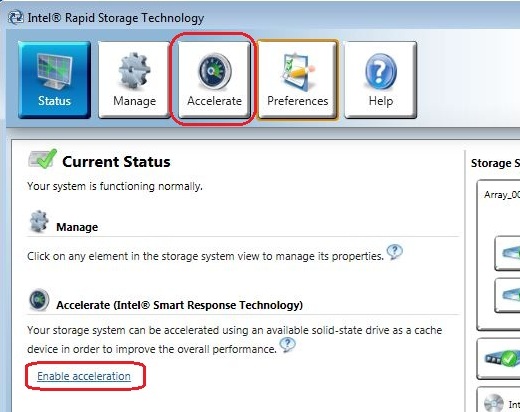
  1. 모든 프로그램 메뉴 또는 작업 표시줄 아이콘을 통해 인텔 RST 소프트웨어를 실행합니다.
  2. 상태(Status) 또는 가속(Accelerat) 메뉴에서 가속 활성화(Enable acceleration)를 클릭합니다.

    SLN131651_en_US__31342551072651.1


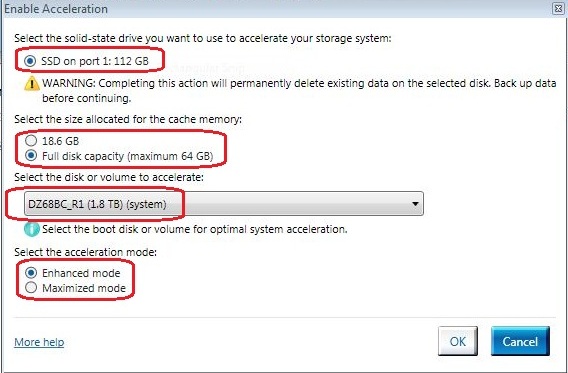
  1. 캐시 디바이스로 사용할 SSD를 선택합니다.
  2. 캐시 메모리에 할당할 SSD의 크기를 선택합니다.


참고: SSD의 나머지 공간은 자동으로 생성되는 간단한 데이터 단일 디스크 RAID 0 볼륨을 사용하여 데이터 스토리지에 사용될 수 있습니다.


  1. 가속할 드라이브(또는 RAID 볼륨)를 선택합니다. 시스템 볼륨 또는 시스템 디스크를 가속하여 성능을 극대화하는 것이 좋습니다.
  2. Acceleration 모드를 선택합니다. 기본적으로 Enhanced 모드가 선택되어 있습니다.

    SLN131651_en_US__41342551107152.2


참고:
  • 향상된 모드: 데이터 보호를 위해 가속이 최적화됩니다.
  • 최대화 모드: 입력/출력 성능에 맞게 가속이 최적화됩니다.


  1. OK를 클릭합니다. 이 페이지는 Acceleration View에서 새 가속 구성을 새로 고치고 보고합니다. 이제 시스템이 인텔 스마트 응답 기술로 성공적으로 구성되었습니다.

이 작업이 완료되면 Windows에서 SDD 드라이브가 표시되지 않습니다.


Alienware 지원팀


해당 제품

Alienware 14, Alienware 17, Alienware 18, ALIENWARE M14X R2, Alienware M17x R4, ALIENWARE M18X R2
문서 속성
문서 번호: 000144559
문서 유형: Solution
마지막 수정 시간: 19 12월 2024
버전:  6
다른 Dell 사용자에게 질문에 대한 답변 찾기
지원 서비스
디바이스에 지원 서비스가 적용되는지 확인하십시오.