Alienware Dizüstü Bilgisayarlarda mSata SSD'de Önbelleğe Alma Nasıl Etkinleştirilebilir?

요약: Bu makale, mSata SSD'nizi Windows'da Önbelleğe Alma modunda olacak şekilde kurmanıza yardımcı olur.

이 문서는 다음에 적용됩니다. 이 문서는 다음에 적용되지 않습니다. 이 문서는 특정 제품과 관련이 없습니다. 모든 제품 버전이 이 문서에 나와 있는 것은 아닙니다.

증상

Belirti bilgisi yok.

원인

Neden bilgisi yok.

해결


Alienware Dizüstü Bilgisayarlarda mSata SSD'de Önbelleğe Alma Nasıl Etkinleştirilebilir?
SLN131651_en_US__11327056520179.img_Header (Üst Bilgi)
Makale Özeti:


Not: İşlem sırasında sorunların çözümü için bilgisayarın tekrar başlatılması gerektiğinden bu makaleye yer işareti koyun.

İçindekiler:

1. Aşağıdakiler için geçerlidir:

2. Neler oluyor?


Aşağıdakiler için geçerlidir:


Alienware M14x R2

Alienware M17x R4

Alienware M18x R2

Alienware 14

Alienware 17

Alienware 18


Neler oluyor?


Windows'u Yeniden Yükleme

1. SATA modunun BIOS'ta RAID olarak ayarlandığından emin olun

2. RAID BIOS'a gidin ve SSD için hızlandırma seçeneğini devre dışı bırakın (Yalnızca İşletim Sistemi Yeniden Yükleme sırasında HDD'ler algılanmazsa) (Ctrl+I kullanın)

3. İşletim Sistemi Yeniden Yükleme işlemini başlatın - Alienware Sistemine İşletim Sistemini Yeniden Yükleme için lütfen bu bağlantıya başvurun.

4. Intel Rapid Storage Yazılımı dahil tüm sürücüleri yükleyin


Windows'u Yeniden Yükledikten Sonra

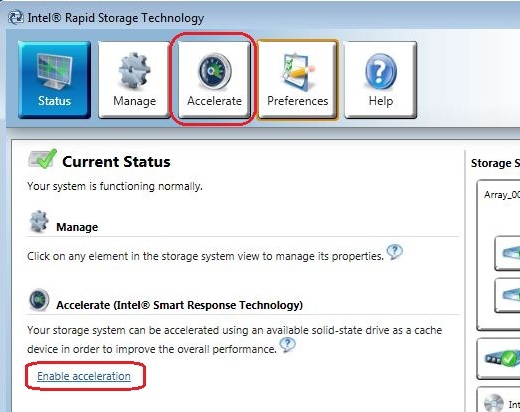
  1. Tüm Programlar menüsünden veya görev çubuğu simgesi üzerinden Intel RST yazılımını çalıştırın.
  2. Status (Durum) veya Accelerate (Hızlandırma) menüsünün altından Enable acceleration (Hızlandırmayı etkinleştir) öğesine tıklayın.

    SLN131651_en_US__31342551072651.1


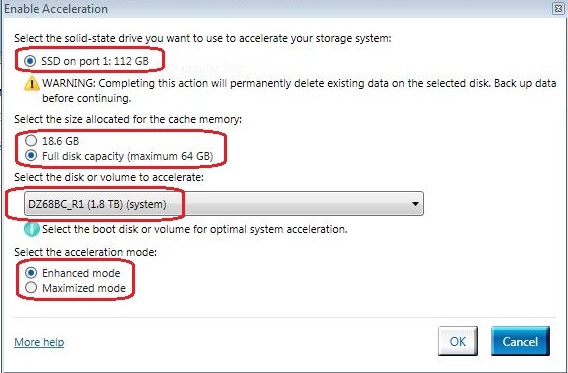
  1. Önbellek aygıtı olarak kullanılacak SSD'yi seçin.
  2. Önbellek için SSD'de ayrılacak alanın boyutunu seçin.


Not: SSD'de kalan alan, otomatik olarak oluşturulan basit veri tek diskLI RAID 0 birimi kullanılarak veri depolama için kullanılabilir.


  1. Hızlandırılacak sürücüyü (veya RAID birimini) seçin. Maksimum performans için sistem biriminin veya sistem diskinin hızlandırılması kesinlikle önerilir.
  2. Hızlandırma modunu seçin. Varsayılan olarak Enhanced mode (Geliştirilmiş mod) seçilidir.

    SLN131651_en_US__41342551107152.2


Not:
  • Gelişmiş mod: Hızlandırma, veri koruması için optimize edilir.
  • Maksimum düzeye çıkarma modu: Hızlandırma, giriş/çıkış performansı için optimize edilir.


  1. OK (Tamam) öğesine tıklayın. Sayfa yeniler ve Acceleration View'da yeni hızlandırma yapılandırmasını bildirir. Sisteminiz artık Intel Smart Response Teknolojisi ile başarıyla yapılandırıldı.

Bu işlem tamamlandıktan sonra SDD sürücüsü Windows'da görünmez.


Alienware Destek Ekibi


해당 제품

Alienware 14, Alienware 17, Alienware 18, ALIENWARE M14X R2, Alienware M17x R4, ALIENWARE M18X R2
문서 속성
문서 번호: 000144559
문서 유형: Solution
마지막 수정 시간: 19 12월 2024
버전:  6
다른 Dell 사용자에게 질문에 대한 답변 찾기
지원 서비스
디바이스에 지원 서비스가 적용되는지 확인하십시오.