如何为 Dell Device Management Console 捕获 HAR 文件
요약: 按照以下说明了解如何捕获 HAR 文件以对 Dell Device Management Console 进行故障处理。
이 문서는 다음에 적용됩니다.
이 문서는 다음에 적용되지 않습니다.
이 문서는 특정 제품과 관련이 없습니다.
모든 제품 버전이 이 문서에 나와 있는 것은 아닙니다.
지침
如何为 Dell Device Management Console 捕获 HAR 文件。
受影响的产品:
- Dell Device Management Console
在 Chromium 浏览器(Google Chrome 或 Microsoft Edge)和 Mozilla Firefox 之间,为 Dell Device Management Console 捕获 HAR 文件的过程不同。选择相应的浏览器以了解更多信息。
Chromium 浏览器(Google Chrome 或 Microsoft Edge)
- 转至 Dell Device Management Console。
- 使用您的 帐户登录。
提醒:为避免捕获身份验证信息,请勿在身份验证之前启动 HAR 文件的日志记录。如果首先启动 HAR 文件日志记录,则凭据可能位于日志中。
- 在 Dell Device Management Console 中进行身份验证后,按 F12 键,然后单击 Network
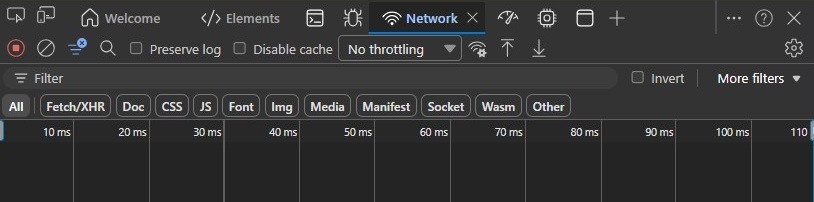
- 通过单击 清除网络日志 按钮或按 CTRL + L来清除日志。

- 重现问题。完成后,单击 Export HAR 按钮。

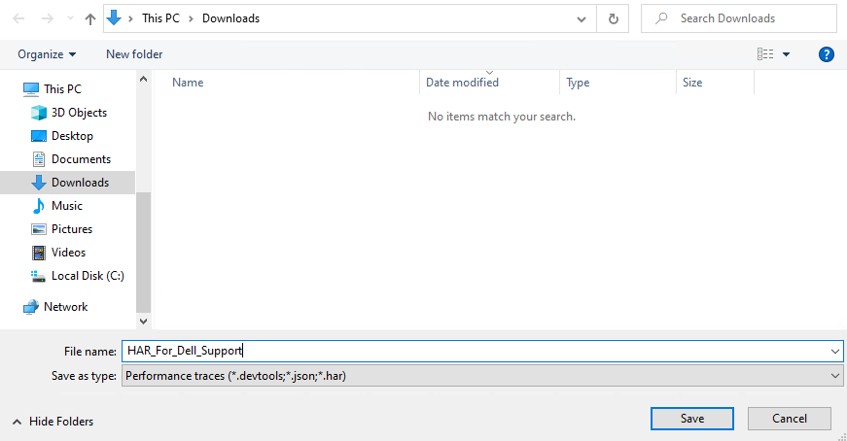
- 命名并保存 HAR 文件。
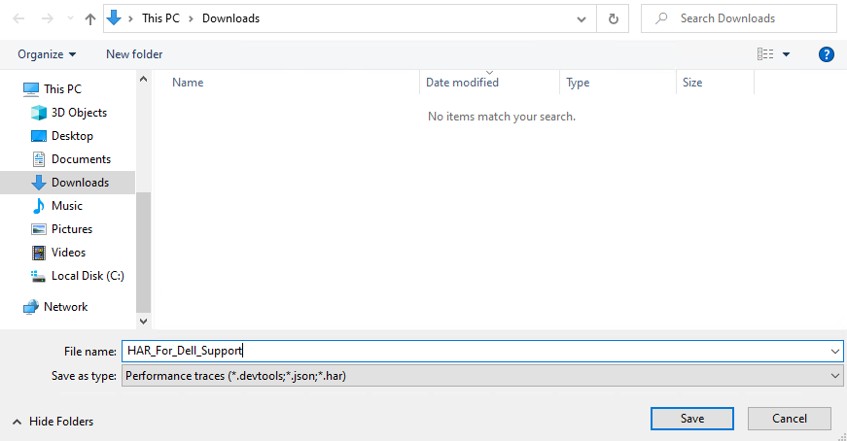
- 向 戴尔支持代表 提供对 HAR 文件的访问权限。
Mozilla Firefox
- 转至 Dell Device Management Console。
- 使用您的 帐户登录。
提醒:为避免捕获身份验证信息,请勿在身份验证之前启动 HAR 文件的日志记录。如果首先启动 HAR 文件日志记录,则凭据可能位于日志中。
- 在 Dell Device Management Console 中进行身份验证后,按 F12 键,然后单击 Network
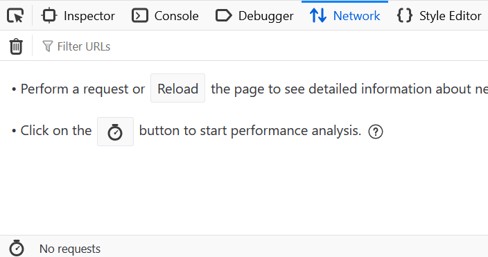
- 单击 Clear 按钮以单击日志。

- 重现问题。完成后,单击齿轮图标,然后选择 Save All As HAR。
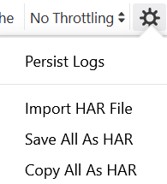
- 命名并保存 HAR 文件。
해당 제품
Dell Device Management Console문서 속성
문서 번호: 000489533
문서 유형: How To
마지막 수정 시간: 15 7월 2026
버전: 1
다른 Dell 사용자에게 질문에 대한 답변 찾기
지원 서비스
디바이스에 지원 서비스가 적용되는지 확인하십시오.