Slik kobler du høyttalere eller hodetelefoner til Dell-datamaskinen
Sammendrag: Slik kobler du høyttalere til din personlige datamaskin og forbedrer lydopplevelsen. Denne veiledningen dekker tilkobling av hodetelefoner, kablede og trådløse høyttalere for datamaskiner. ...
Denne artikkelen gjelder for
Denne artikkelen gjelder ikke for
Denne artikkelen er ikke knyttet til noe bestemt produkt.
Det er ikke produktversjonene som identifiseres i denne artikkelen.
Instruksjoner
Eksterne høyttalere eller hodetelefoner som er koblet til en datamaskin, forbedrer lydkvaliteten mens du lytter til webinnhold, digital musikk og andre lydkilder. Se hurtigveiledningen vår for å koble høyttalere eller lydplanker til datamaskinen. Tilkoblet, men ingen lyd? Sjekk feilsøkingsveiledningen for lyd/høyttaler eller mikrofon .
Det er viktig å koble høyttalerne eller hodetelefonene riktig og stille inn riktig lydavspillingsenhet i Windows-lydinnstillingene. Høyttalere eller hodetelefoner for datamaskiner leveres i to varianter:
- Kablede høyttalere eller hodetelefoner - kan kobles til en stasjonær eller bærbar PC ved hjelp av en 3, 5 mm lydkontakt eller en USB-kabel.
- Trådløse høyttalere eller hodetelefoner – kan kobles til en Bluetooth-kompatibel datamaskin ved hjelp av Bluetooth.
Utvid delene nedenfor hvis du vil ha mer detaljert informasjon.
Stasjonære datamaskiner har tre eller flere lydkontakter på baksiden (figur 1), og noen stasjonære datamaskiner har også hodetelefoner og mikrofon, eller en kombikontakt for hodetelefoner og mikrofon på frontpanelet. Lydkontakter på stasjonære datamaskiner og plugger på lydkortet er fargekodet for å hjelpe til med å koble høyttaleren riktig. På en alt-i-ett-datamaskin fra Dell er høyttaleren, hodetelefonen eller linje ut-kontakten plassert på baksiden eller siden av datamaskinen. Hvis du vil vite modellspesifikk informasjon om plasseringen av lydkontaktene, kan du se dokumentasjonen til Dell-datamaskinen.
MERK: Lyd- og USB-kontaktene på frontpanelet kan aktiveres eller deaktiveres i BIOS eller systemoppsettet. Se dokumentasjonen for Dell-datamaskinen for å lære hvordan du navigerer til BIOS og aktiverer eller deaktiverer lydportene på frontpanelet.
De fleste bærbare PC-er har én kombinasjon av hodetelefoner og mikrofon (figur 2).
- Kontroller at høyttalerne er slått på.
MERK: Avhengig av type eller modell kan høyttaleren bruke en strømadapter, USB-kabel eller batterier til å levere strøm. Se brukerhåndboken for enheten for å lære mer.
- Koble høyttaler- eller hodetelefonkontakten til kontakten for linje ut eller høyttaler ut (grønn) på datamaskinen.
MERK: Hvis du vil vite mer om de ulike typene lydkontakter på en stasjonær datamaskin, kan du se dokumentasjonen for den stasjonære Dell-datamaskinen.
- Still inn volumet ved hjelp av volumknappen på den eksterne høyttaleren. For hodetelefoner er volumkontrollen enten gjennom applikasjonen (mediespillere som Windows Media Player eller VLC, online videospillere som YouTube, Facebook-videospillere og så videre, eller kommunikasjonsapper som Skype, Zoom, Discord og så videre) som brukes eller den viktigste Windows-volumkontrollen i systemstatusfeltet.
- Still inn volumet på datamaskinen.
- Gå til neste trinn for å angi standard lydavspillingsenhet i Windows.
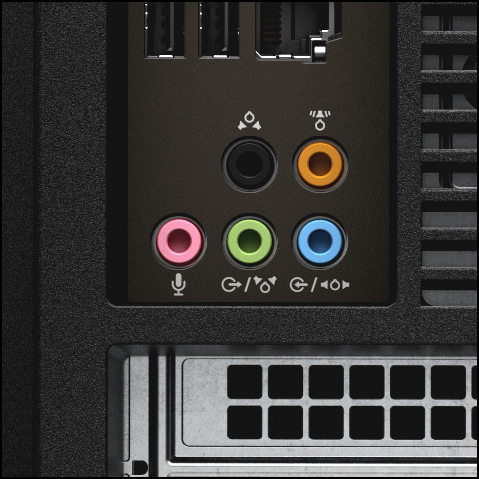
Figur 1: Illustrasjon av fargekodede lydporter på baksiden av en stasjonær PC. Hvis du vil ha modellspesifikk informasjon, kan du se dokumentasjonen til Dell-datamaskinen.
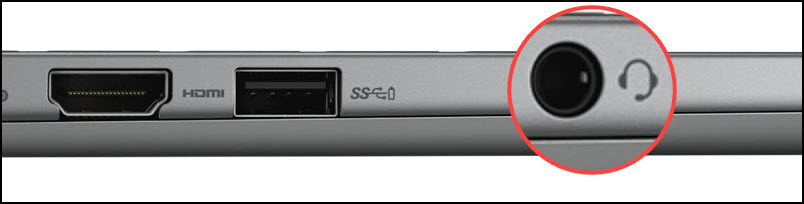
Figur 2: Illustrasjon av en kombinert lydport på en bærbar PC. Hvis du vil ha modellspesifikk informasjon, kan du se dokumentasjonen til Dell-datamaskinen.
Trådløse høyttalere eller hodetelefoner kan kobles til en datamaskin ved hjelp av Bluetooth. Noen trådløse hodetelefoner kan leveres med en forhåndsparet USB-dongle, som kan brukes til å koble til en datamaskin.
- Slå på Bluetooth-høyttaleren, og gjør den synlig. Se brukerhåndboken til Bluetooth-høyttaleren for å lære hvordan du setter Bluetooth-enheten i synlig modus.
- Slå på Bluetooth på datamaskinen.
- Koble til og pare Bluetooth-høyttaleren eller hodetelefonene med datamaskinen.
MERK: Noen Bluetooth-høyttalere eller -hodetelefoner kan kreve et passord for å koble til og pare. Se brukerhåndboken for Bluetooth-enheten for enhetsspesifikke instruksjoner.MERK: Bluetooth-høyttaleren eller hodetelefonene og datamaskinen kobles automatisk til når de to enhetene er innenfor rekkevidden til hverandre når Bluetooth er slått på. Rekkevidden til Bluetooth-signalet kan variere mellom forskjellige Bluetooth-enheter.
- Følg instruksjonene på skjermen for å fullføre paringsprosessen.
- Gå til neste trinn for å angi standard lydavspillingsenhet i Windows.
Det er viktig å angi riktig avspillingsenhet. Dette sikrer at lyden eller lyden er tilgjengelig fra riktig høyttaler eller hodetelefon. Hvis enkelte enheter, for eksempel Bluetooth-høyttalere eller hodetelefoner, ikke står oppført i listen, må du kontrollere at Bluetooth-enheten er paret med datamaskinen.
MERK: Bare én enhet kan angis som standard avspillingsenhet.
Slik endrer du standard lydavspillingsenhet i Windows 11 eller Windows 10.
- Klikk Start, og klikk deretter Innstillinger (tannhjulikon).
- Klikk på System.
- På menyen til venstre klikker du på Lyd.
- Velg lydenheten du vil bruke, under Velg utenhet.
MERK: Riktig lydavspillingsenhet må være angitt i Zoom, Skype, Google Meet og andre applikasjoner for lyd- eller videokonferanser. Se programvareprodusentens nettsted hvis du vil ha mer informasjon om hvordan du angir standard lydavspillingsenhet.
Det er viktig å stille inn riktig opptaksenhet eller mikrofon. Dette sikrer at lyden eller lyden er tilgjengelig fra riktig mikrofon. Hvis enkelte enheter, for eksempel Bluetooth-hodetelefoner, ikke står oppført, må du kontrollere at Bluetooth-enheten er paret med datamaskinen.
MERK: Bare én enhet kan angis som standard opptaksenhet.
Slik endrer du standard lydinnspillingsenhet i Windows 11 eller Windows 10
- Klikk Start, og klikk deretter Innstillinger (tannhjulikon).
- Klikk på System.
- På menyen til venstre klikker du på Lyd.
- Under Velg inndataenhet velger du lydenheten du vil bruke som primærmikrofon.
MERK: Riktig mikrofon eller opptaksenhet må være angitt i Zoom, Skype, Google Meet og andre applikasjoner for lyd- eller videokonferanser. Se programvareprodusentens nettsted hvis du vil ha mer informasjon om hvordan du angir standardmikrofonen.
Tilleggsinformasjon
Anbefalte artikler
Her er noen anbefalte artikler relatert til dette emnet som kan være av interesse for deg.
- Hvordan feilsøke lyd- eller lydinnspillingsproblemer
- Slik feilsøker du ingen lyd på datamaskinen eller lydavspillingsproblemer
- Eksterne høyttalere eller lydsystem fungerer ikke
- Ingen lyd med DisplayPort eller HDMI-videokabeltilkobling
- Lyden virker ikke etter Windows-oppdatering
- Feilsøke problemer med hodetelefon- eller mikrofonplugger på Dell Latitude og OptiPlex
- Bærbare Inspiron-PC-er som bruker Realtek-lyddriveren, gjenkjenner ikke hodetelefoner/mikrofoner
- Slik parer du Bluetooth-enheter fra Dell i Windows 11 og Windows 10
Feilsøke lydrelaterte problemer
Varighet: 02:34
Når det er tilgjengelig, kan språkinnstillinger for teksting for hørselshemmede (undertekster) velges ved hjelp av Innstillinger eller CC-ikonet på denne videospilleren.
Vanlige spørsmål
Kombinasjonskontakten for hodetelefoner og mikrofon ses ofte på bærbare datamaskiner og på frontpanelet på stasjonære datamaskiner. Denne typen kontakt støtter enten hodetelefoner, øretelefoner eller hodetelefoner med integrert mikrofon. Kombinasjonskontakten for hodetelefoner og mikrofon er en standard 3,5 mm lydkontakt.
MERK: Hodetelefoner med integrerte mikrofoner kan enten ha én kabel eller to kabler (én hver for støtte for hodetelefoner og mikrofon. Kombinasjonskontakten for hodetelefoner og mikrofon støtter hodetelefoner som bare bruker én kabel.
På stasjonære datamaskiner er lydportene på bakpanelet på datamaskinen fargekodet for enkel referanse. Fargekoden kan variere mellom ulike modeller. Se brukerhåndboken for Dell-datamaskinen for å lære mer om hva hver fargekodede lydport støtter.
Enkelte skjermer har integrerte høyttalere. Slike skjermer støtter lydoverføring over standard HDMI- eller DisplayPort-tilkobling som støtter både lyd og video.
- Kontroller at skjermen du bruker, har en integrert høyttaler.
- Kontroller at HDMI- eller DisplayPort-kabelen er koblet mellom datamaskinen og skjermen.
MERK: Overføring av lyd- og videosignal støttes bare på HDMI-, DisplayPort- og USB-C-kabel (DisplayPort eller Thunderbolt-kompatibel).
- Følg trinnene nedenfor for å angi standard lydavspillingsenhet som skjerm.
Slik endrer du standard lydavspillingsenhet i Windows 11 eller Windows 10
- Klikk på Start, og velg deretter Innstillinger (tannhjulikonet).
- Klikk på System.
- Klikk på Lyd på menyen til venstre.
- Under Velg utdataenheten velger du den lydenheten du ønsker å bruke.
Hvis du vil konfigurere lydplanken på en Dell-skjerm, finner du detaljert informasjon i dokumentasjonen til Dell-skjermen eller lydplanken.
Hvis du vil konfigurere en lydplanke som ikke er fra Dell eller en tredjepart, kan du se brukerveiledningen for enheten på nettstedet til enhetsprodusenten.
For å sikre at mikrofonen fungerer riktig, still inn riktig lydopptaksenhet i Windows 11 eller Windows 10.
- Klikk på Start, og velg deretter Innstillinger (tannhjulikonet).
- Klikk på System.
- Klikk på Lyd på menyen til venstre.
- Under Velg inndataenhet velger du lydenheten du vil bruke som primærmikrofon.
MERK: Riktig mikrofon eller opptaksenhet må være angitt i Zoom, Skype, Google Meet og andre applikasjoner for lyd- eller videokonferanser. Se programvareprodusentens nettsted hvis du vil ha mer informasjon om hvordan du angir standardmikrofonen.
Berørte produkter
Alienware 7.1 Gaming Headset AW510H, Alienware Stereo Gaming Headset | AW310H, Alienware Wireless Gaming Headset AW988, Chromebox, Alienware, Dell All-in-One, Dell Pro All-in-One, Dell Pro Max Micro, Dell Pro Max Slim, Dell Pro Max Tower
, Dell Pro Micro, Dell Pro Slim, Dell Pro Tower, Dell Slim, Dell Tower, Inspiron, Legacy Desktop Models, OptiPlex, Vostro, XPS, G Series, Chromebook, G Series, Alienware, Dell Laptops, Dell Plus, Dell Pro, Dell Pro Max, Dell Pro Plus, Dell Pro Premium, Inspiron, Latitude, Dell Pro Rugged, Vostro, XPS, Legacy Laptop Models, Fixed Workstations, Mobile Workstations, Alienware Pro Wireless Gaming Headset, Alienware Tri-Mode Wireless Gaming Headset AW725H, Alienware Tri-Mode Wireless Gaming Headset AW920H, Alienware Wired Gaming Headset AW520H, Alienware Dual Mode Wireless Gaming Headset AW720H, Dell 2.1 Speaker System AE415, Dell A225 Speaker System, Dell Wireless Speaker System AC411, Dell AD211 Bluetooth Portable Speaker, Dell 2.0 Speaker System AE215, Dell Wireless 360 Speaker System AE715, Dell AX210 USB 2.0 Powered Speaker, Dell AX510/AX510 PA Stereo Soundbar Speaker System, Dell BH200 Bluetooth 2.0 EDR Stereo Headset, Dell FDP SoundBar with Virtual Surround (AY511), Dell In-Ear Headset IE600, Dell Speakerphone with Multiport Adapter – MH3021P, Dell Premier Wireless ANC Headset - WL7022, Dell Pro Max Micro XE FCM2250, Dell Pro Max Slim XE FCS1250, Dell Pro Max Tower T2 XE FCT2250, Dell Pro Max 16 XE MC16250, Dell Pro Micro Plus XE QBM1250, Dell Pro Slim Plus XE5 QBS1250, Dell Pro Tower Plus XE5 QBT1250, Dell Pro Stereo Soundbar - AE515M, Dell Pro Stereo Headset UC150, Dell Pro Stereo Headset UC350, Dell Pro Wireless Headset - WL5022, Dell Slim Soundbar - SB521A, Dell Slim Conferencing Soundbar - SB522A, Dell Professional Sound Bar AE515, Dell Pro 3 Desktop Speakerphone SP3022, Dell Stereo Headset WH1022, Dell Stereo Soundbar - AC511M, Dell Pro Stereo Headset UC300-Lync Optimised, Dell Performance USB Headset AE2, Dell USB Soundbar AC511, Dell Pro Wired Headset WH3024, Dell Pro Plus Wired ANC Headset WH5024, Dell Pro Wireless Headset WL3024, Dell Pro Plus Wireless ANC Headset WL5024, Dell WL6000 100W 5.1 Surround Speaker System with 5.8 GHz Wireless Rear Channels and Subwoofer, Dell Pro Premium Wireless ANC Headset WL7024, Dell Pro Stereo Headset - WH3022
...
Artikkelegenskaper
Artikkelnummer: 000125795
Artikkeltype: How To
Sist endret: 19 apr. 2026
Versjon: 24
Få svar på spørsmålene dine fra andre Dell-brukere
Støttetjenester
Sjekk om enheten din er dekket av støttetjenestene.