Identyfikowanie wersji oprogramowania Absolute
Podsumowanie: Zapoznaj się z instrukcjami krok po kroku, aby zidentyfikować wersję oprogramowania Absolute, postępując zgodnie z tym artykułem.
Ten artykuł dotyczy
Ten artykuł nie dotyczy
Ten artykuł nie jest powiązany z żadnym konkretnym produktem.
Nie wszystkie wersje produktu zostały zidentyfikowane w tym artykule.
Instrukcje
Znajomość wersji oprogramowania Absolute pozwala administratorowi:
- Identyfikacji możliwości
- Ustalanie różnic interfejsu użytkownika
- Zrozumienie zmian przepływu pracy
- Weryfikacji wymagań systemowych
Dotyczy produktów:
- Absolute
Dotyczy systemów operacyjnych:
- Windows
Przechowywanie wersji można ustalić za pomocą opcji Punkt końcowy, Instalator lub Konsola sieci Web. Kliknij odpowiednią metodę, aby uzyskać więcej informacji.
Punkt końcowy
- Przejdź do:
- 64-bit operating system: 4 GB
C:\Windows\SysWow64 - 32-bit operating system: 4 GB
C:\Windows\System32
- 64-bit operating system: 4 GB
- Kliknij prawym przyciskiem myszy
rpcnet.exe, a następnie wybierz pozycję Właściwości.
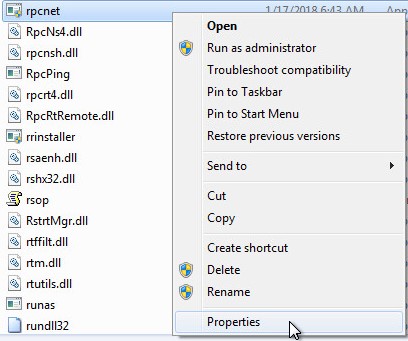
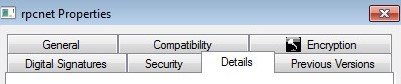
- Wybierz kartę Szczegóły.
- Zapamiętaj wersję pliku. Trzecia liczba jest najważniejszym numerem do zapamiętania. W tym przykładzie trzecią liczbą jest 944.
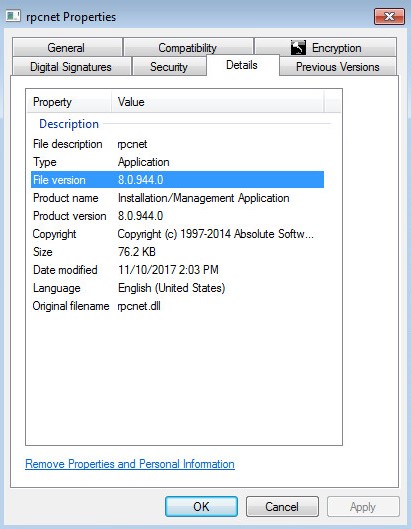 Wersja pliku oprogramowania klienckiego może być inna niż w podanym przykładzie.
Instalator
Przed wykonaniem tego kroku należy pobrać oprogramowanie Absolute. Aby uzyskać więcej informacji, zapoznaj się z tematem Jak pobrać i zainstalować oprogramowanie Absolute.
- Pobierz agenta Absolute.
- W lokalizacji pobierania kliknij dwukrotnie plik ctmweb. exe.
ctmweb.exe.

- W polu Wprowadź hasło wpisz domyślne hasło administracyjne, a następnie kliknij przycisk Dalej.
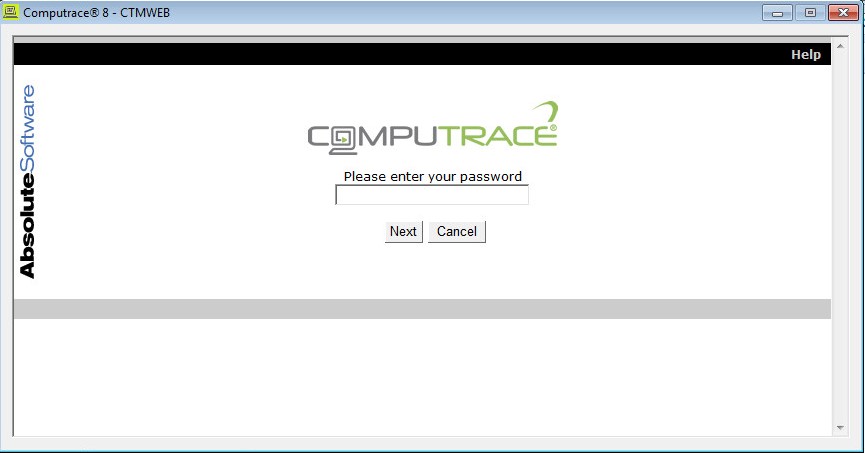 Uwaga: Domyślne hasło administratora
ctmwebjestpassword. - Na stronie statusu zostanie wyświetlona Kompilacja agenta. W przykładzie „944” jest Kompilacją agenta.
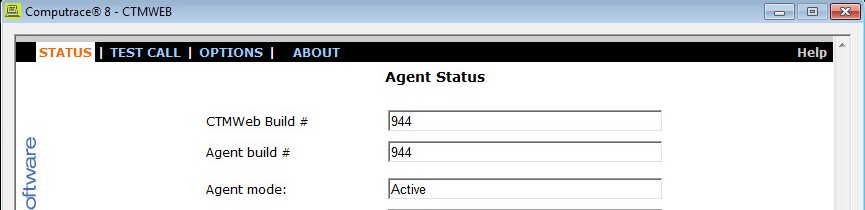 Kompilacja agenta klienta może różnić się od kompilacji w podanym przykładzie.
Konsola sieci Web
- W przeglądarce internetowej przejdź na stronę https://ctpx.secureworks.com/login
.
- Zaloguj się do konsoli sieci Web Absolute.
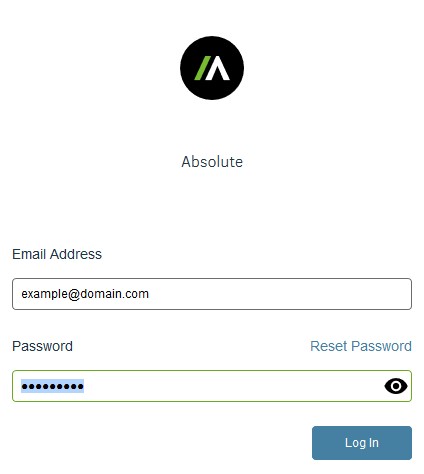
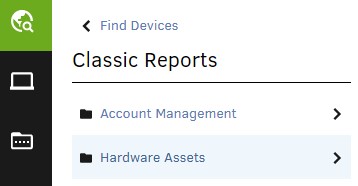
- W lewym okienku menu wybierz ikonę Znajdź urządzenia i kliknij pozycję Raporty klasyczne.

- W oknie Raporty klasyczne kliknij pozycję Zasoby sprzętowe.
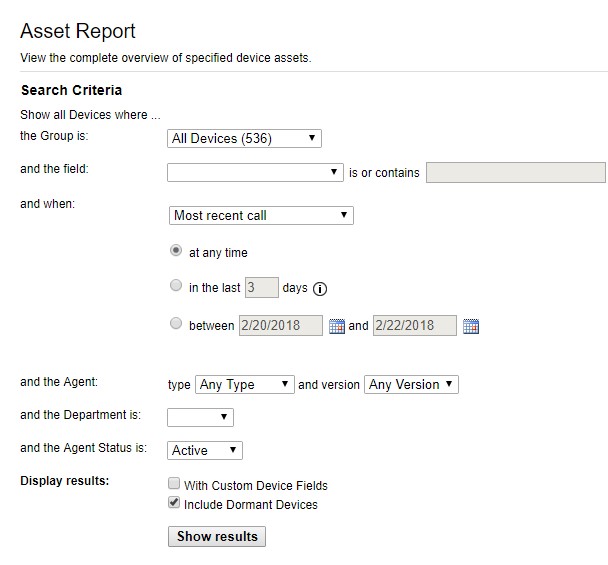
- W oknie Zasoby sprzętowe kliknij Raport dotyczący zasobów.

- W Raporcie dotyczącym zasobów kliknij przycisk Pokaż wyniki.
- Odszukaj pozycję Wersja agenta wybranego urządzenia. W przykładzie „944” jest wartością pozycji Wersja agenta dla wszystkich trzech urządzeń.
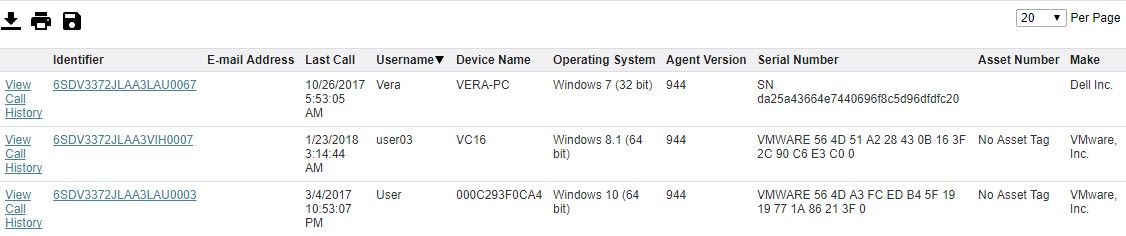 Wersja agenta klienta może być inna niż w podanym przykładzie.
Dodatkowe informacje
Filmy
Produkty, których dotyczy problem
AbsoluteWłaściwości artykułu
Numer artykułu: 000131906
Typ artykułu: How To
Ostatnia modyfikacja: 31 sie 2026
Wersja: 13
Znajdź odpowiedzi na swoje pytania u innych użytkowników produktów Dell
Usługi pomocy technicznej
Sprawdź, czy Twoje urządzenie jest objęte usługą pomocy technicznej.