Przewodnik po wskaźnikach diagnostycznych notebooka Vostro
Podsumowanie: Niniejszy artykuł zawiera omówienie kodów spotykanych w poszczególnych modelach i objaśnia ich znaczenie.
Instrukcje
Komputery stacjonarne Dell Precision od dawna mają wbudowane wskaźniki diagnostyczne. w celu wskazania momentu, w którym podczas włączania procedury testowej (POST) występują problemy z urządzeniem.
- Sygnały dźwiękowe
- Przyciski zasilania, które wyświetlają różne stany i kolory
- Specjalne lampki diagnostyczne
- Połączenie ich wszystkich
Niniejszy artykuł zawiera omówienie kodów spotykanych w poszczególnych modelach i objaśnia ich znaczenie. Wraz z upływem czasu i wprowadzaniem kolejnych modeli kody ulegały zmianom. Informacje uzyskane dzięki wskaźnikom należy traktować jako początek poszukiwania procedur pozwalających rozwiązać występujące problemy. Mogą one być punktem wyjścia w celu zawężenia do odpowiedniej potrzebnej instrukcji rozwiązywania problemów. Możesz także skontaktować się z działem pomocy technicznej, aby uzyskać dalszą pomoc w zakresie wymaganych wskaźników.
Spis treści:
- Diagnostyczne diody LED notebooków serii Inspiron (lata 2015–2025)
- Diagnostyczne diody LED notebooków serii Inspiron (lata 2010–2015)
- Diagnostyczne diody LED notebooków serii Inspiron (przed rokiem 2010)
- Kody dźwiękowe notebooków Inspiron
- Słownik skrótów
Diagnostyczne diody LED notebooków serii Inspiron (lata 2015–2025)
W najnowszej serii wyeliminowano w większości kody dźwiękowe. Zamiast nich do wskazywania problemów używane są mignięcia i zmiany kolorów przycisku zasilania.
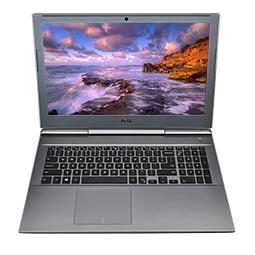
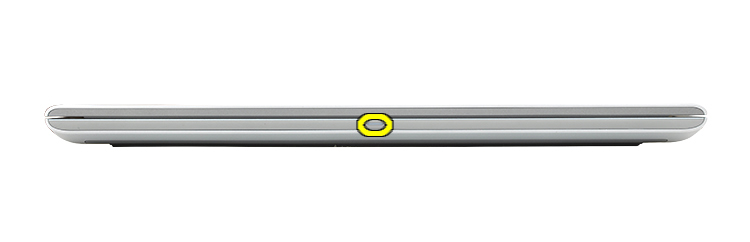
| Źródło mocy | Stan | Stan zasilania | Opis |
|---|---|---|---|
| Zasilacz sieciowy | Wyłączony | S0 - S5 | Całkowicie naładowany |
| Biały | S0 - S5 | Ładowanie | |
| Bateria | Wyłączony | S0 - S5 | Bateria rozładowuje się |
| Ciągłe świecenie na pomarańczowo | S0 - S5 | Od niskiego do krytycznie niskiego poziomu naładowania |
- S0 — WŁ. — system jest włączony
- S4 — Hibernacja — system w trybie hibernacji
- S5 — WYŁ. — system jest wyłączony
- dioda LED baterii błyska na pomarańczowo maksymalnie 9 razy, gaśnie na 1,5 sekundy, a następnie uruchamiana jest druga grupa.
- dioda LED baterii błyska na biało maksymalnie 9 razy, gaśnie na 3 sekundy, a następnie ponownie uruchamiana jest pierwsza grupa.
Na przykład nie wykryto pamięci (2, 3), dioda LED baterii miga dwa razy na pomarańczowo, po czym następuje pauza, a następnie miga trzy razy na biało, pauza itd. Schemat jest powtarzany do momentu wyłączenia notebooka.
| Power LED | Opis problemu | Sugerowane rozwiązanie | |
|---|---|---|---|
| Światło bursztynowe | Biały | ||
| 2 | 1 | Awaria wyświetlacza CPU |
|
| 2 | 2 | Płyta systemowa: awaria systemu BIOS, pamięci ROM |
|
| 2 | 3 | Nie wykryto pamięci operacyjnej (RAM) |
|
| 2 | 4 | Awaria pamięci RAM |
|
| 2 | 5 | Zainstalowano nieprawidłową pamięć |
|
| 2 | 6 | Płyta systemowa: błąd chipsetu |
|
| 2 | 7 | Awaria wyświetlacza LCD |
|
| 3 | 1 | Awaria baterii CMOS |
|
| 3 | 2 | Awaria karty graficznej lub chipa graficznego |
|
| 3 | 3 | Przywracanie systemu BIOS 1 |
|
| 3 | 4 | Przywracanie systemu BIOS 2 |
|
| 3 | 5 | Awaria szyny zasilającej |
|
| 3 | 6 | Uszkodzenie pamięci Flash systemu SBIOS |
|
| 3 | 7 | Błąd ME |
|
| 4 | 1 | Podwójny wbudowany moduł pamięci (DIMM) Awaria szyny zasilającej |
|
| 4 | 2 | Problem z połączeniem kabla zasilającego procesora |
|
Diagnostyczne diody LED notebooków serii Inspiron (lata 2010–2015)
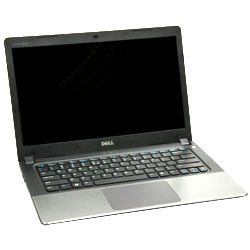
W tej serii notebooków diagnostyczne diody LED zostały zmienione i zastosowano w nich dwie różne metody działania, w zależności od modelu komputera:
- Jedna metoda stosuje tylko diodę LED zasilania jako wskaźnik. Diagnostyczna dioda LED funkcjonuje jako stan diody LED zasilania i liczba mignięć.
- Druga metoda wykorzystuje kody dźwiękowe z sekcji kodów dźwiękowych.
| Stan diody LED zasilania | Opis |
|---|---|
 |
|
 |
System znajduje się w stanie S0 (normalny stan zasilania działającego komputera). System BIOS przełącza diodę LED do tego stanu, kiedy rozpoczyna pobierać kody operacyjne. |
 |
System znajduje się w stanie niskiego napięcia zasilania (S1 lub S3). Nie można określić rodzaju awarii. |
Przykład: nie wykryto pamięci, dioda LED przycisku zasilania miga dwa razy, po czym następuje pauza, miga dwa razy, pauza i tak dalej. Schemat jest powtarzany do momentu wyłączenia notebooka.
| Zachowanie podczas testu LED | Opis problemu | Następne kroki |
|---|---|---|
| 1 | Płyta systemowa: awaria systemu BIOS, pamięci ROM |
|
| 2 | Nie wykryto pamięci operacyjnej (RAM) |
|
| 3 | Płyta systemowa, Błąd zestawu układów scalonych, Błąd zegara, Błąd bramy A20, Błąd układu Super I/O, Błąd kontrolera klawiatury |
|
| 4 | Awaria pamięci RAM |
|
| 5 | Awaria baterii CMOS |
|
| 6 | Błąd karty graficznej/mikroukładu |
|
| 7 | Awaria wyświetlacza CPU |
|
Oznacza to kody diod LED zarządzania zasilaniem baterii
| Źródło zasilania; Ładowanie akumulatora | Wyłączony/hibernacja | Tryb gotowości | Włączone |
|---|---|---|---|
| Dioda LED zasilania (wszystkie; 0–100% naładowania) | Wyłączony | Lampka miga na biało (powtarzane) | Dioda LED świeci stałym białym światłem |
| Dioda LED baterii (zasilacz sieciowy; naładowany w 98–100%) | Wyłączony | Wyłączony | Wyłączony |
| Dioda LED baterii (zasilacz sieciowy; Ładowanie poniżej 98%) | Dioda LED świeci stałym białym światłem | Dioda LED świeci stałym białym światłem | Dioda LED świeci stałym białym światłem |
| Dioda LED baterii (bateria; rozładowywanie) | Wyłączony | Ciągłe świecenie na pomarańczowo | Ciągłe świecenie na pomarańczowo |
| Dioda LED baterii (bateria; Poniżej 10% krytycznie niski) | Wyłączony | Wyłączony | Wyłączony |
| Lampka LED dysku twardego | Wyłączony | Wyłączony | Biały, gdy jest aktywny |
| Dioda LED kamery (wszystkie źródła; 0–100% naładowania) | Wyłączony | Wyłączony | Sprzedawane w kolorze białym podczas przesyłania strumieniowego danych |
Diagnostyczne diody LED notebooków serii Inspiron (przed rokiem 2010)
W tej serii stosowano stany diody LED przycisku zasilania i zestaw diagnostycznych diod LED w systemach notebooków.
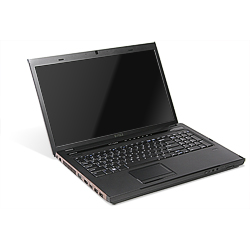
Modele te są wyposażone w blok diod LED stanu klawiatury z przodu obudowy. Mogą one świecić stałym zielonym światłem, migać na zielono lub być wyłączone. W poniższej tabeli przedstawiono informacje o tych diodach LED.

| Ikona | Opis |
|---|---|
 |
Kontrolka Caps Lock — włącza się po włączeniu klawisza Caps Lock |
 |
Kontrolka Scroll Lock — włącza się po włączeniu klawisza Scroll Lock |
 |
Kontrolka Number Lock — włącza się po włączeniu klawisza Number Lock |
| Kod błyskowy pamięci | Wzór świecenia | Opis | Dalsze kroki |
|---|---|---|---|
 |
Błyska-świeci-świeci | Mikrokontroler przekazuje kontrolę nad notebookiem procesorowi. Ten kod pozostaje aktywny w przypadku niewykrycia procesora. |
|
 |
Świeci-błyska-świeci | Wystąpił błąd dotyczący pamięci. |
|
 |
Błyska-błyska-błyska | Jeden z podzespołów płyty głównej jest niesprawny. |
|
 |
Błyska-błyska-świeci | Karta graficzna uniemożliwia notebookowi wykonanie testu POST. |
|
 |
Błyska-błyska-wyłączona | Klawiatura uniemożliwia notebookowi wykonanie testu POST. |
|
 |
Błyska-wyłączona-błyska | Podczas inicjalizacji kontrolera USB wystąpił błąd. |
|
 |
Świeci-błyska-błyska | Brak zainstalowanych modułów pamięci SODIMM. |
|
 |
Błyska-świeci-błyska | Podczas inicjalizacji ekranu LCD wystąpił błąd. |
|
 |
Wyłączona-błyska-błyska | Modem uniemożliwia notebookowi wykonanie testu POST. |
|
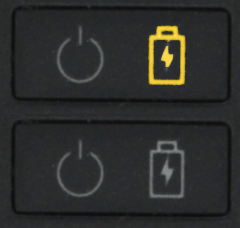
Jeśli komputer jest zasilany z baterii, lampka funkcjonuje następująco:
- Wyłączona — bateria jest odpowiednio naładowana lub komputer jest wyłączony
- Migające światło pomarańczowe — niski poziom baterii.
Kody dźwiękowe notebooków Inspiron
Poza różnymi rodzajami lampek diagnostycznych dostępne są także sygnały dźwiękowe w niektórych modelach tych komputerów.
Kody są rozpoznawane przez producentów i pozostały takie same przez jakiś czas.
Znaczenie kodów znajduje się w tabeli poniżej.
| Kod dźwiękowy | Opis | Możliwe usterki | Zalecane działanie |
|---|---|---|---|
| 1 | Awaria płyty głównej; uszkodzenie systemu BIOS lub błąd pamięci ROM | Płyta systemowa: awaria systemu BIOS, pamięci ROM | Uruchom program Dell Diagnostics |
| 2 | Nie wykryto pamięci / pamięci RAM. | Nie wykryto pamięci. | Rozwiązywanie problemów z pamięcią |
| 3 |
|
Awaria płyty systemowej | Uruchom program Dell Diagnostics |
| 4 | Błąd zapisu lub odczytu pamięci operacyjnej (RAM). | Błąd pamięci | Rozwiązywanie problemów z pamięcią |
| 5 | Awaria zasilania zegara czasu rzeczywistego (RTC) | Awaria baterii COMS | Spróbuj ponownie umieścić baterię CMOS i uruchomić program Dell Diagnostics, jeśli nie rozwiąże to problemu. |
| 6 | Błąd karty graficznej/mikroukładu | BIOS karty graficznej | Uruchom program Dell Diagnostics |
| 7 | Błąd podczas testowania pamięci podręcznej CPU | Awaria wyświetlacza CPU | Uruchom program Dell Diagnostics |
| 8 | LCD | Awaria wyświetlacza LCD | skontaktowanie się z pomocą techniczną. |
Słownik skrótów:
W tabeli podano definicje skrótów użytych w tym artykule.
| Akronim | Definicja |
|---|---|
| BIOS | Podstawowy system wejścia/wyjścia |
| CFG | Konfiguracja zasobów |
| Procesor | Procesor |
| DIMM | Podwójny, wbudowany moduł pamięci |
| DMA | Bezpośredni dostęp do pamięci |
| EC | Wbudowany kontroler |
| HECI | Interfejs wbudowanego kontrolera hosta |
| LCD | Wyświetlacz ciekłokrystaliczny |
| Kontrolka LED | Dioda świecąca |
| MBF | Awaria płyty systemowej |
| MBIST | Wbudowany autotest pamięci |
| ME | Management Engine |
| PAMIĘĆ | Pamięć |
| NVRAM | Napęd Non-Volatile Random Access Memory |
| PCI | Peripheral Component Interconnect |
| POV | Funkcja Post-video Activity |
| PRV | Funkcja Pre-video Activity |
| Zasilacz | Zasilacz |
| RAM | Pamięć Random Access Memory |
| RCM | Tryb odzyskiwania |
| ROM | Pamięć Read Only Memory |
| RTC | Zegar czasu rzeczywistego |
| S0 | Stan zasilania systemu S0 — stan, w którym komputer z systemem Windows jest wybudzony. |
| S1 | Stan zasilania systemu S1 — stan uśpienia, w którym procesor jest zatrzymany, a urządzenie jest w trybie gotowości. |
| S2 | Stan zasilania systemu S2 – ten stan działa podobnie jak S1, z wyjątkiem pamięci podręcznej procesora i systemu, ponieważ procesor traci zasilanie. |
| S3 | Stan zasilania systemu S3 — w tym stanie dane są zapisywane w pamięci RAM, dyski twarde i inne urządzenia są wyłączane. |
| S4 | Stan zasilania systemu S4 — w tym stanie pamięć RAM i inne dane są zapisywane na dysku twardym. |
| S5 | Stan zasilania systemu S5 — system jest wyłączony. |
| SBIOS | Small Board Interface Operating System |
| SPI | Szeregowy interfejs urządzeń peryferyjnych |
| STD | Rozpoczęcie uruchamiania |
| STO | Urządzenie pamięci masowej |
| TPM, | Moduł zaufanej platformy |
| USB | Uniwersalna magistrala szeregowa |
| VID | Wideo |
Postępuj zgodnie z instrukcjami, jeśli widzisz rozpoznawalny kod. Jeśli musisz skontaktować się z lokalnym działem pomocy technicznej, upewnij się, że masz pod ręką informacje o kodzie. Technik będzie potrzebował tej informacji, aby Ci pomóc.
Jeśli nie rozpoznajesz kodu i nie znajduje się on na liście powyżej, skontaktuj się jak najszybciej z lokalną pomocą techniczną.
Dodatkowe informacje
Przewodniki po wskaźnikach diagnostycznych
- Interpretacja kodów dźwiękowych w notebookach firmy Dell
- Interpretacja kodów dźwiękowych w komputerze stacjonarnym firmy Dell
- Przewodnik po wskaźnikach diagnostycznych przenośnych stacji roboczych Precision
- Przewodnik po wskaźnikach diagnostycznych notebooka XPS
- Przewodnik po wskaźnikach diagnostycznych notebooka Inspiron
- Przewodnik po wskaźnikach diagnostycznych stacji roboczych Precision
- Przewodnik po wskaźnikach diagnostycznych komputera Dell OptiPlex
- Przewodnik po wskaźnikach diagnostycznych komputera stacjonarnego XPS
- Przewodnik po wskaźnikach diagnostycznych komputera stacjonarnego Vostro
- Przewodnik po wskaźnikach diagnostycznych komputera stacjonarnego Inspiron