Tiedostojen lisääminen sallittujen luetteloon Dell Endpoint Security Suite Enterprise -ohjelmistossa
Resumo: Tiedostoja voidaan lisätä Dell Endpoint Security Suite Enterprisen sallittujen luetteloon näiden ohjeiden mukaisesti.
Este artigo aplica-se a
Este artigo não se aplica a
Este artigo não está vinculado a nenhum produto específico.
Nem todas as versões do produto estão identificadas neste artigo.
Sintomas
Huomautus:
- Dell Endpoint Security Suite Enterprisen ylläpito on päättynyt toukokuussa 2022. Dell ei enää päivitä tätä artikkelia. Lisätietoja on Dell Data Securityn tuotteiden elinkaarikäytännössä (tuen päättyminen ja käytöstä poistaminen). Jos sinulla on kysyttävää vaihtoehtoisista artikkelista, ota yhteys myyntitiimiin tai lähetä sähköpostia osoitteeseen endpointsecurity@dell.com.
- Lisätietoja nykyisistä tuotteista on sivulla Endpoint Security.
Dell Endpoint Security Suite Enterprise -järjestelmänvalvojan on ehkä lisättävä tiedostoja sallittujen luetteloon seuraavista syistä:
- kolmannen osapuolen ristiriitojen estäminen
- suorituskykyongelmien ratkaiseminen
- virheellisten tulosten korjaaminen.
Tässä artikkelissa käsitellään tiedostojen lisäämistä sallittujen luetteloon Dell Endpoint Security Suite Enterprisen Dell Data Security (aiemmin Dell Data Protection) -hallintakonsolissa.
Tuotteet, joita asia koskee:
- Dell Endpoint Security Suite Enterprise
Causa
-
Resolução
- Avaa selain ja siirry kohtaan
https://servername.company.com:8443/webui.

Huomautus:
- Esimerkin täydellinen toimialuenimi (FQDN) on eri kuin ympäristösi palvelimessa.
- Portti 8443 voi olla eri kuin ympäristösi hallintakonsolin portti.
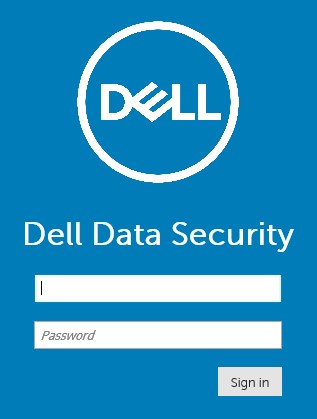
- Kirjaudu hallintakonsoliin.
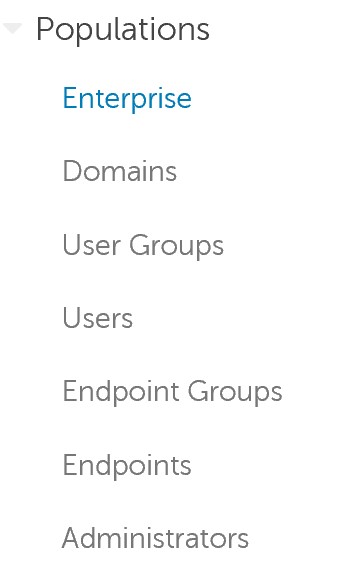
- Laajenna vasemmanpuoleisesta valikosta kohta Populations ja valitse Enterprise.
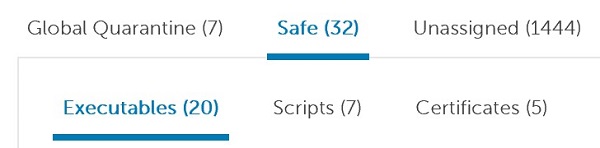
- Valitse Advanced Threats -välilehti.

- Valitse Global List -välilehti.

- Valitse Safe ja valitse sitten jokin seuraavista:
- Suoritettavat tiedostot
- Komentosarjat
- Varmenteet
- Valitse Add File.

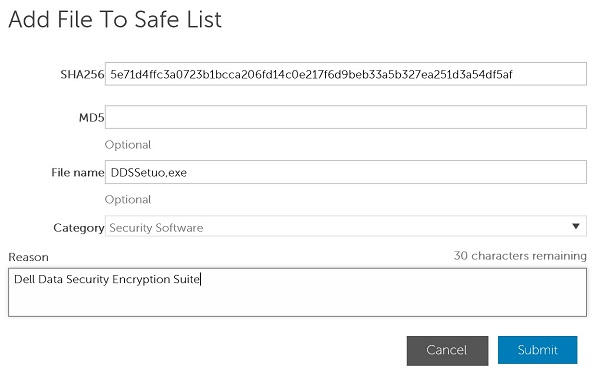
- Lisää tiedosto turvallisten luetteloon -valikossa:
- Kirjoita tiedoston SHA256.
- Voit myös lisätä tiedoston MD5:n.
- Voit myös lisätä tiedostonimen kohdassa File name.
- Valitse tiedostolle sopiva Category-luokitus.
- Kirjoita syy sallittujen luetteloon lisäämiselle kohtaan Reason.
- Valitse Submit.
Huomautus:
- Lisätietoja on artikkelissa Tiedoston SHA-256-hajautusarvon tunnistaminen virusten tai haittaohjelmien torjuntasovelluksia varten.
- ympäristösi saattaa poiketa näyttökuvan esimerkeistä.
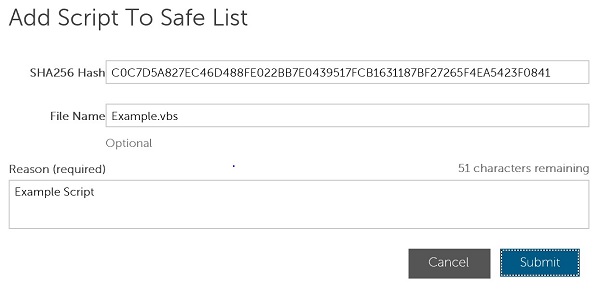
- Valitse Add Script.

- Lisää komentosarja turvallisten luetteloon -valikossa:
- Kirjoita tiedoston SHA256.
- Voit myös lisätä tiedostonimen kohdassa File name.
- Kirjoita syy sallittujen luetteloon lisäämiselle kohtaan Reason.
- Valitse Submit.
Huomautus:
- Lisätietoja on tiedoston SHA-256-hajautusarvon tunnistamisessa virusten tai haittaohjelmien torjuntasovelluksia varten.
- ympäristösi saattaa poiketa näyttökuvan esimerkeistä.
Huomautus: Allekirjoitusvarmenne on lisättävä Dell Data Security -hallintakonsoliin, ennen kuin tiedosto lisätään sallittujen luetteloon. Lisätietoja on artikkelissa Allekirjoitusvarmenteen lisääminen Dell Endpoint Security Suite Enterpriseen.
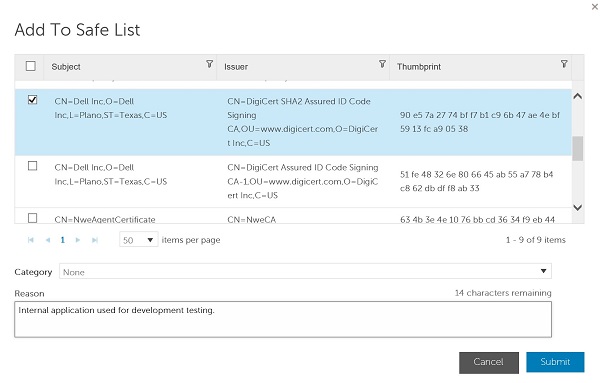
- Valitse Add Certificate.

- Add to Safe List -valikossa:
- Valitse vähintään yksi varmenne.
- Valitse varmenteiden luokka.
- Kirjoita syy sallittujen luetteloon lisäämiselle kohtaan Reason.
- Valitse Submit.
Huomautus: ympäristösi saattaa poiketa näyttökuvan esimerkeistä.
Jos haluat ottaa yhteyttä tukeen, katso luettelo Dell Data Securityn kansainvälisen tuen puhelinnumeroista.
TechDirectissä voit luoda teknisen tukipyynnön verkossa.
Lisätietoja ja resursseja on Dell Security Community Forum -keskustelufoorumilla.
Mais informações
Vídeos
Produtos afetados
Dell Endpoint Security Suite EnterprisePropriedades do artigo
Número do artigo: 000129502
Tipo de artigo: Solution
Último modificado: 25 out. 2023
Versão: 10
Encontre as respostas de outros usuários da Dell para suas perguntas.
Serviços de suporte
Verifique se o dispositivo está coberto pelos serviços de suporte.