Bestanden veilig weergeven in Dell Endpoint Security Suite Enterprise
Resumo: Bestanden kunnen veilig worden vermeld in Dell Endpoint Security Suite Enterprise door deze instructies te volgen.
Este artigo aplica-se a
Este artigo não se aplica a
Este artigo não está vinculado a nenhum produto específico.
Nem todas as versões do produto estão identificadas neste artigo.
Sintomas
Opmerking:
- Vanaf mei 2022 heeft Dell Endpoint Security Suite Enterprise het einde van het onderhoud bereikt. Dit artikel wordt niet meer bijgewerkt door Dell. Raadpleeg voor meer informatie het productlevenscyclusbeleid (einde van de support en het einde van de levensduur) voor Dell Data Security. Als u vragen heeft over alternatieve artikelen, neem dan contact op met uw verkoopteam of neem contact op met endpointsecurity@dell.com.
- Raadpleeg Eindpuntbeveiliging voor meer informatie over huidige producten.
Een Beheerder van Dell Endpoint Security Suite Enterprise kan nodig zijn om bestanden op een veilige lijst te zetten om:
- Conflicten van derden voorkomen
- Prestatieproblemen oplossen
- Fout-positieve meldingen wissen
In dit artikel wordt beschreven hoe u bestanden veilig kunt weergeven in de Dell Data Security (voorheen Dell Data Protection) beheerconsole voor Dell Endpoint Security Suite Enterprise.
Betreffende producten:
- Dell Endpoint Security Suite Enterprise
Causa
Niet van toepassing
Resolução
- Open een webbrowser en ga naar
https://servername.company.com:8443/webui.

Opmerking:
- De voorbeeld-FQDN (Fully Qualified Domain Name) verschilt van de server in uw omgeving.
- Poort 8443 kan afwijken van de beheerconsolepoort in uw omgeving.
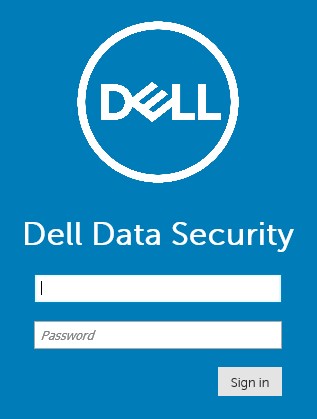
- Meld u aan bij de beheerconsole.
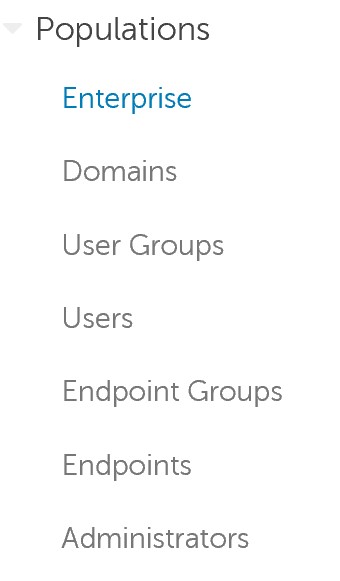
- Vouw Populaties in het linkermenu uit en klik vervolgens op Enterprise.
- Klik op het tabblad Geavanceerde bedreigingen .

- Klik op het tabblad Globale lijst .

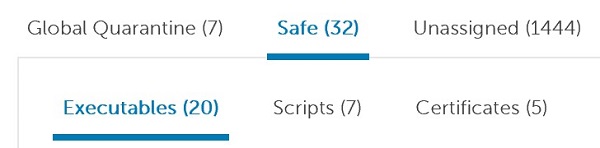
- Klik op Veilig en selecteer vervolgens:
- Uitvoerbare bestanden
- Scripts
- Certificaten
- Klik op Bestand toevoegen.

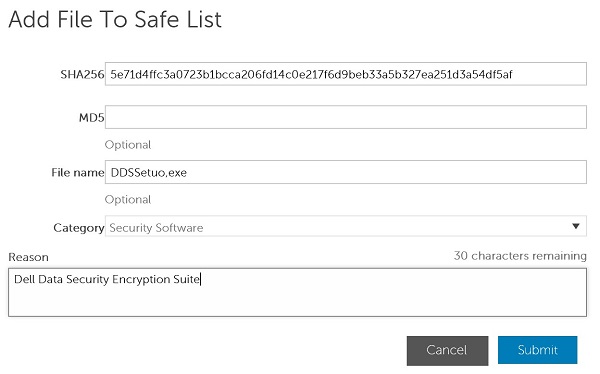
- In het menu Bestand toevoegen aan veilige lijst:
- Vul de SHA256 van het bestand in.
- Voeg eventueel de MD5 van het bestand toe.
- Voeg eventueel de bestandsnaam toe.
- Selecteer de juiste categorie voor het bestand.
- Voer een reden in voor het veilig weergeven van het bestand.
- Klik op Verzenden.
Opmerking:
- Zie voor meer informatie de SHA-256 Hash van een bestand identificeren voor antivirus- en malwarepreventieapplicaties.
- De voorbeelden die in de schermafbeelding worden gebruikt, zullen in uw omgeving anders zijn.
- Klik op Script toevoegen.

- In het menu Script toevoegen aan veilige lijst:
- Vul de SHA256 van het bestand in.
- Voeg eventueel de bestandsnaam toe.
- Voer een reden in voor het veilig weergeven van het bestand.
- Klik op Verzenden.
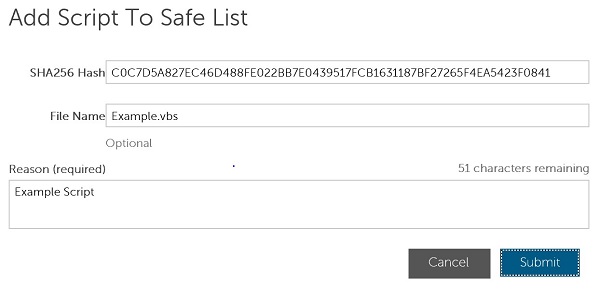
Opmerking:
- Raadpleeg voor meer informatie de SHA-256 Hash van een bestand voor antivirus- en malwarepreventieapplicaties.
- De voorbeelden die in de schermafbeelding worden gebruikt, zullen in uw omgeving anders zijn.
Opmerking: Er moet een ondertekeningscertificaat worden toegevoegd aan de Dell Data Security-beheerconsole voordat u bestanden op de veilige lijst kunt zetten. Raadpleeg voor meer informatie het toevoegen van een ondertekeningscertificaat in Dell Endpoint Security Suite Enterprise.
- Klik op Certificaat toevoegen.

- In het menu Toevoegen aan veilige lijst:
- Controleer ten minste één certificaat.
- Selecteer een categorie voor de certificaten.
- Voer een reden in voor het veilig weergeven van het bestand.
- Klik op Verzenden.
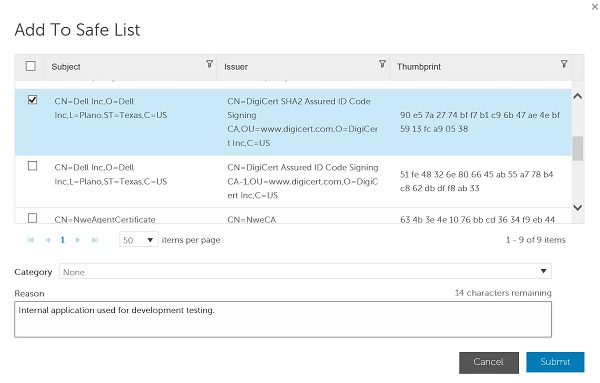
Opmerking: De voorbeelden die in de schermafbeelding worden gebruikt, zullen in uw omgeving anders zijn.
Als u contact wilt opnemen met support, raadpleegt u de internationale telefoonnummers voor support van Dell Data Security.
Ga naar TechDirect om online een aanvraag voor technische support te genereren.
Voor meer informatie over inzichten en hulpbronnen kunt u zich aanmelden bij het Dell Security Community Forum.
Mais informações
Vídeos
Produtos afetados
Dell Endpoint Security Suite EnterprisePropriedades do artigo
Número do artigo: 000129502
Tipo de artigo: Solution
Último modificado: 25 out. 2023
Versão: 10
Encontre as respostas de outros usuários da Dell para suas perguntas.
Serviços de suporte
Verifique se o dispositivo está coberto pelos serviços de suporte.