Windows'u Dell ISO'dan Yükleme - Windows 11 ve Windows 10 ISO dosyasını indirin
Resumo: ISO kurtarma ortamını kullanarak Dell bilgisayarlara Windows 11 veya 10 u yükleyin veya yeniden yükleyin. ISO yu indirin, önyüklenebilir bir USB veya DVD oluşturun ve sisteminizi geri yükleyin veya onarın. ...
Este artigo aplica-se a
Este artigo não se aplica a
Este artigo não está vinculado a nenhum produto específico.
Nem todas as versões do produto estão identificadas neste artigo.
Instruções
- Windows 11 veya Windows 10 yüklenmelidir.
- Dell bilgisayar işletim sistemine önyükleme yapmıyorsa Windows 11 veya Windows 10'u onarmak için kurtarma ortamını kullanın.
İçindekiler:
- DVD veya USB'den Windows yükleme
- Windows 11 veya Windows 10'u ISO'dan yükleme
- PE Komut İsteminden Manuel Sürücü Yükleme
Dell, müşterilerine ISO biçiminde bir Windows 11 ve Windows 10 kurtarma ortamı sağlar. Bu ISO kurtarma ortamını Dell İşletim Sistemi Kurtarma Görüntüsü web sitesinden indirebilirsiniz. Bu ISO dosyası, doğrudan bilgisayarın servis etiketine bağlı değildir ve başka bir yeniden yükleme işlemi gerekirse tekrar kullanılabilir. Windows 11 veya Windows 10'u yüklemek veya yeniden yüklemek istiyorsanız başka bir Dell bilgisayarda kullanılabilir. Kurtarma görüntüsünü olduğu gibi kullanmak için Dell İşletim Sistemi Kurtarma Görüntüsünü İndirme ve Kullanma adlı KB makalesine bakın.
NOT: Dell kurtarma ortamı kullanılarak Windows 11 veya Windows 10 yüklendiğinde sürücü bölümleri fabrika varsayılanlarına sıfırlanır.
NOT: Windows 11 ve 10'u, aynı Windows sürümü kullanılarak daha önce etkinleştirilmemiş bilgisayarlarda etkinleştirmek için Dijital Ürün Anahtarına sahip olmanız gerekir.
- Windows 10 ISO dosyası Windows 10 Ortam Oluşturma aracı
kullanılarak da indirilebilir. DVD'yi veya USB flash sürücüyü oluşturduktan sonra Windows 10'u yüklemek için Windows 10 ortamınıza önyükleme yapabilirsiniz.
- Windows 11 ISO dosyası, Microsoft Yazılım İndirme yardımcı programı
DVD veya USB'den Windows yükleme
Süre: 01:04
Mevcut olduğunda, bu video oynatıcıda Ayarlar veya CC simgesi kullanılarak açıklamalı alt yazı dili ayarları seçilebilir.
Windows 11 veya Windows 10'u ISO'dan yükleme
Dell yükleme ortamı üzerinden Windows yüklemek için aşağıdaki adımları izleyin:
- Dell Windows Kurtarma Görüntüsünü kullanarak oluşturduğunuz USB'yi takın.
- Bilgisayarınızı yeniden başlatın ve Dell logosunu gördüğünüzde klavyenizde bulunan F12 tuşuna dokunun. Şekil 1'de [Yalnızca İngilizce] gösterilen önyükleme menüsü görünmelidir.
- Önyükleme seçeneği olarak UEFI boot'u (UEFI önyüklemesi) belirleyin ve bilgisayarın, Şekil 1'de [Yalnızca İngilizce] gösterildiği gibi UEFI modunda olduğundan emin olun.
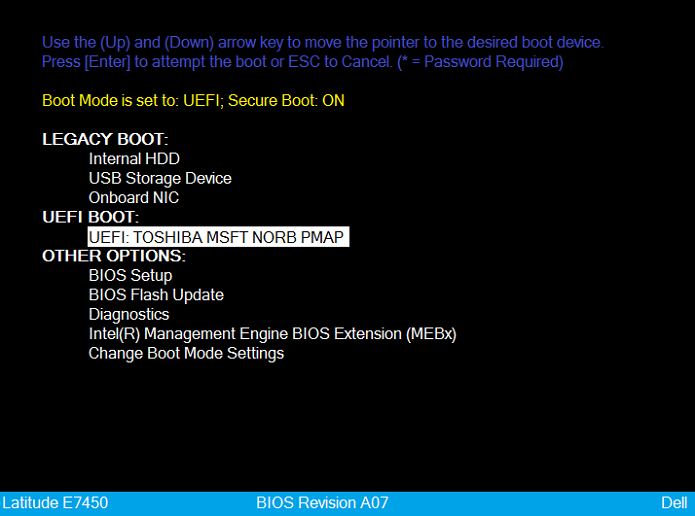
Şekil 1: UEFI Önyüklemesi Seçildi - Dil ve klavye düzeninizi seçin.
- Troubleshoot (Sorun Giderme) seçeneğini belirleyin. (Bkz. Şekil 2 [Yalnızca İngilizce])
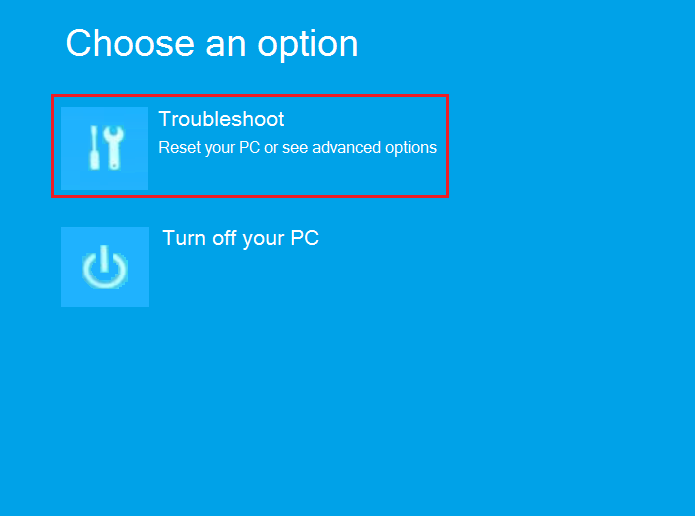
Şekil 2: Troubleshoot (Sorun Giderme) önyükleme seçeneğini belirleme - Bir sürücüden kurtar öğesini seçin.
- Temiz bir kurulum gerçekleştirmek için kurtarma seçeneklerinden birini belirleyin. (Bkz. Şekil 3 [Yalnızca İngilizce])
NOT: Sürücünün tamamen temizlenmesi birkaç saat sürebilir.
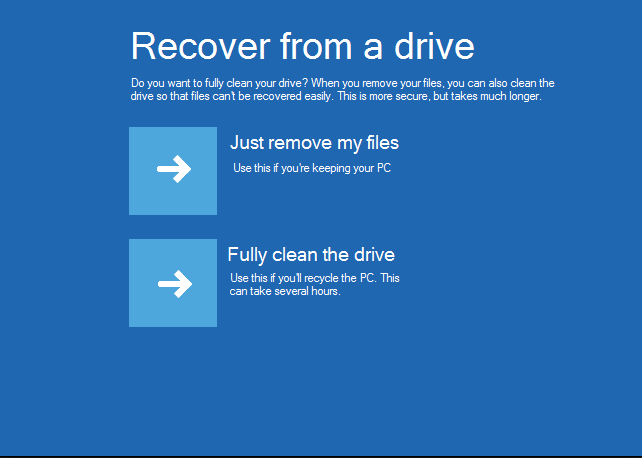
Şekil 3: Kurtarma seçeneklerini belirleme - İşlemi başlatmak için Recover (Kurtar) öğesine tıklayın.
PE Komut İsteminden Manuel Sürücü Yükleme
- Dell Support Sitesinden bilgisayarınıza yönelik sürücüleri indirin.
- 7zip gibi bir yardımcı program kullanarak kurulum dosyalarını ayıklayın ve ayrı bir USB flash sürücüsünde bir klasöre kaydedin.
- Aynı bilgisayara, sürücüleri ve Dell Windows 10 ortamını içeren USB flash sürücüyü takın.
NOT: Aşağıdaki görüntülerde IRST sürücüsü örnek olarak kullanılmıştır.
- Dell Windows 11 veya Windows 10 ortamına önyükleme yapın ve Home (Giriş) ekranına erişmek için bilgisayarınızı ve klavye dillerinizi seçin.
- Sorun Giderme → Gelişmiş Seçenekler → Komut İstemi'ni seçin. (Bkz. Şekil 4 [Yalnızca İngilizce].)
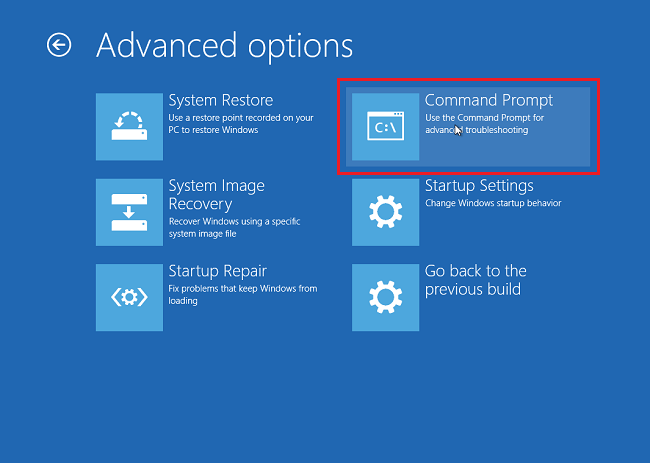
Şekil 4: Komut İstemi Seçeneğini belirleme - Şekil 5'te [Yalnızca İngilizce] gösterildiği gibi sürücü içeriğini görüntülemek için "dir" komutunu kullanarak gerekli sürücüleri içeren sürücüye gidin. Doğru sürücü genellikle D:, E: veya F'dir: Sürmek.
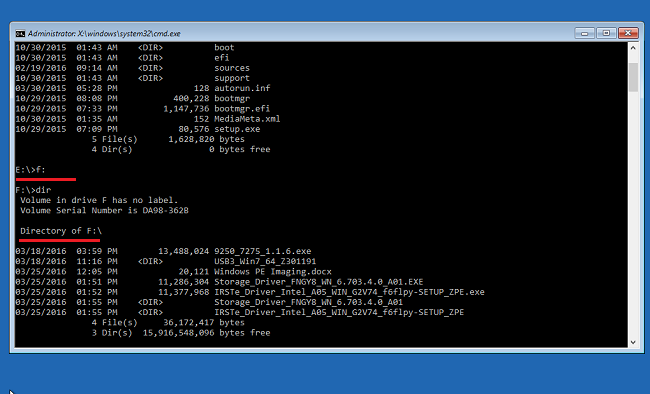
Şekil 5: Sürücü dosya konumunu bulmak için dosya sistemine gitme - Klasörler arasında *.inf sürücü konumuna gitmek için "CD" komutunu kullanın. Her klasörün içindekileri görmek için gerekirse dir komutunu kullanın. Bkz. (Şekil 6 [Yalnızca İngilizce]).

Şekil 6: Sürücü dosya konumunu bulmak için dosya sistemine gitme - Şekil 7'de [Yalnızca İngilizce] gösterildiği gibi Windows'u yüklemek üzere, yüklenmekte olan aygıt için gerekli .inf dosyasını bulun.

Şekil 7: Sürücü .inf dosyasını bulma - Bilgisayar için uygun sürücüyü yüklemek üzere aşağıdaki komutu kullanın ve Enter tuşuna basın. (Örnek için Şekil 8'e [Yalnızca İngilizce] bakın.)
drvload.exe [.inf path/filename]
Şekil 8: inf dosyasını manuel olarak yükleme
Mais informações
 Garanti süreniz mi doldu? Hiç sorun değil. Dell.com/support web sitesine giderek Dell Servis Etiketinizi girin ve tekliflerimize göz atın.
NOT: Teklifler yalnızca ABD, Kanada, Birleşik Krallık, Fransa, Almanya, Çin ve Japonya'daki kişisel bilgisayar müşterileri için geçerlidir. Sunucu ve Depolama için geçerli değildir.
Produtos afetados
Alienware, Dell All-in-One, Dell Pro All-in-One, Dell Pro Max Micro, Dell Pro Max Slim, Dell Pro Max Tower, Dell Pro Micro, Dell Pro Slim, Dell Pro Tower, Dell Slim, Dell Tower, Inspiron, OptiPlex, Vostro, XPS, G Series, G Series, Alienware
, Dell Laptops, Dell Plus, Dell Pro, Dell Pro Max, Dell Pro Plus, Dell Pro Premium, Inspiron, Latitude, Dell Pro Rugged, Vostro, XPS, Fixed Workstations, Mobile Workstations, Dell Pro Max Micro XE FCM2250, Dell Pro Max Slim XE FCS1250, Dell Pro Max Tower T2 XE FCT2250, Dell Pro Max 16 XE MC16250, Dell Pro Micro Plus XE QBM1250, Dell Pro Slim Plus XE5 QBS1250, Dell Pro Tower Plus XE5 QBT1250
...
Propriedades do artigo
Número do artigo: 000131442
Tipo de artigo: How To
Último modificado: 31 jul. 2025
Versão: 19
Encontre as respostas de outros usuários da Dell para suas perguntas.
Serviços de suporte
Verifique se o dispositivo está coberto pelos serviços de suporte.