Dell Data Security Shield-lägen
Resumo: I den här artikeln beskrivs skyddslägena för Dell Data Security (tidigare Dell Data Protection).
Este artigo aplica-se a
Este artigo não se aplica a
Este artigo não está vinculado a nenhum produto específico.
Nem todas as versões do produto estão identificadas neste artigo.
Sintomas
Berörda produkter:
- Credant Mobile Guardian
- Dell Encryption Enterprise
- Dell Data Protection | Enterprise Edition
- Dell Encryption External Media
- Dells Data Protection | External Media Edition
- Dell Encryption Personal
- Dell Data Protection | Personal Edition
- Dell Data Protection | Security Tools
- Dell Encryption Enterprise for Server
- Dell Data Protection | Server Edition
Berörda plattformar:
- Windows
Policybaserad programvara för Dell Data Security (tidigare Dell Data Protection) använder en identifierare för sköldläge för produktklassificering.
Causa
Varning!
- Avskärmningsläget bestäms vid installationen av produkten och kan inte ändras manuellt.
- Avskärmningsläget används endast för att felsöka produkttyp eller produktstatus.
Resolução
Avskärmningslägena för Dell Data Security-produkter är:
| ID | Läge | Produkt |
|---|---|---|
| 0 | Okänd/oinitierad | Ej initierad/avetablerad1 |
| 1 | Företagsläge | Dell Encryption Enterprise\ Dell Data Protection Enterprise Edition-skydd |
| 2 | Fristående läge | Credant Mobile Guardian |
| 3 | Endast Enterprise EME-läge | Dell Encryption externa medier \ Dell Data Protection | Extern medieutgåva |
| 4 | Lokalt hanterat läge | Dell Encryption Personal \ Dell Data Protection | Personlig utgåva |
| 5 | Essentials-läge | Dells dataskydd | Säkerhetsverktyg2 |
| 6 | Serverkrypteringsläge | Dell Encryption Enterprise för servrar \ Dell Data Protection | Serverkryptering |
| 7 | Saas-läge | Dell Encryption Enterprise Shield |
1Inga Dell Data Protection-produkter har provisionerats förrän de aktiveras.
2Essentiellt läge inträffar endast på installationer av Dell Data Protection | Säkerhetsverktyg.
Så här hittar du sköldläget:
Varning! Tar dig till Windows-registret:
- Redigering av registret kan leda till att datorn inte svarar vid nästa omstart.
- Kontakta telefonnummer till Dell Data Securitys internationella support för hjälp om du har frågor om att utföra det här steget.
- Högerklicka på Start-menyn i Windows och välj Kör.

Bild 1: (Endast på engelska) Köra
- I Kör användargränssnitt (UI) skriver du regedit och trycker sedan på OK.
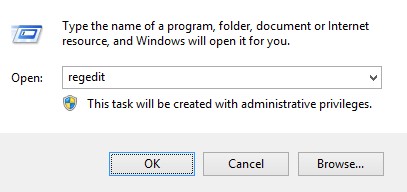
Bild 2: (Endast på engelska) Skriv regedit
- Gå till HKEY_LOCAL_MACHINE\SOFTWARE\Credant\CMGShield.
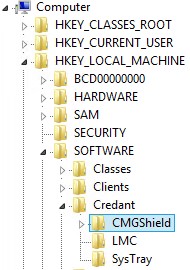
Bild 3: (Endast på engelska) CMGShield
- Leta reda på DWORD-nyckel SM.
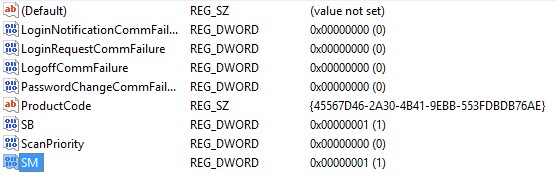
Bild 4: (Endast på engelska) SM
Obs! I exemplet är SM-nyckeln inställd på 1. Detta identifierar Shield Mode Enterprise Edition.
Om du vill kontakta support, se Dell Data Security telefonnummer till internationell support.
Gå till TechDirect för att skapa en begäran om teknisk support online.
Om du vill ha mer information och resurser kan du gå med i Dell Security Community-forumet.
Mais informações
Vídeos
Produtos afetados
Dell EncryptionPropriedades do artigo
Número do artigo: 000132837
Tipo de artigo: Solution
Último modificado: 05 mar. 2024
Versão: 10
Encontre as respostas de outros usuários da Dell para suas perguntas.
Serviços de suporte
Verifique se o dispositivo está coberto pelos serviços de suporte.