PowerFlex: 다양한 플랫폼에서 로그를 수집하는 방법
Сводка: 이 문서에는 PowerFlex에서 다양한 종류의 로그를 수집하는 방법에 대한 정보가 포함되어 있습니다. 이를 통해 사용자는 이러한 로그가 필요한 이유와 로그에 어떤 정보가 있는지 알 수 있습니다.
Инструкции
다음은 다양한 코드 및 세대에 대한 PowerFlex 로그를 생성하는 단계입니다.
- PowerFlex Manager 로그: PowerFlex Manager 3.8 또는 PowerFlex Manager 4.x의 단계
- iDRAC TSR 로그: 13G 및 14G 단계
- PowerFlex OS
Get_info로그; 이러한 로그는 관리자 로그인이 있는 운영 MDM에서 생성되어야 합니다. - PowerFlex GW 로그
- CloudLink 로그
- VMware 로그
문제 및 시스템 코드와만 관련된 로그를 생성합니다.
PowerFlex Manager 로그:
PowerFlex Manager 로그는 해당 서비스의 모든 노드를 포함하여 전체 서비스 세부 정보를 수집합니다.
PowerFlex Manager 3.8
단계:
- PowerFlex Manager UI를 엽니다.
- 서비스를 클릭합니다.

- 원하는 서비스를 선택합니다.
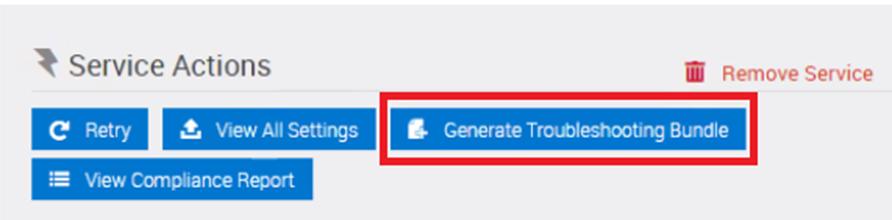
- Service Actions에서 Generate Troubleshooting Bundle을 클릭합니다.
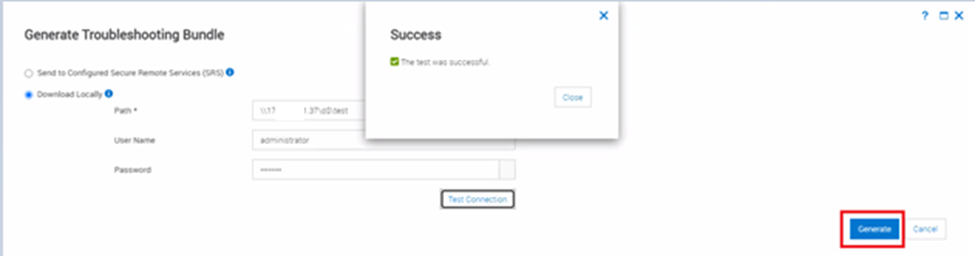
- 경로를 입력하고 연결 테스트를 누릅니다. 테스트는 성공해야 합니다.
- Generate를 클릭하여 로그를 다운로드합니다.
- 로그 수집을 위해 PFxM에서 실행 중인 작업을 모니터링합니다.

이 프로세스는 서비스의 크기와 서비스 내 노드 수에 따라 시간이 걸립니다. 완료되면 원하는 위치에 로그가 나타납니다.

PowerFlex Manager는 문제 해결에 사용할 사용자 및 시스템 생성 작업의 활동 로그도 제공합니다. 기본적으로 로그 항목은 발생한 순서대로 표시됩니다.
로그를 내보내려면 다음을 수행합니다.
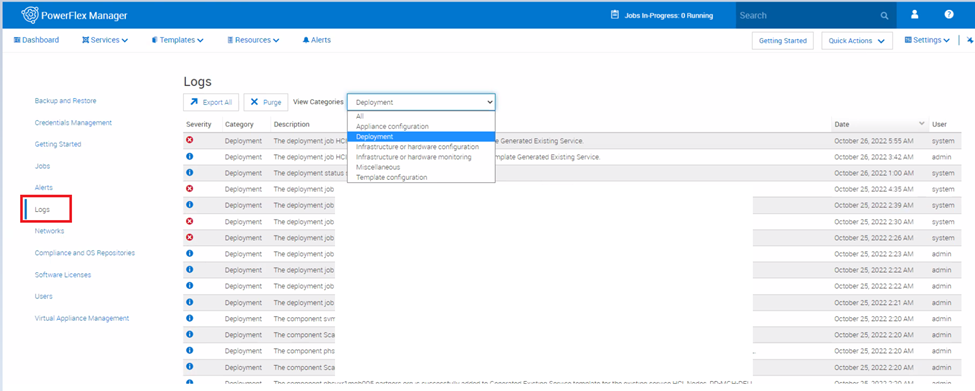
- 메뉴 표시줄에서 SettingsLogs>를 클릭합니다.
- View Categories에서 액세스하려는 로그의 범주를 선택합니다.
- Export All을 클릭합니다. 로그는 CSV 파일로 내보내집니다.
PowerFlex Manager 4.x
단계:
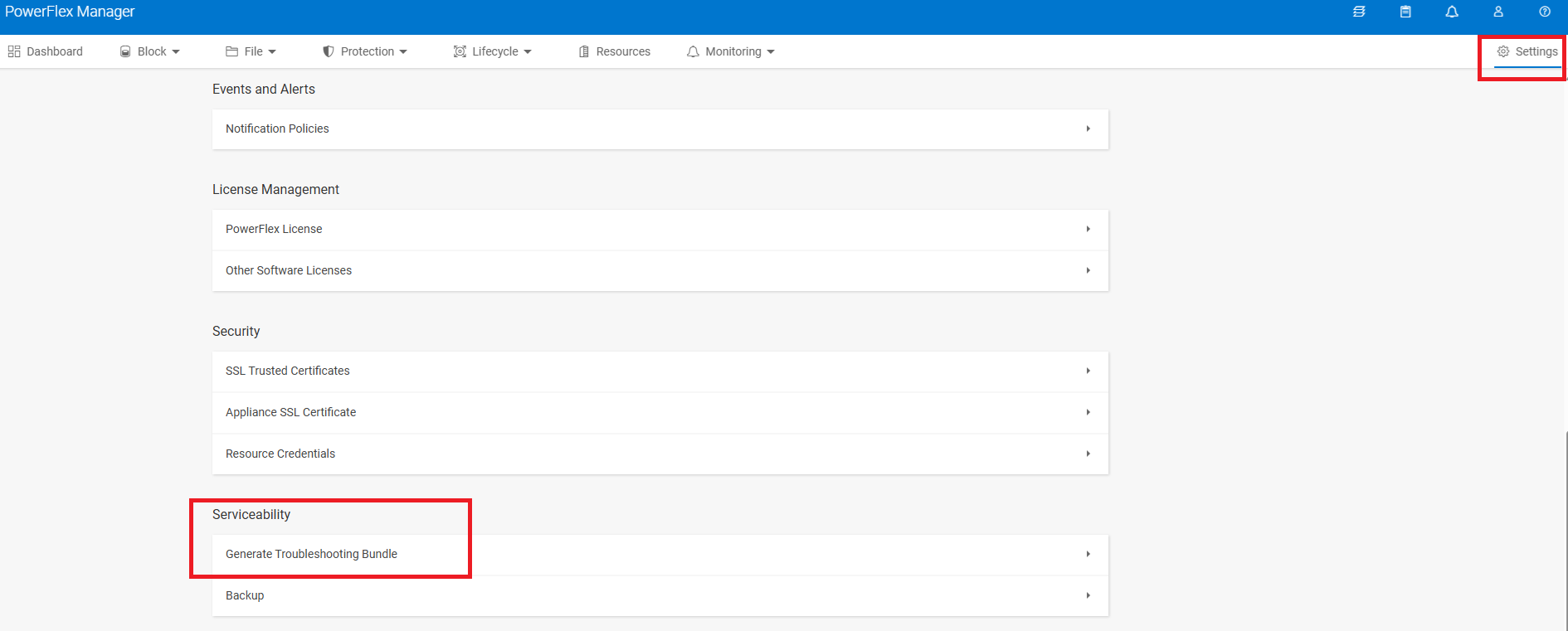
- IP 또는 FQDN 이름을 사용하여 PFMP UI 열기
- SettingsServiceabilityGenerate > > Troubleshooting Bundle로 이동합니다.
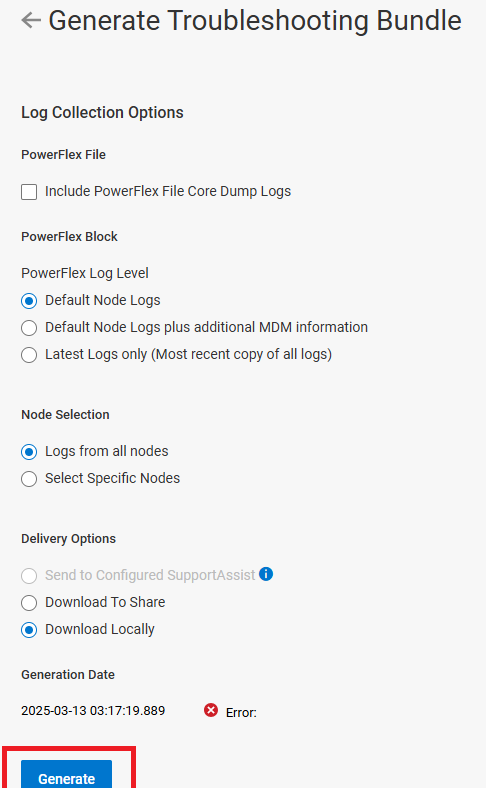
- 기본값을 사용하고 Generate를 사용합니다.
iDRAC 서버 로그:
13G 노드 SupportAssist 수집 및 RAID 컨트롤러 로그
SupportAssist Collection(공식적으로 TSR(Tech Support Report)이라고 함) 및 RAID 컨트롤러 로그는 시스템, 펌웨어 및 스토리지의 상태에 대한 자세한 정보를 제공합니다. 특히 RAID 로그는 스토리지 문제 해결을 위해 Dell 지원 부서에서 가장 많이 요청하는 보고서입니다.
단계:
- iDRAC를 열고 SupportAssist 문제 해결 > 을 클릭합니다.
- Edit Collection Data를 클릭하고 로그에 포함할 데이터를 선택합니다. Hardware 또는 RAID Controller Logs 중 하나 또는 둘 다를 선택하고 Apply를 클릭합니다.
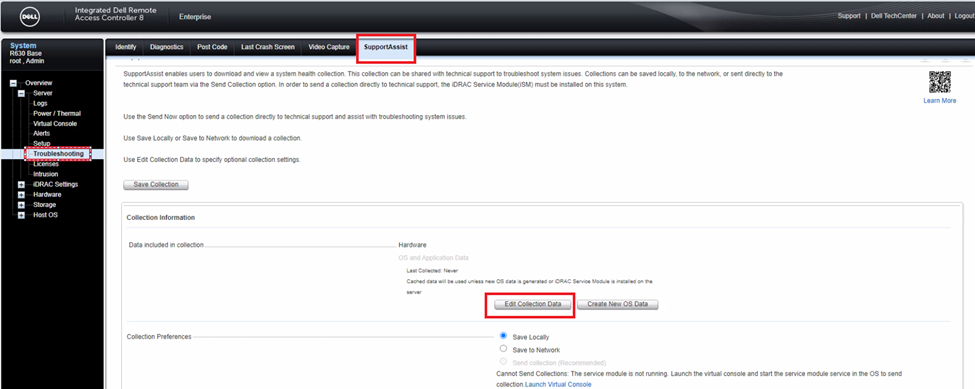
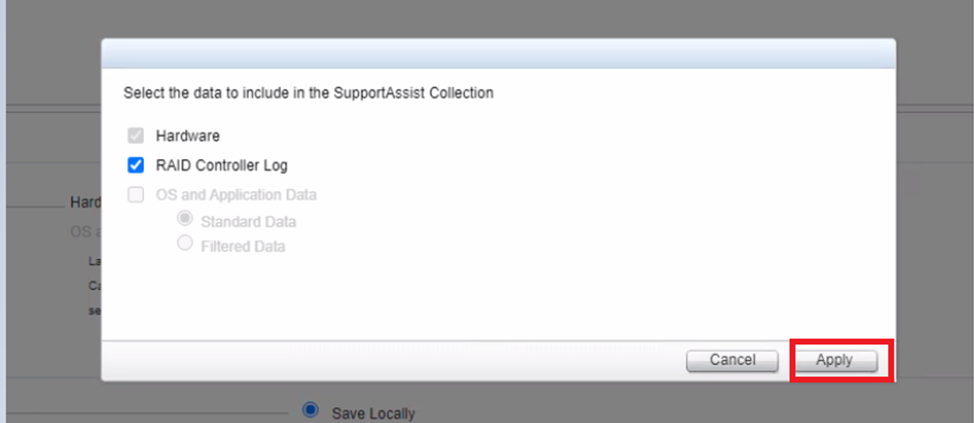
- 수집 저장을 클릭합니다.
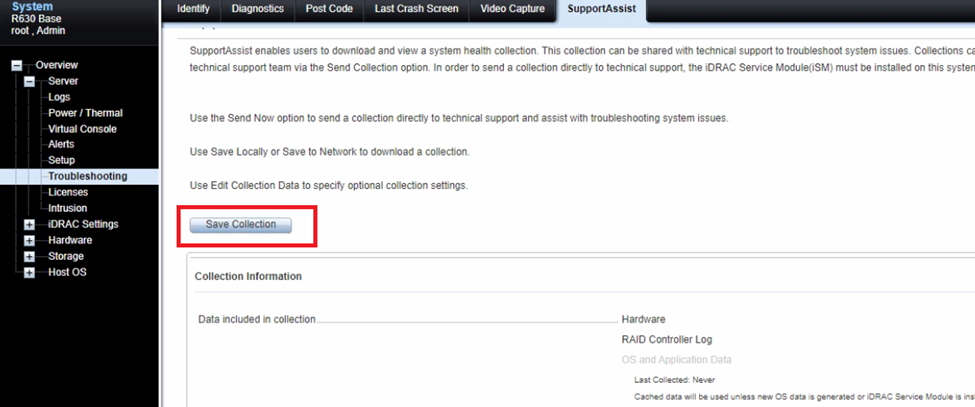
- 동일한 페이지에서 진행 상황을 모니터링합니다.
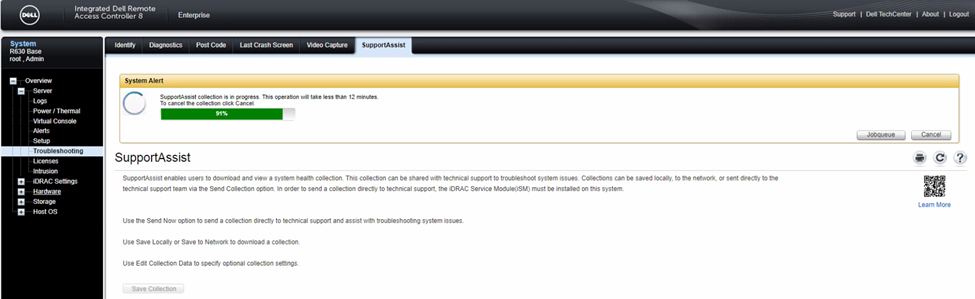
- 완료되면 OK를 클릭합니다.
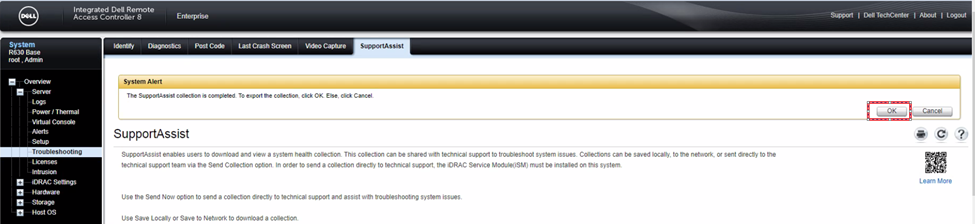
로그는 기본 폴더에 저장됩니다.

14G 노드 SupportAssist 컬렉션
단계:
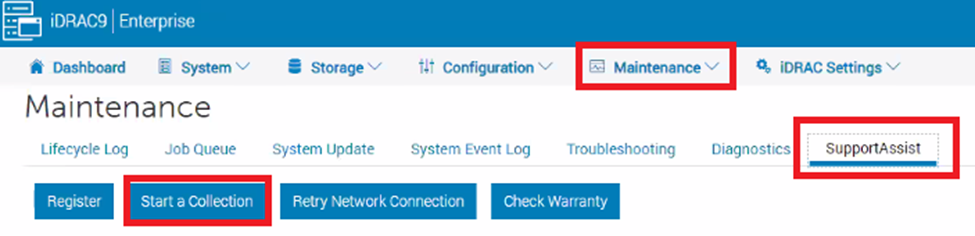
- iDRAC UI를 실행하고 Maintenance 탭을 클릭합니다.
- SupportAssist를 클릭하고 Start a Collection을 누릅니다.
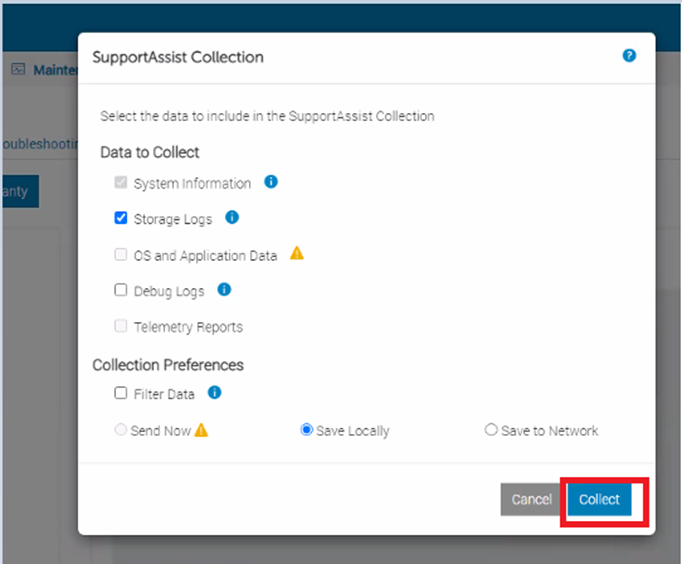
- 수집할 데이터를 선택하고 기본 설정을 선택한 후 수집을 클릭합니다.
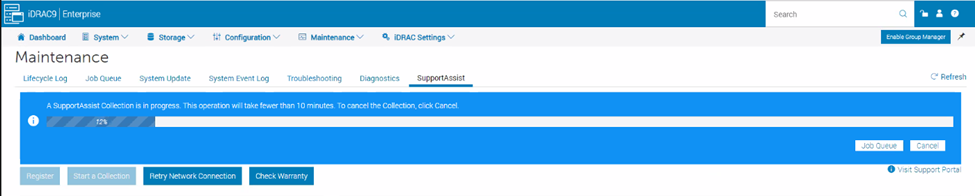
- 화면 상단에서 진행 상황을 모니터링합니다.
- 완료되면 저장 및 보기를 클릭하면 필요한 위치에 저장됩니다.

정보 가져오기 로그
정보 가져오기 로그는 관리자 로그인이 있는 기본 MDM 및 영향을 받는 SDS 노드에서 수집해야 합니다.
SDS 단계:
- 루트 자격 증명을 사용하여 SVM IP 에 SSH 접속
- 실행
/opt/emc/scaleio/sds/diag/get_info.sh - 사용자 이름 아래에 Admin을 입력하면 로그 수집이 시작됩니다.
PowerFlex 3.x
/opt/emc/scaleio/mdm/diag/get_info.sh -u admin -p <admin password>PowerFlex 4.x
scli --login --username admin --password <admin_password> --management_system_ip <PFMP_UI_IP> -f인증서가 추가되지 않은 경우 아래 명령을 실행하고 로그인을 다시 시도합니다.
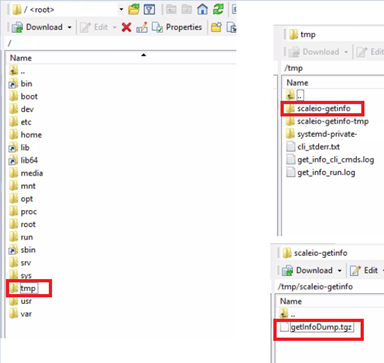
scli --add_certificate --certificate_file /opt/emc/scaleio/mdm/cfg/mgmt_ca.pem 완료되면 로그가 tmp/scaleio-getinfo WinSCP와 같은 파일 전송 도구를 사용하여 수집할 수 있는 폴더입니다.
PowerFlex 3.x 설치/게이트웨이 로그 검색
Installation Manager는 설치, 복구 및 설치 제거 중에 로그를 작성합니다.
단계:
- Gateway UI를 열고 관리자 자격 증명을 사용하여 로그인합니다.
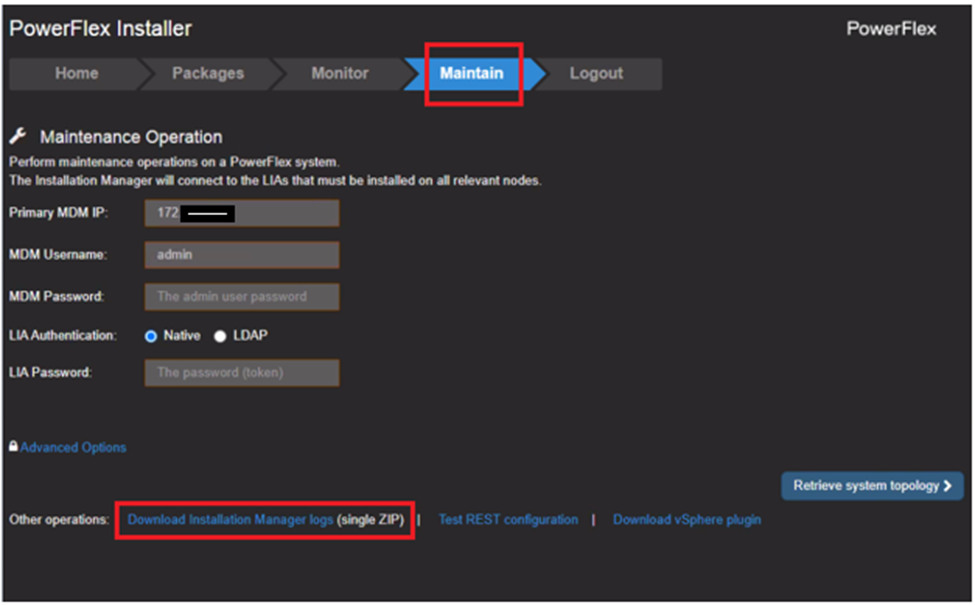
- Installer 기본 메뉴에서 Maintain을 선택합니다. Maintenance operation 보기가 나타납니다.
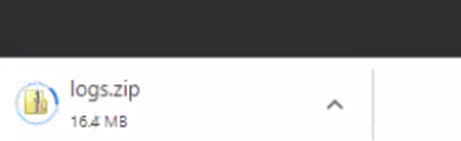
- Download Installation Manager Logs를 클릭합니다. PowerFlex 설치 프로그램 로그는 브라우저에 구성된 위치에 단일 ZIP 파일로 수집됩니다.
- 화면 하단에서 진행 상황을 모니터링합니다.
게이트웨이 로그를 수집하는 또 다른 방법은 다음과 같습니다.
이 절차에서는 시스템의 모든 노드에 대한 PowerFlex 구성 요소 로그를 수집합니다.
단계:
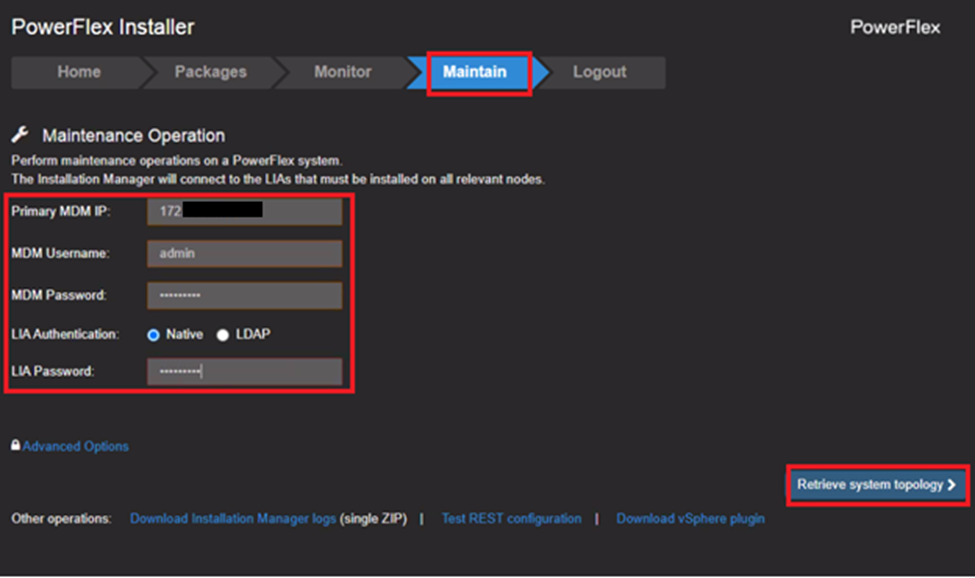
- 관리자 자격 증명을 사용하여 Gateway UI에 로그인하고 Maintain을 클릭합니다
- 기본 MDM IP 주소, MDM 사용자 이름, MDM 암호 및 LIA 암호를 입력합니다.
- Retrieve System Topology를 클릭합니다.
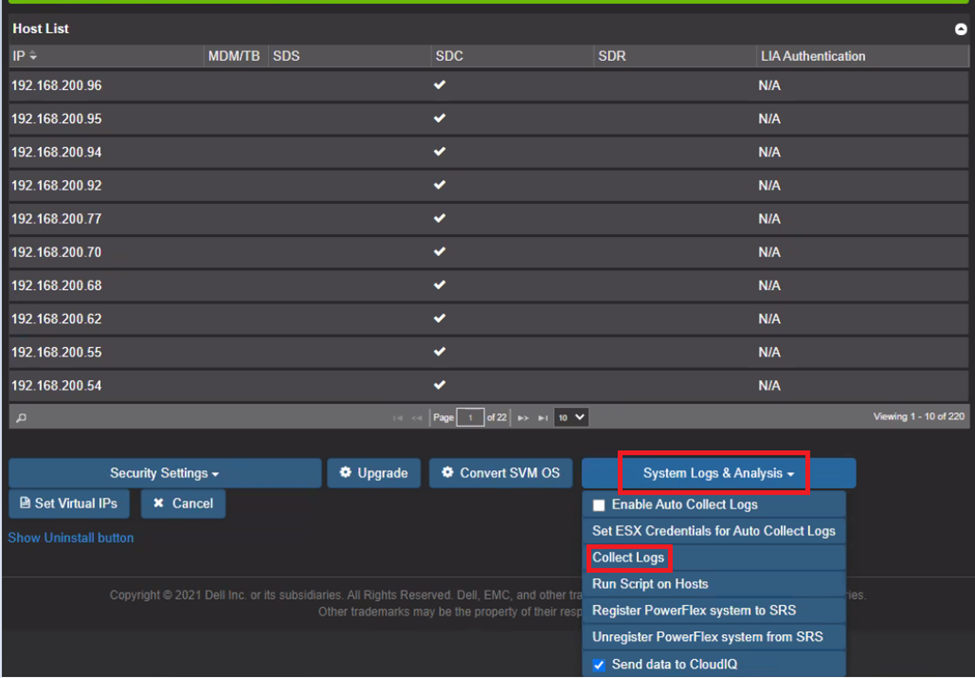
- 시스템 로그 및 분석을 클릭합니다.
- 목록에서 Collect Logs를 선택합니다.
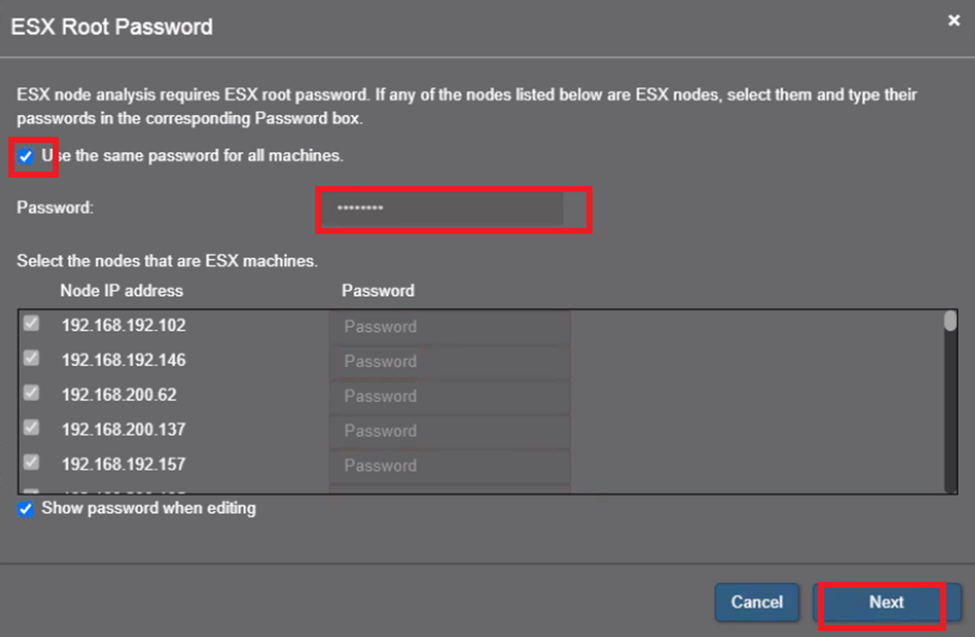
- ESXi 루트 암호를 입력하고 Next를 클릭합니다.
- MDM 암호를 입력하고 Collect Logs를 클릭합니다.
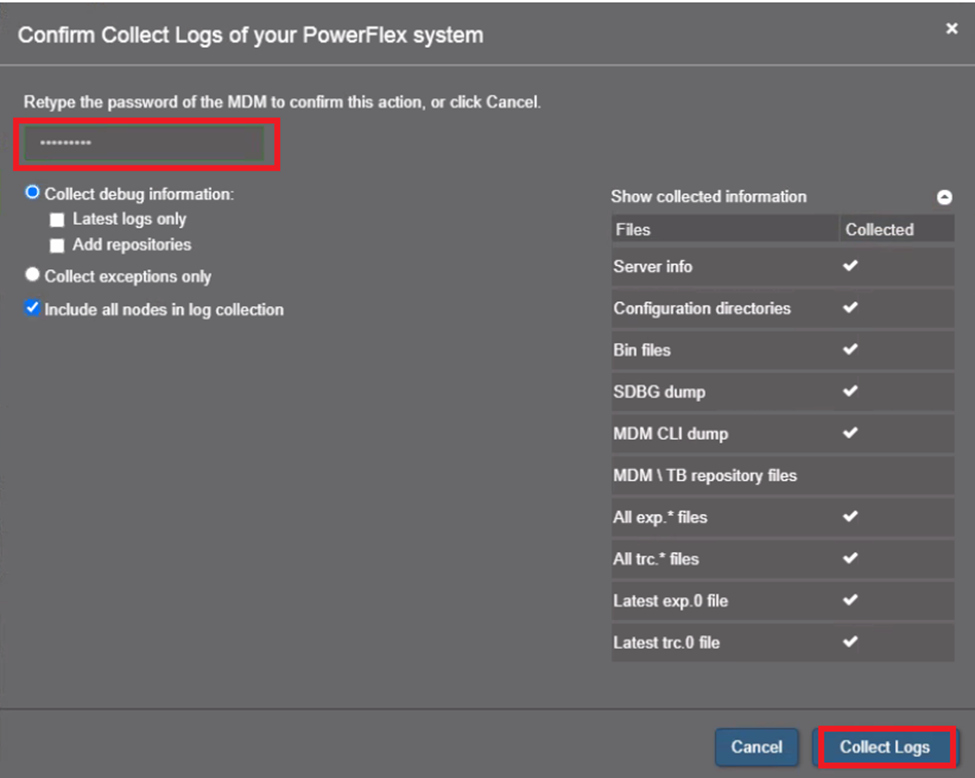
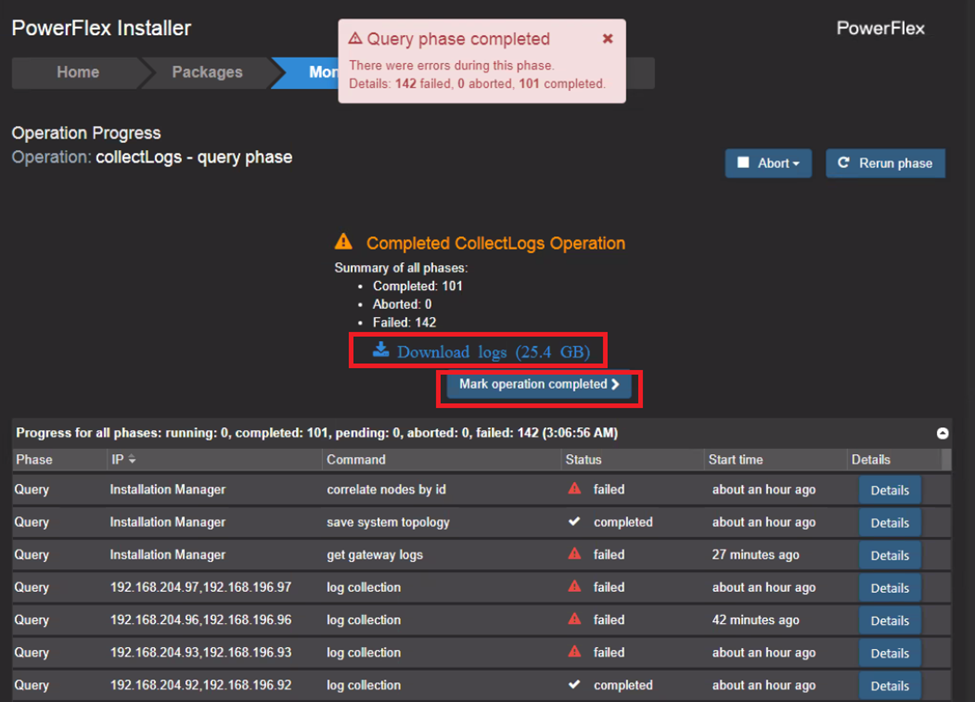
PowerFlex 설치 프로그램의 로그 수집 기능인 Get Info 작업이 시작됩니다.
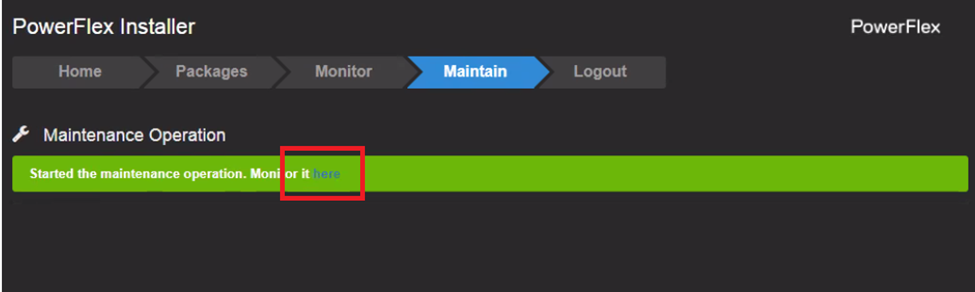
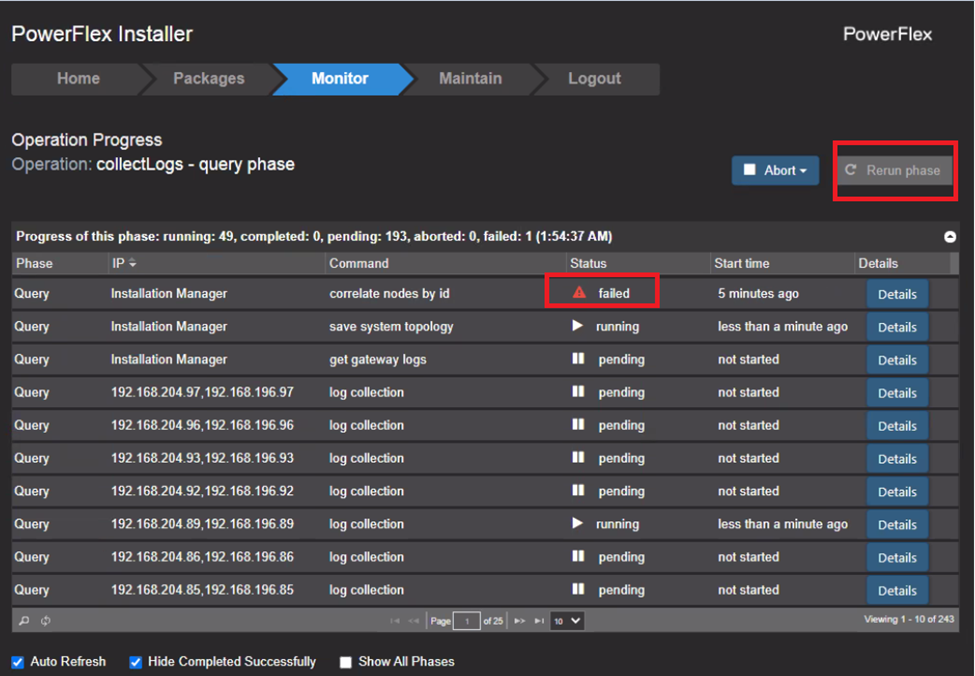
- 모니터 탭을 선택합니다. 로그 수집 진행률이 표시됩니다.
상태가 실패로 표시되면 단계를 다시 실행합니다 .
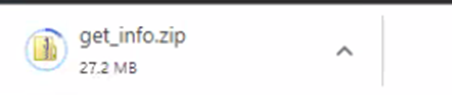
- 정보 가져오기 작업이 완료되면 Download logs를 클릭하여 로그 파일을 다운로드합니다. 모든 PowerFlex 구성 요소 로그가 포함된 ZIP 파일이 다운로드됩니다.
- Mark operation completed를 클릭하여 PowerFlex 설치 프로그램에서 로그 파일을 지웁니다.
CloudLink 로그:
절차에 따라 모든 CloudLink Center 로그 파일을 압축된 ZIP 파일로 다운로드합니다. 예를 들어 Dell Technologies 고객 지원 부서에 문제를 보고할 때 이 파일이 필요합니다.
단계:
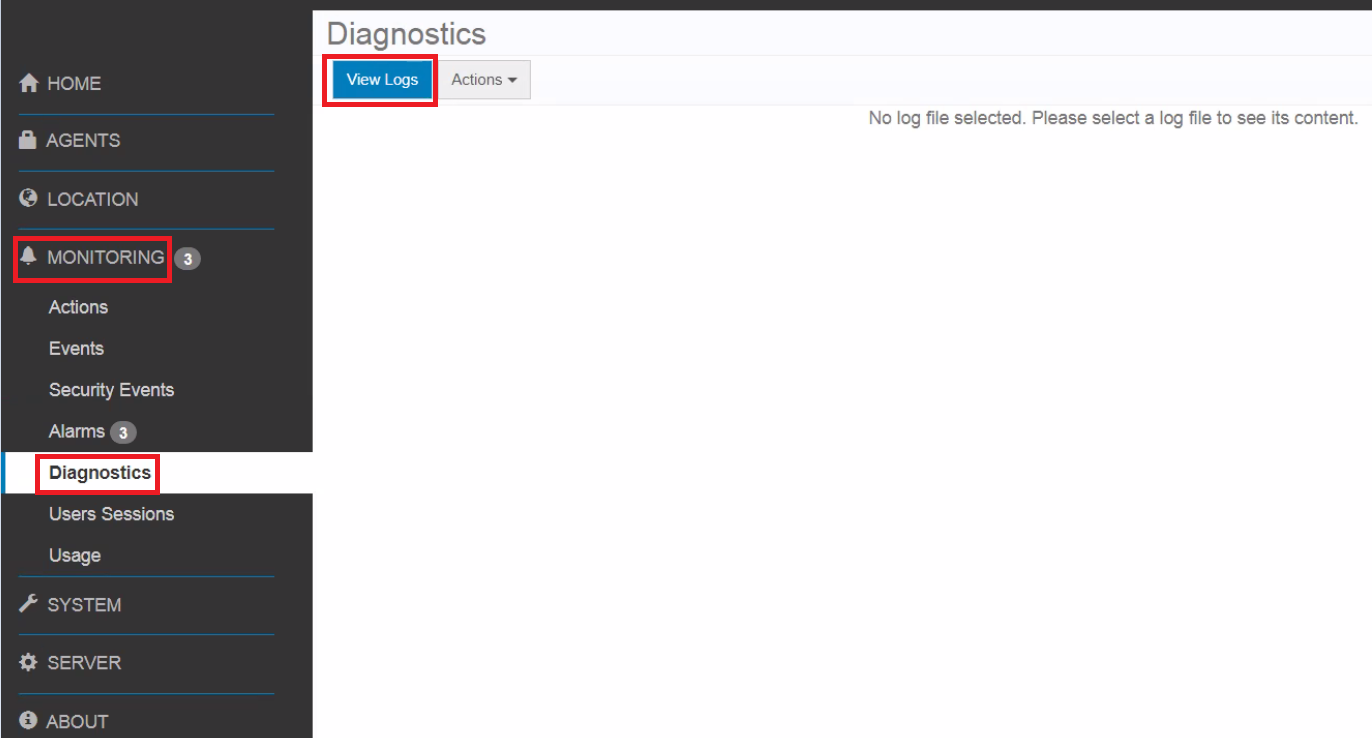
- CloudLink Center에 로그인합니다.
- 모니터링>진단을 클릭합니다.
- View Logs를 클릭합니다.
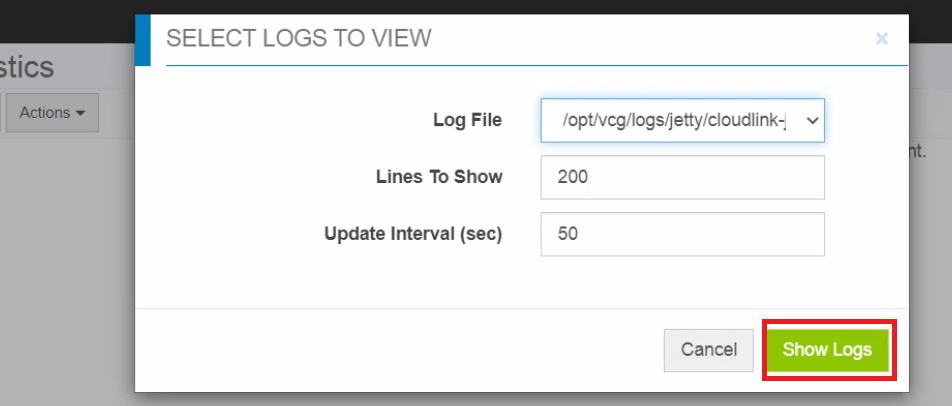
- Select Logs To View 대화 상자에서 로그 파일을 선택하고 로그 파일을 다운로드할 필수 값을 입력합니다.
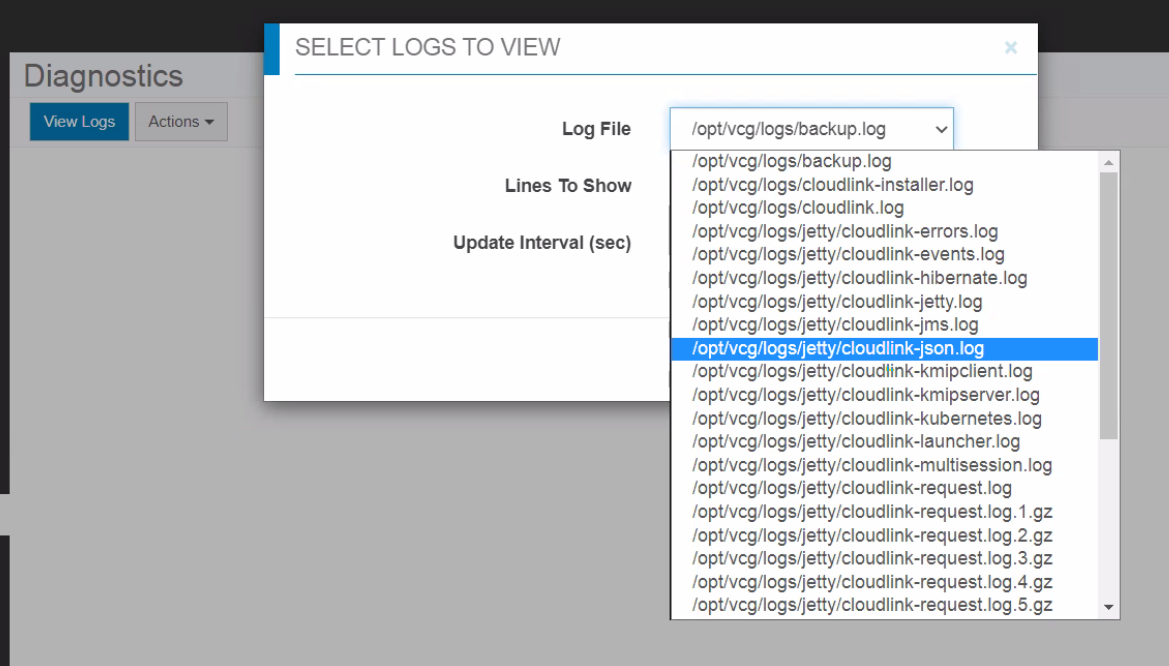
- Show Logs를 클릭합니다. 필요한 로그 파일이 표시됩니다.
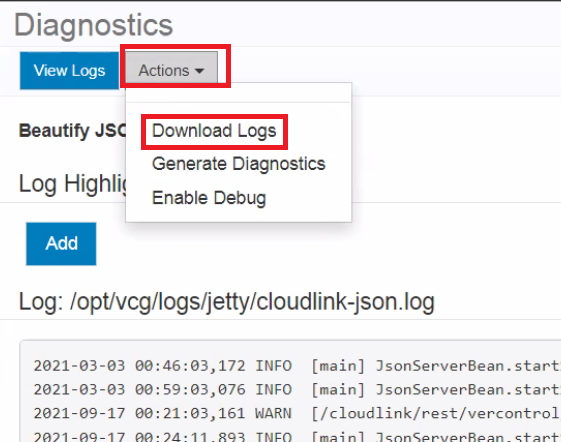
- ActionsDownload>Logs를 클릭합니다. 로그 파일이 Downloads 폴더에 다운로드됩니다.
VMware 로그:
하나의 ESXi 호스트 로그:
VMware 로그 파일이 중요한 이유는 문제의 근본 원인을 찾거나 문제가 발생할 것임을 알려주기 때문입니다. 인프라스트럭처 내에서 이상한 일이 발생하면 가장 먼저 해야 할 일은 로그를 수집하고 확인하는 것입니다.
단계:
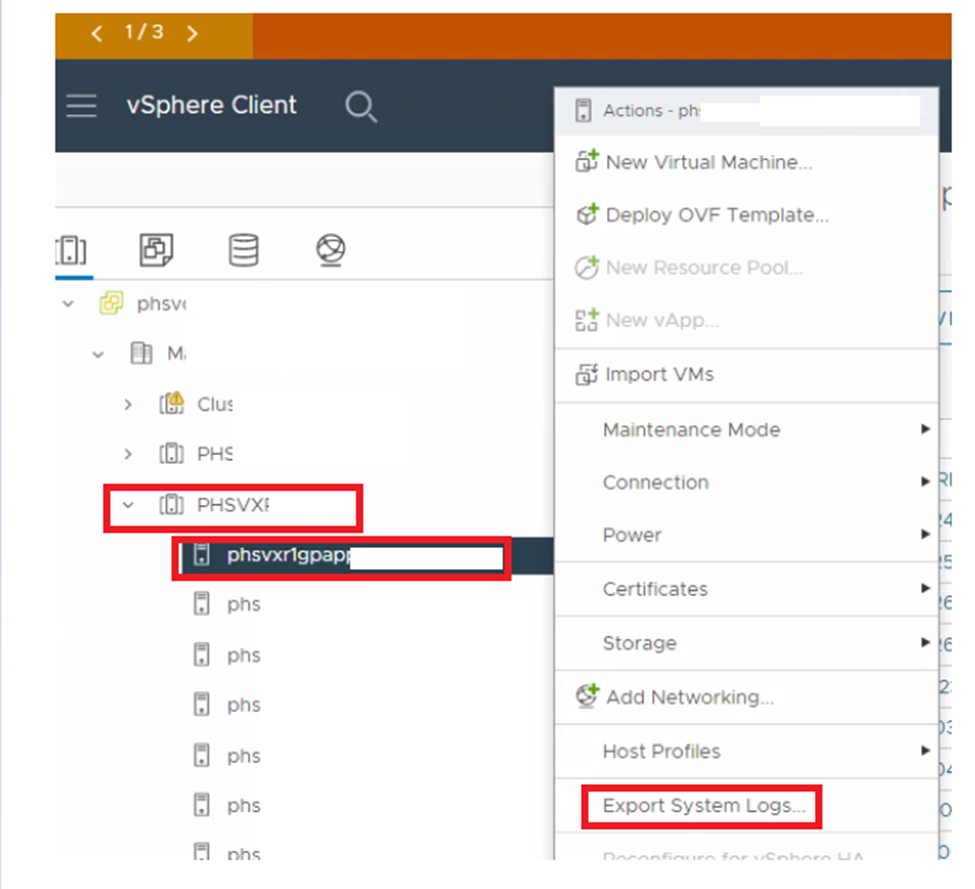
- vCenter UI를 엽니다.
- 클러스터를 선택합니다.
- 드롭다운을 클릭하고 원하는 호스트를 마우스 오른쪽 버튼으로 클릭합니다.
- Export System Logs를 클릭합니다.
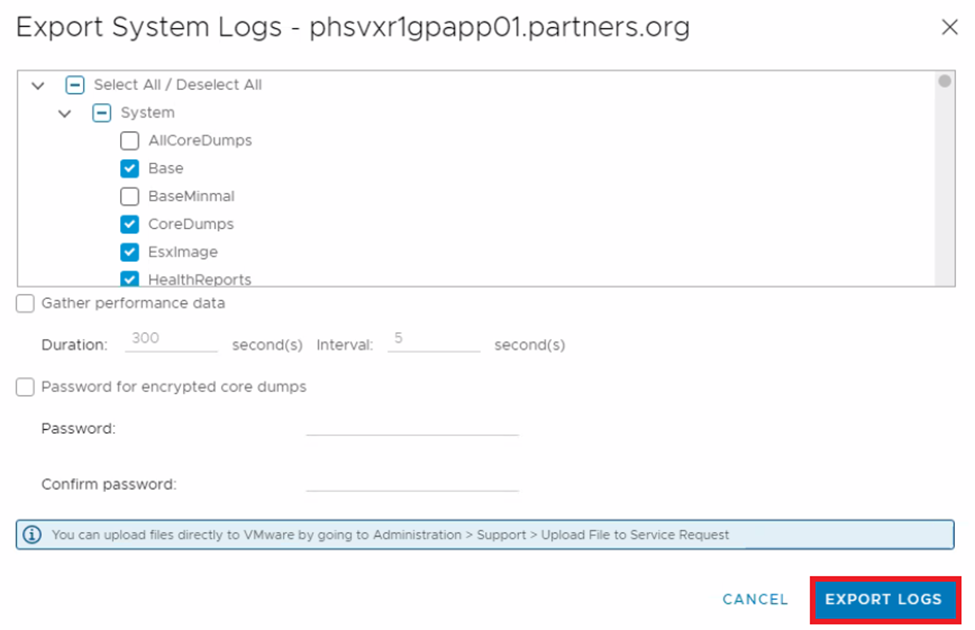
- 필요한 로그를 선택하거나 지우고 Export Logs를 클릭합니다.
- 화면 하단에서 진행 상황을 모니터링합니다.

여러 또는 모든 ESXI 호스트 로그:
vCenter에서는 여러 호스트 또는 모든 호스트를 선택할 수 있습니다.
단계:
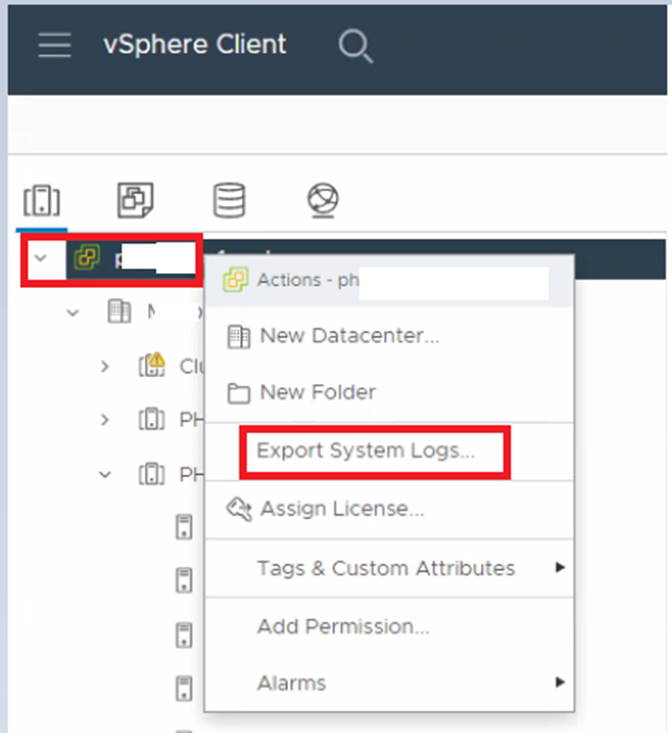
- vCenter를 선택하고 마우스 오른쪽 버튼으로 클릭합니다.
- Export System logs를 클릭합니다.
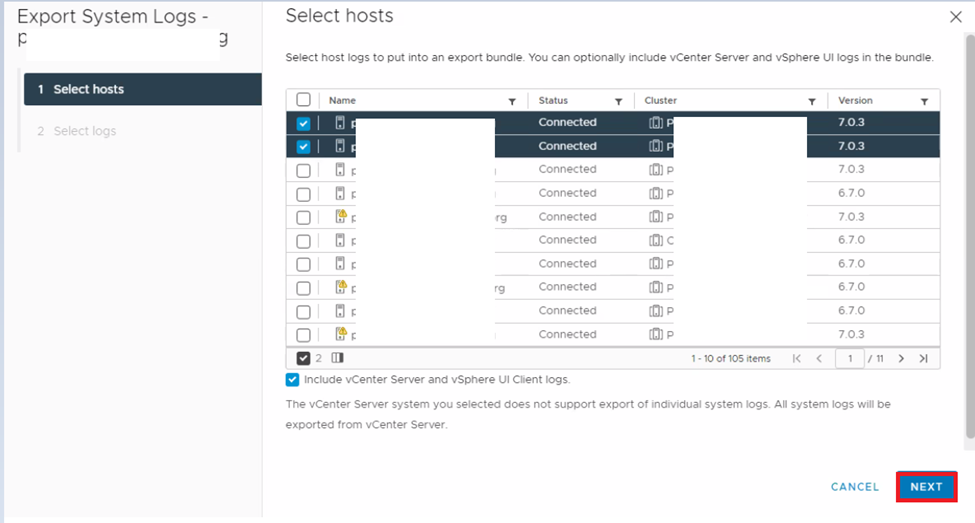
- 호스트를 선택하고 Next를 클릭합니다.
- 필요한 로그를 선택하거나 지우고 Export Logs를 클릭합니다.