PowerFlex:如何從各種平台收集記錄
Сводка: 本文件包含如何在 PowerFlex 中收集不同類型記錄的相關資訊。它可以幫助使用者了解為什麼需要這些日誌以及它們包含哪些資訊。
Инструкции
以下是針對不同代碼和世代產生 PowerFlex 記錄的步驟:
- PowerFlex Manager 記錄:PowerFlex Manager 3.8 或 PowerFlex Manager 4.x 的步驟
- iDRAC TSR 記錄:13G 和 14G 的步驟
- PowerFlex 作業系統
Get_info原木;這些記錄應從具有管理員登入的主要 MDM 產生 - PowerFlex GW 記錄
- CloudLink 記錄
- VMware 記錄
產生僅與您的問題和系統程式碼相關的記錄。
PowerFlex Manager 記錄:
PowerFlex Manager 記錄會收集整個服務的詳細資料,包括該服務中的所有節點。
PowerFlex Manager 3.8
步驟:
- 開啟 PowerFlex Manager UI。
- 按一下服務

- 選取所要的服務。
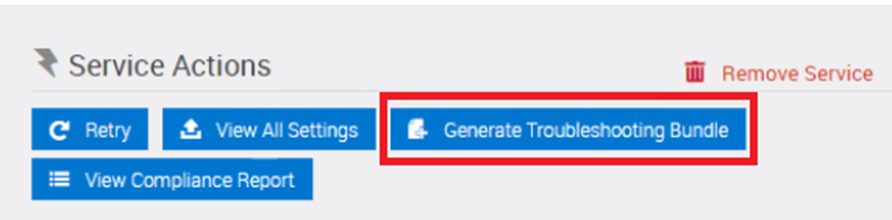
- 在 「服務動作」下,按 一下產生故障診斷套裝。
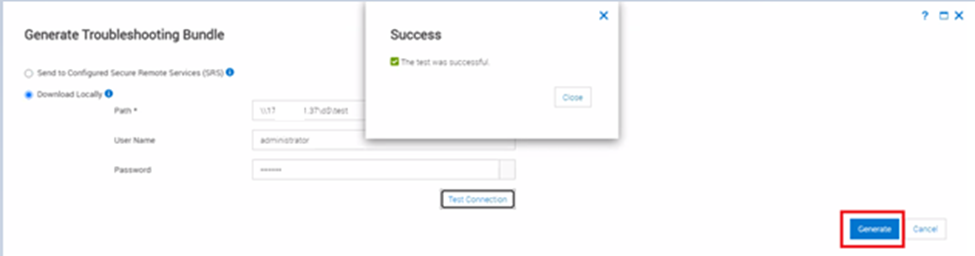
- 輸入路徑,然後按下 「測試連線」。測試應成功。
- 按 一下產生 以下載記錄。
- 監控在 PFxM 中執行的工作以進行記錄收集。

該過程根據服務的大小和其中的節點數需要時間。完成後,日誌將顯示在所需位置。

PowerFlex Manager 也會提供使用者和系統產生動作的活動記錄,以用於進行故障診斷。默認情況下,日誌條目按出現順序顯示。
若要匯出記錄:
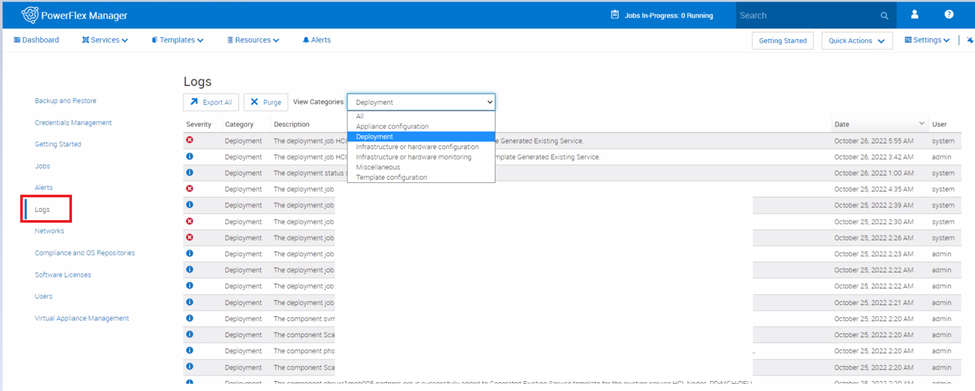
- 在功能表列上,按一下設定 > 記錄。
- 在「檢視類別」下,選取您要存取的記錄類別。
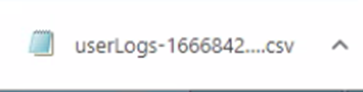
- 按一下全部匯出。記錄會匯出為 CSV 檔案。
PowerFlex Manager 4.x
步驟:
- 使用 IP 或 FQDN 名稱開啟 PFMP UI
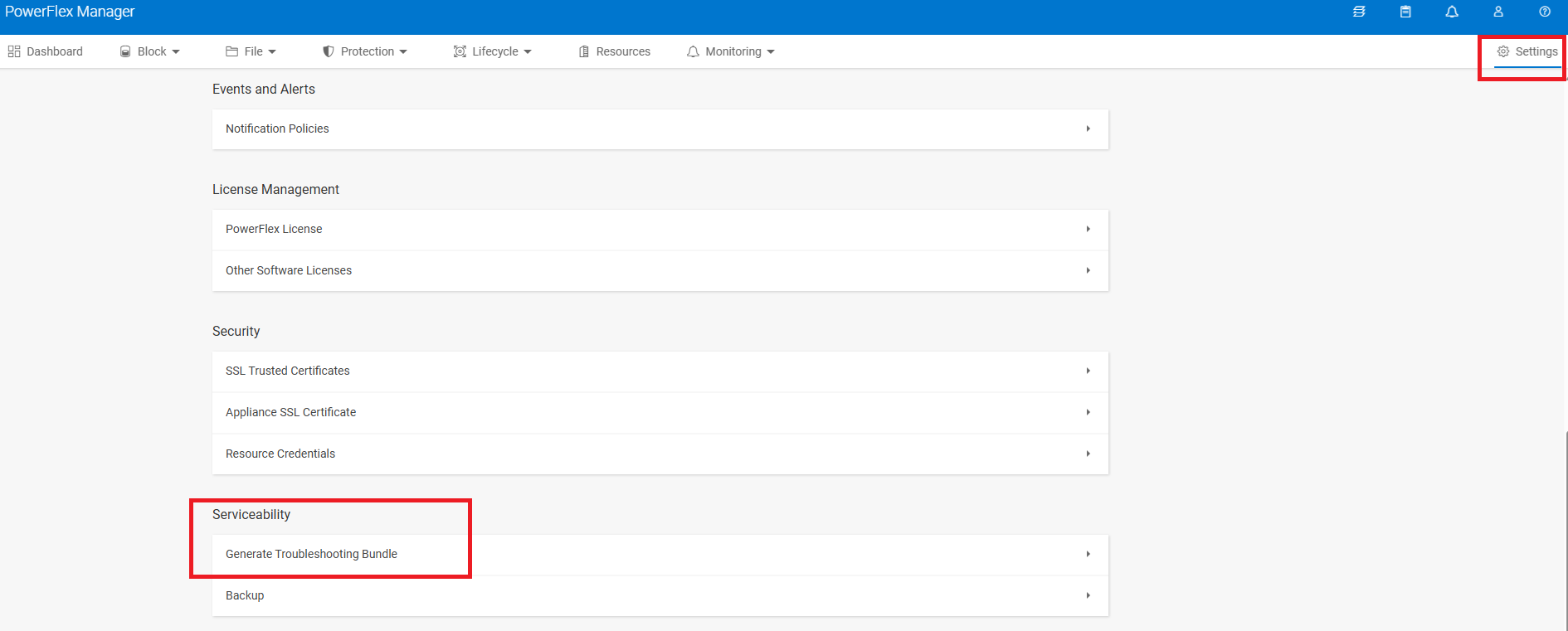
- 前往 設定 > 檢修性 > 產生故障診斷套裝
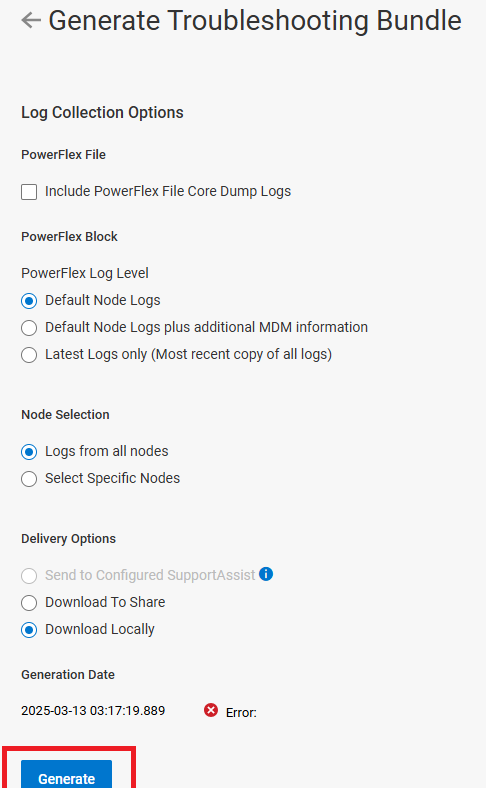
- 使用預設值並 產生
iDRAC 伺服器記錄:
13G 節點 SupportAssist 集合和 RAID 控制器記錄
SupportAssist 集合 (前稱技術支援報告/TSR) 和 RAID 控制器記錄提供系統、韌體和儲存裝置狀態的詳細資訊。特別是 RAID 記錄是 Dell 支援部門在故障診斷儲存問題時最常要求的報告。
步驟:
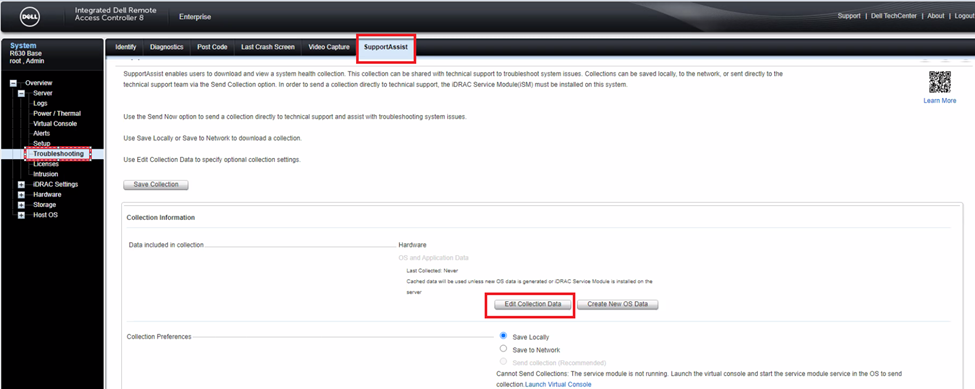
- 開啟 iDRAC ,然後按一下 故障診斷 > SupportAssist。
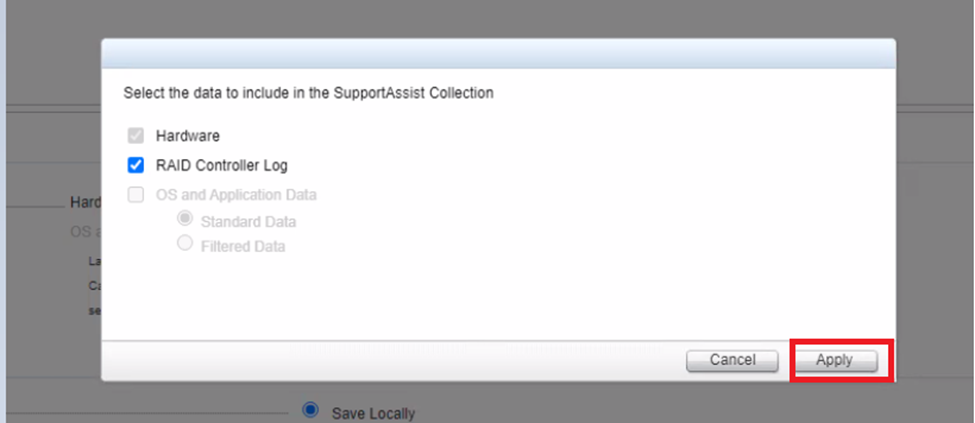
- 按兩下編輯集合數據,然後選擇要包含在日誌中的數據;硬體或 RAID 控制器記錄或兩者皆可,然後按一下套用。
- 按一下 儲存集合。
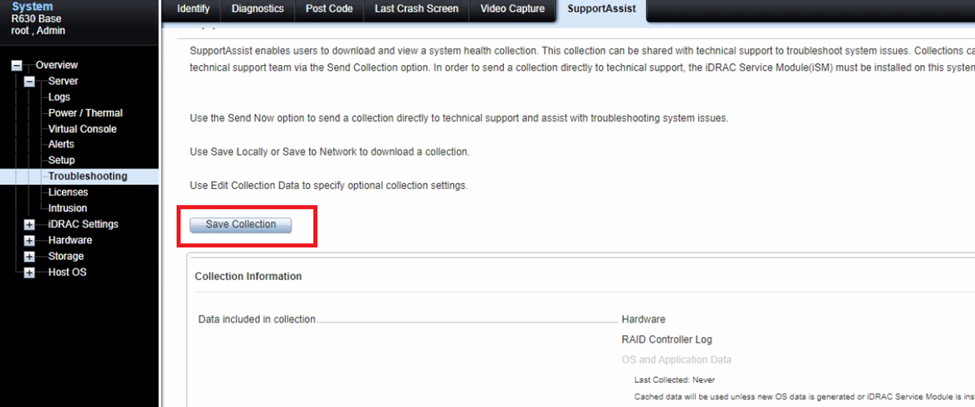
- 在同一頁面上監視進度。
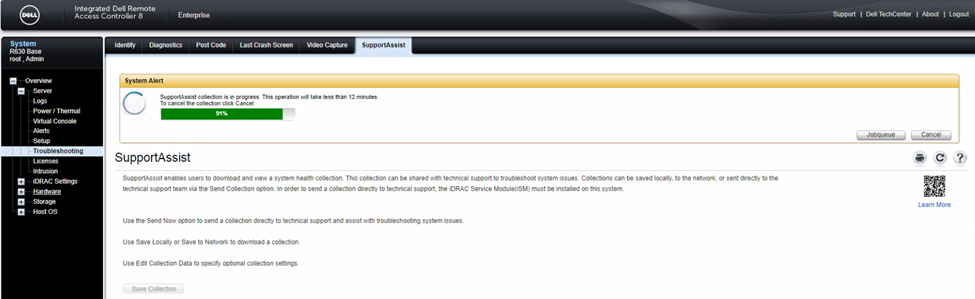
- 完成後,按一下確定。
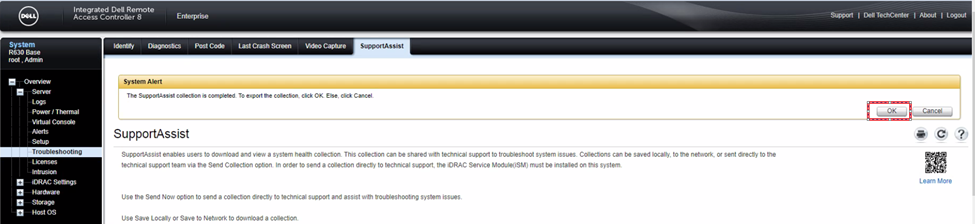
記錄會儲存在預設資料夾中。

14G 節點 SupportAssist 集合
步驟:
- 啟動 iDRAC UI ,然後按一下 維護 標籤。
- 按一下 SupportAssist ,然後按下 開始集合。
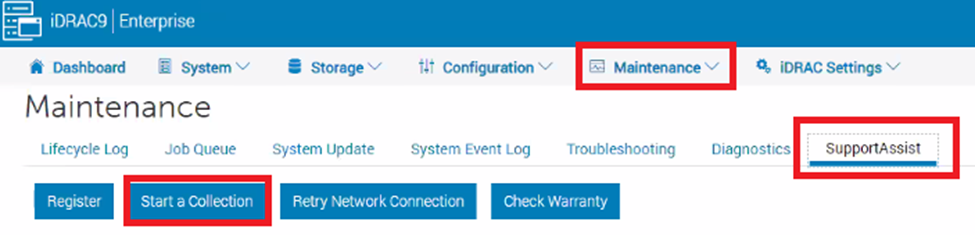
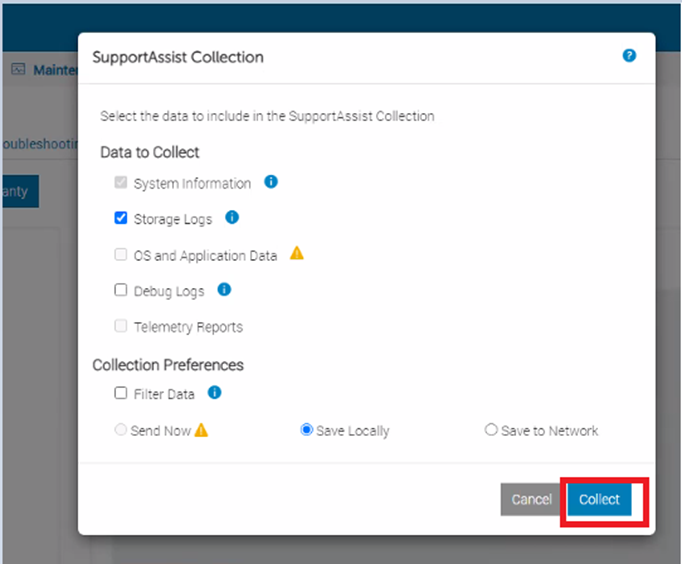
- 選取 要收集的資料 ,然後選擇您的偏好設定,然後按一下收集。
- 在屏幕頂部監視進度。
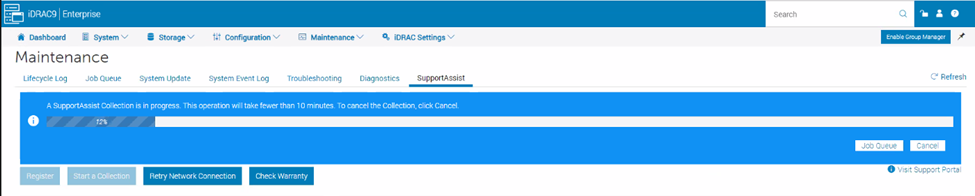
- 完成後,按一下 儲存並檢視,即會儲存在所需的位置。

取得資訊記錄
應從具有管理員登入的主要 MDM 和任何受影響的 SDS 節點收集取得資訊記錄。
SDS 步驟:
- 使用根認證將 SSH 連線至 SVM IP
- 執行
/opt/emc/scaleio/sds/diag/get_info.sh - 在使用者名稱下輸入 Admin,系統就會開始收集記錄。
PowerFlex 3.x
/opt/emc/scaleio/mdm/diag/get_info.sh -u admin -p <admin password>PowerFlex 4.x
scli --login --username admin --password <admin_password> --management_system_ip <PFMP_UI_IP> -f如果未新增憑證,請執行下列命令,然後再次嘗試登入:
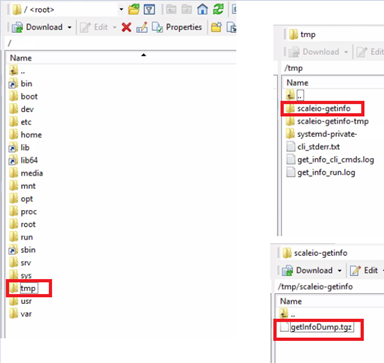
scli --add_certificate --certificate_file /opt/emc/scaleio/mdm/cfg/mgmt_ca.pem 完成後,記錄將儲存在 tmp/scaleio-getinfo 可使用任何檔案傳輸工具,例如 WinSCP 收集的資料夾。
擷取 PowerFlex 3.x 安裝程式/閘道記錄
安裝管理程式會在安裝、修復和解除安裝期間建立記錄。
步驟:
- 開啟 閘道 UI ,並使用管理員認證登入。
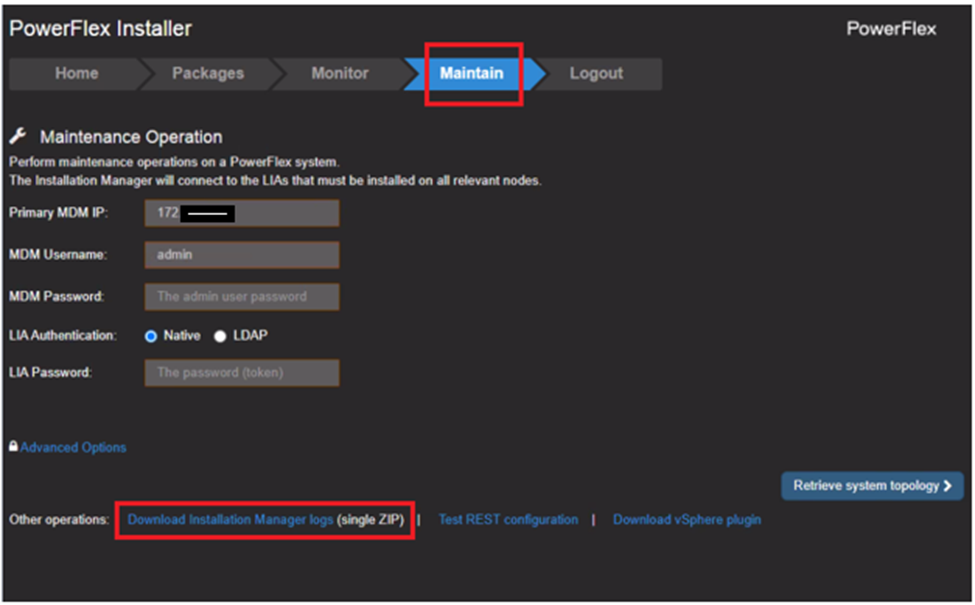
- 從安裝程式主功能表中,選取 維護。維護操作檢視隨即顯示。
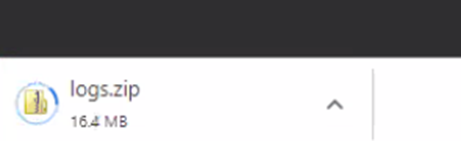
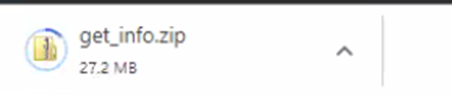
- 按 一下下載安裝管理員記錄。PowerFlex 安裝程式的記錄會以單一 ZIP 檔案的形式收集在瀏覽器設定的位置。
- 在螢幕底部監視進度。
收集閘道記錄的另一種方法如下:
此程序會收集系統中所有節點的 PowerFlex 元件記錄。
步驟:
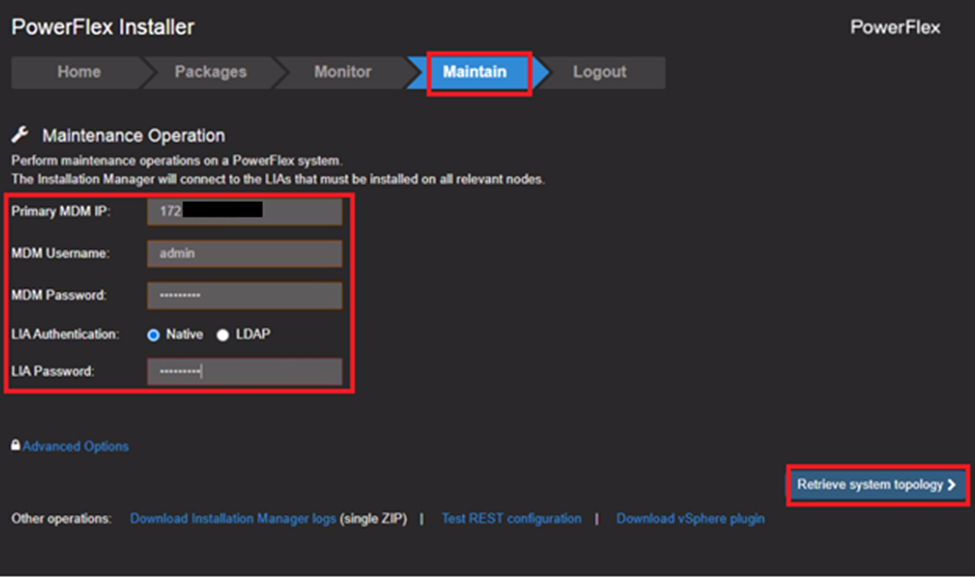
- 使用管理員登入 資料登入閘道 UI ,然後按一下 維護
- 輸入主要 MDM IP 位址、MDM 使用者名稱、MDM 密碼和 LIA 密碼。
- 按一下 擷取系統拓撲。
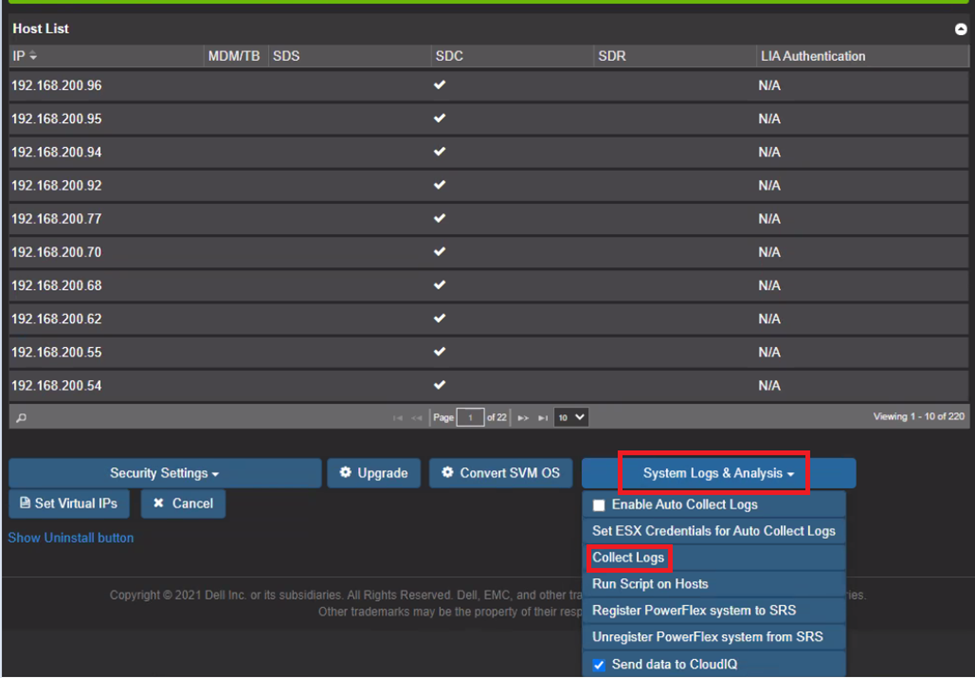
- 按一下系統記錄與分析。
- 從清單中,選取收集記錄。
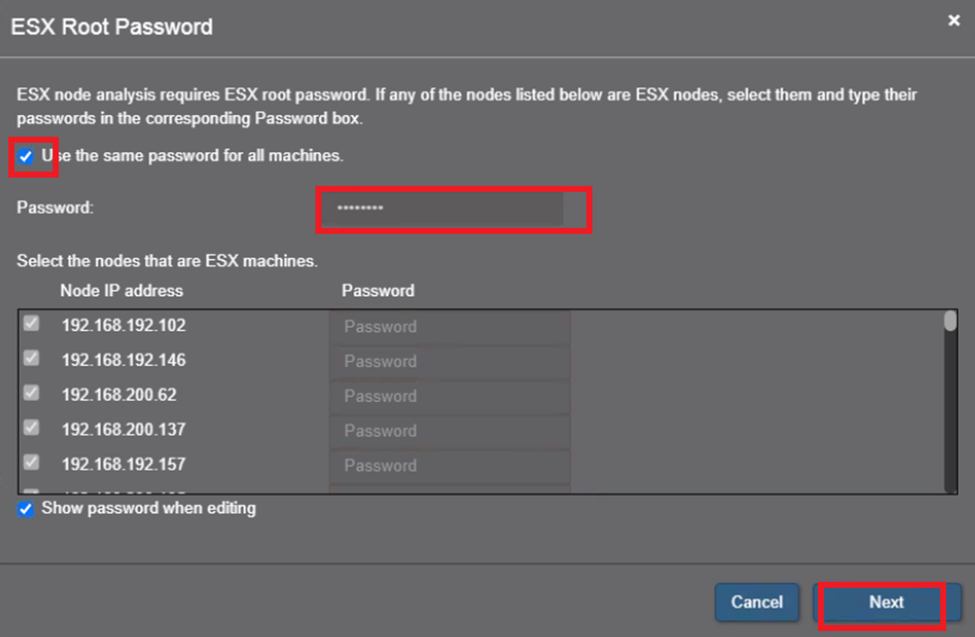
- 輸入 ESXi 根帳戶密碼,然後按下 一步。
- 輸入 MDM 密碼,然後按一下 「收集記錄」。
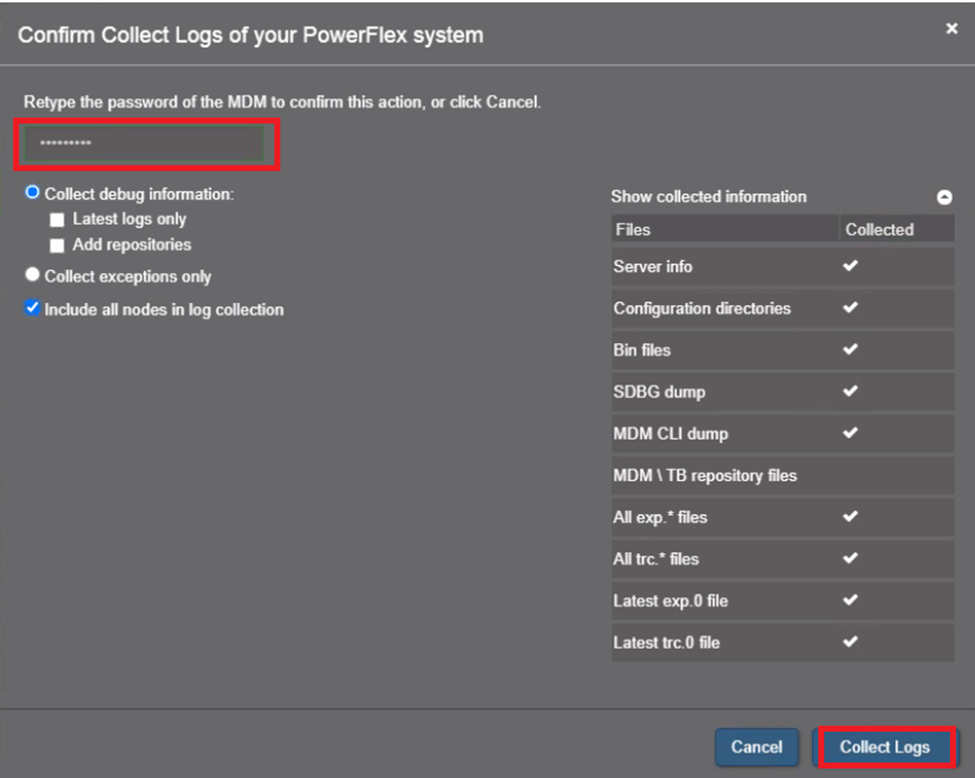
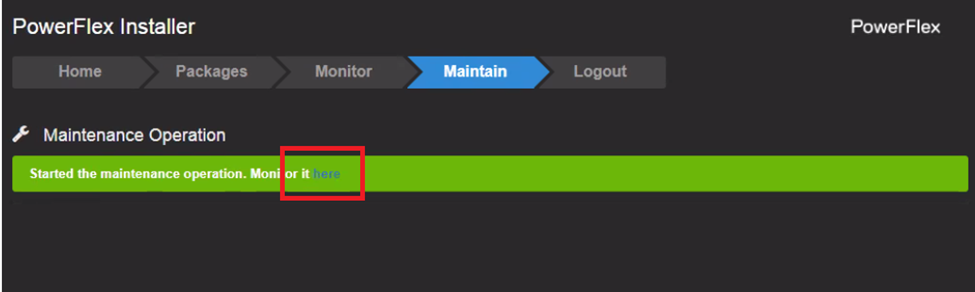
PowerFlex 安裝程式的記錄收集功能「取得資訊」作業隨即開始。
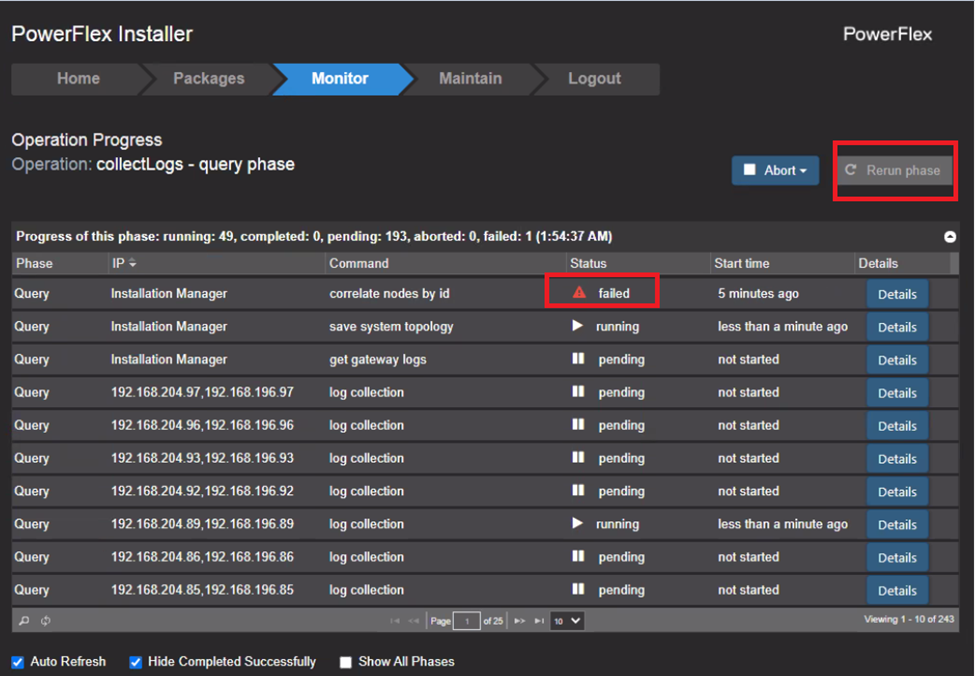
- 選取監控標籤。記錄收集進度隨即顯示。
如果「狀態」顯示 失敗, 請重新運行 該階段。
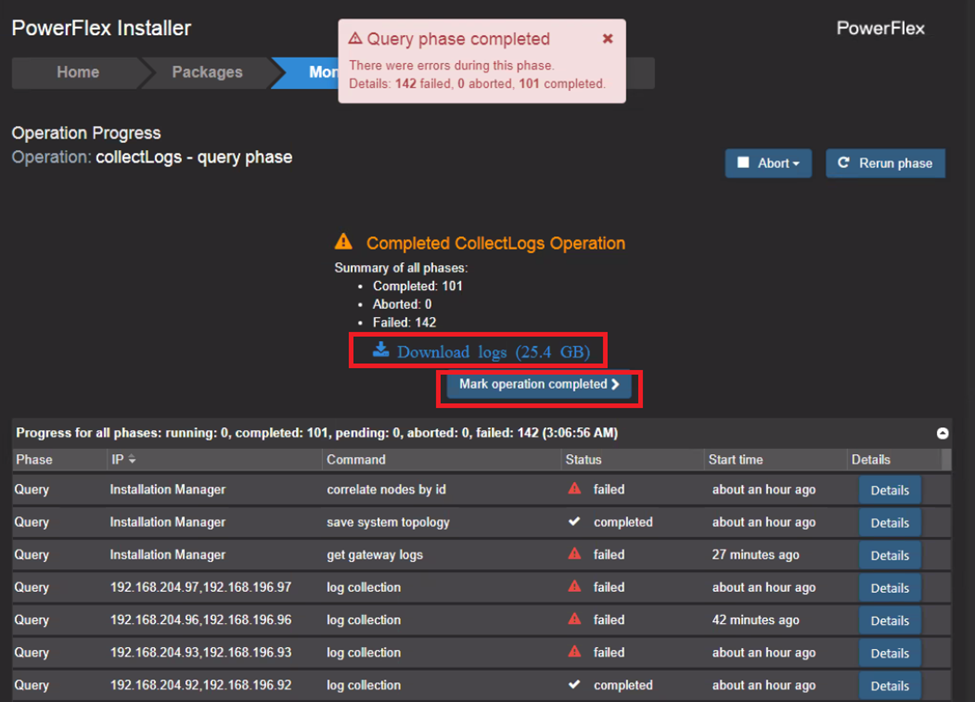
- “獲取資訊”操作完成後,按兩下下載日誌以下載日誌檔。系統隨即下載包含所有 PowerFlex 元件記錄的 ZIP 檔案。
- 按一下標記操作已完成,以清除 PowerFlex 安裝程式中的記錄檔
CloudLink 記錄:
請按照程序,以壓縮的 ZIP 檔案下載所有 CloudLink Center 記錄檔。例如,向 Dell Technologies 客戶支援回報問題時,需要此檔案。
步驟:
- 登入 CloudLink Center。
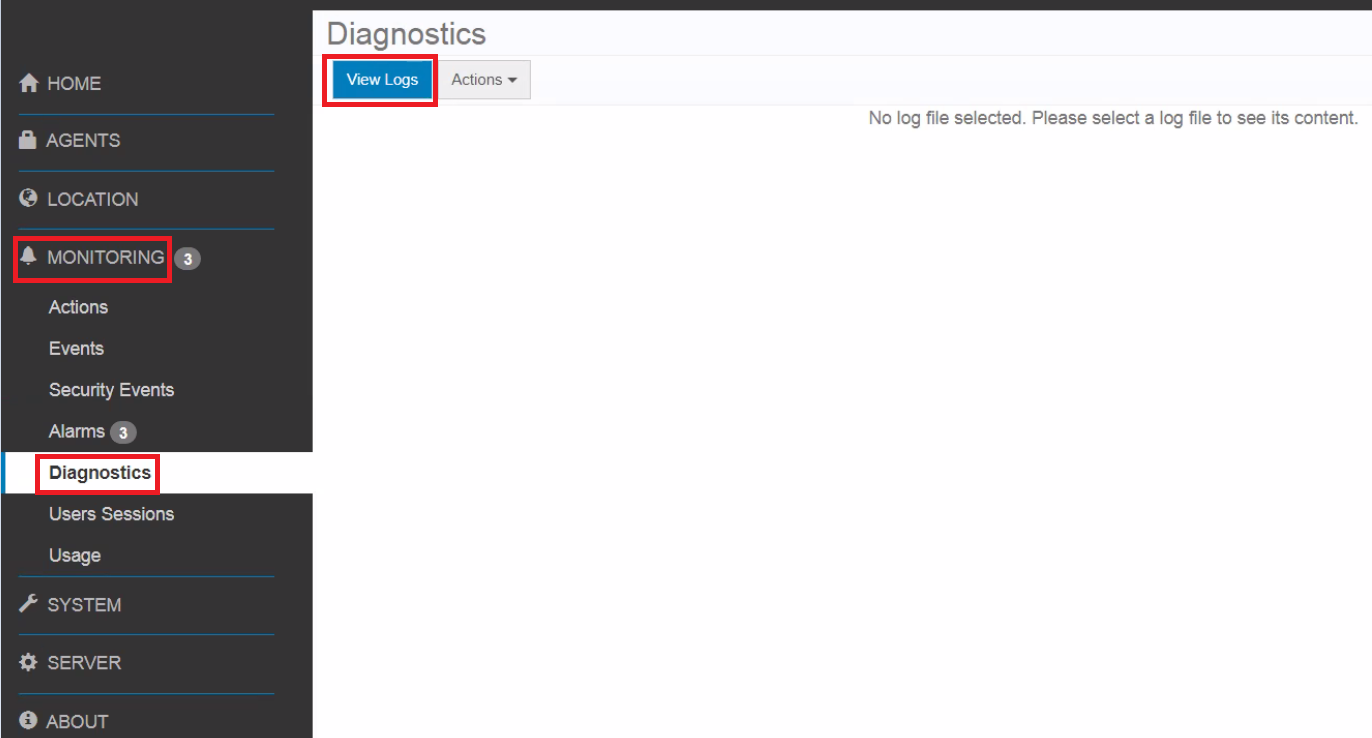
- 按一下監控 > 診斷。
- 按一下檢視記錄
- 在“選擇要查看的日誌”對話框中,選擇一個日誌檔,然後輸入要為其下載日誌檔的所需值。
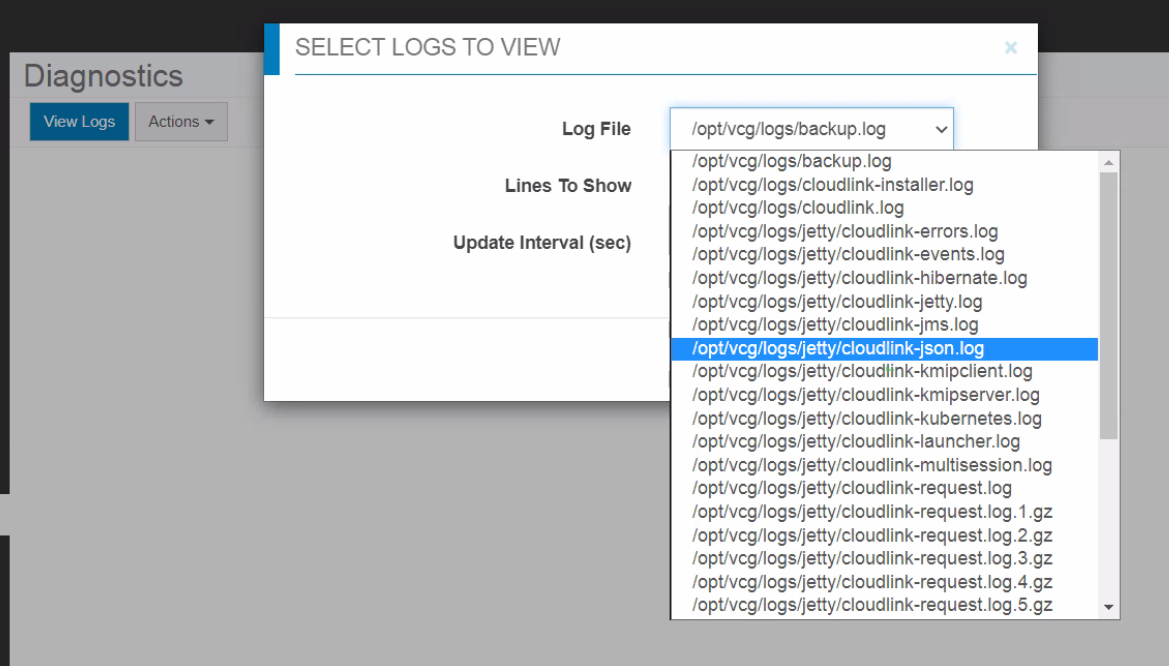
- 按一下顯示記錄。所需的記錄檔隨即顯示。

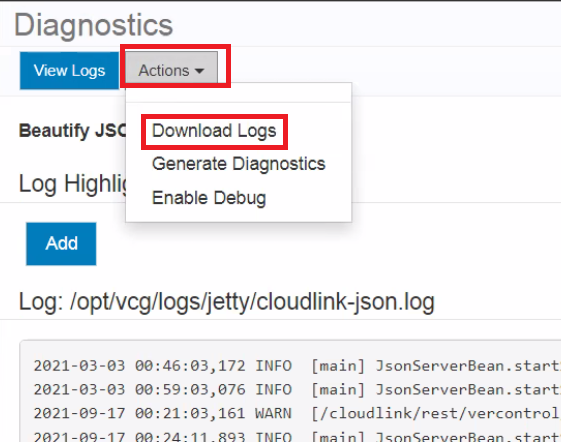
- 按一下動作 > 下載記錄。記錄檔會下載至下載資料夾。
VMware 記錄:
一個 ESXI 主機記錄:
VMware 記錄檔非常重要,因為它們允許您找到問題的根本原因或指出某些內容即將中斷。如果您的基礎結構發生異常情況,首先要做的是收集並檢查記錄。
步驟:
- 開啟 vCenter UI。
- 選取 叢集。
- 按一下下拉式清單,然後以滑鼠右鍵按一下所要的主機。
- 按一下 匯出系統記錄。
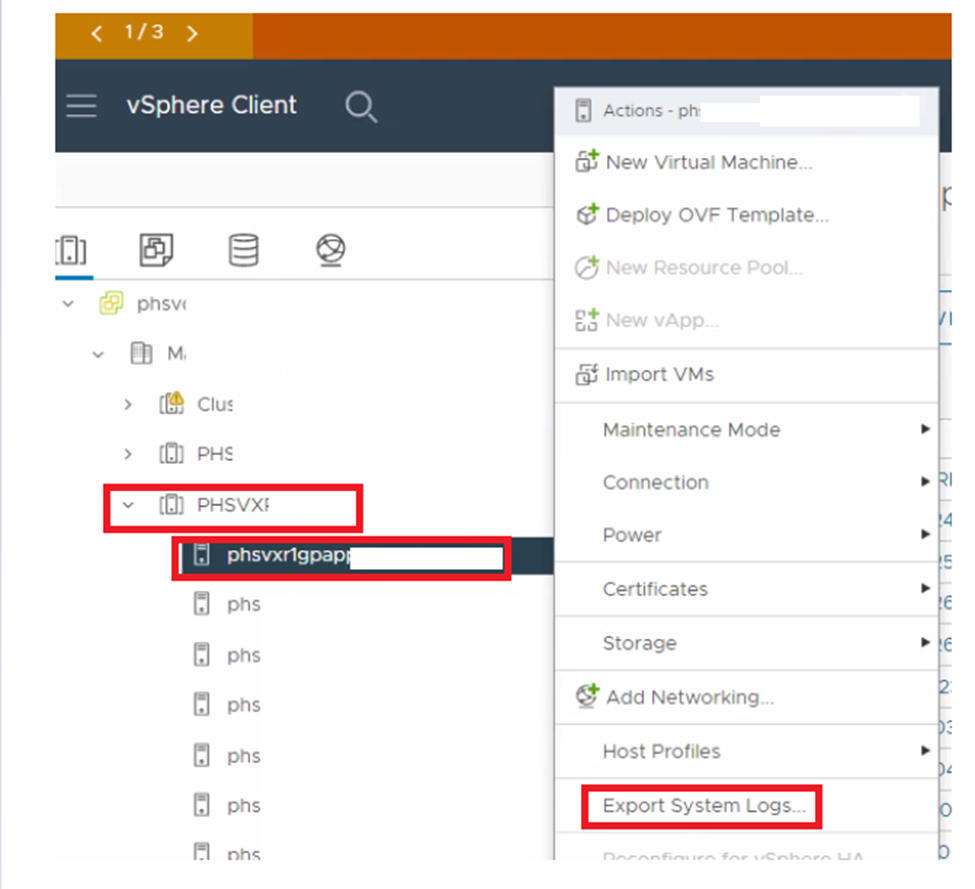
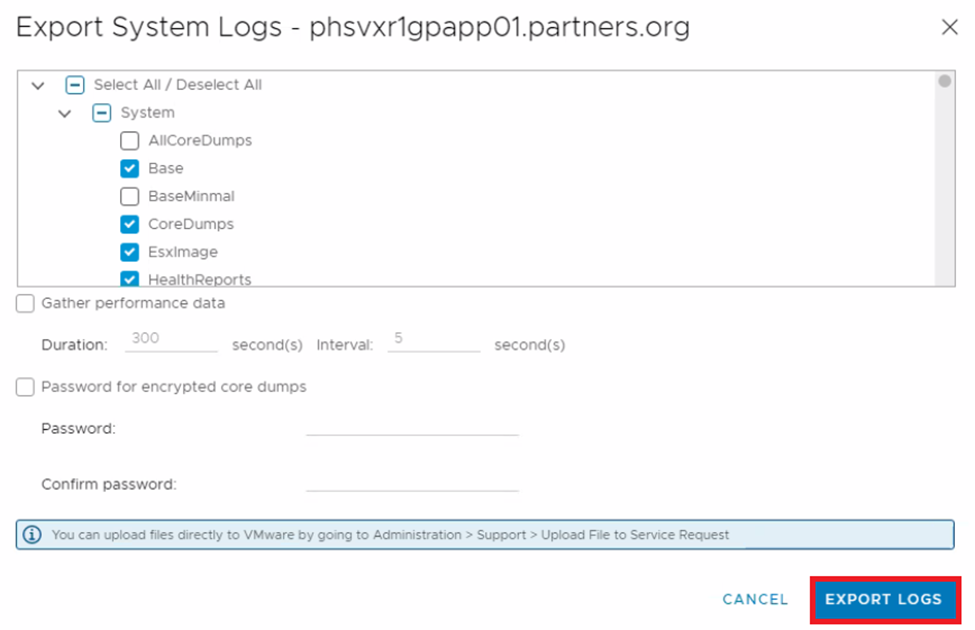
- 選取或清除所需的記錄,然後按一下 匯出記錄。
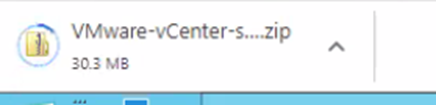
- 在螢幕底部監視進度。

多個或所有 ESXI 主機記錄:
vCenter 也允許我們選取多個或所有主機。
步驟:
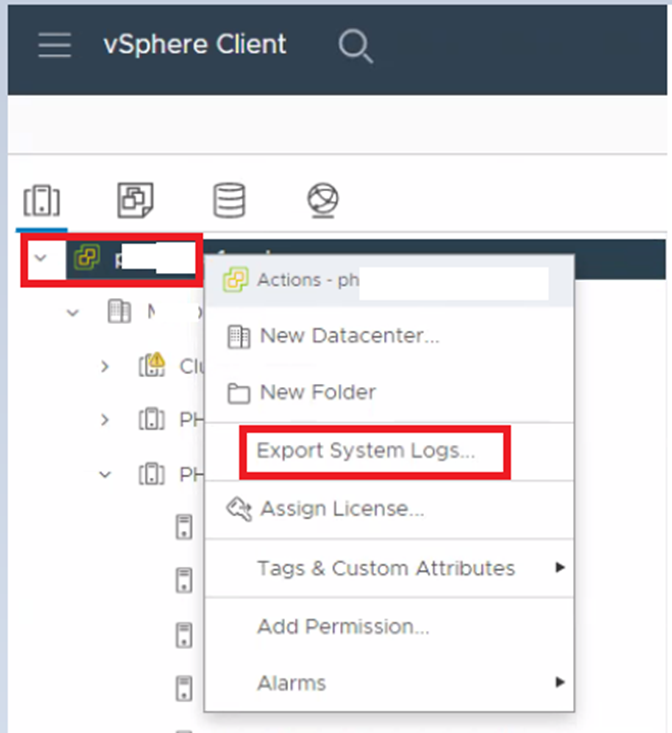
- 選取並以滑鼠右鍵按一下 vCenter。
- 按一下 匯出系統記錄。
- 選取主機,然後按下 一步。
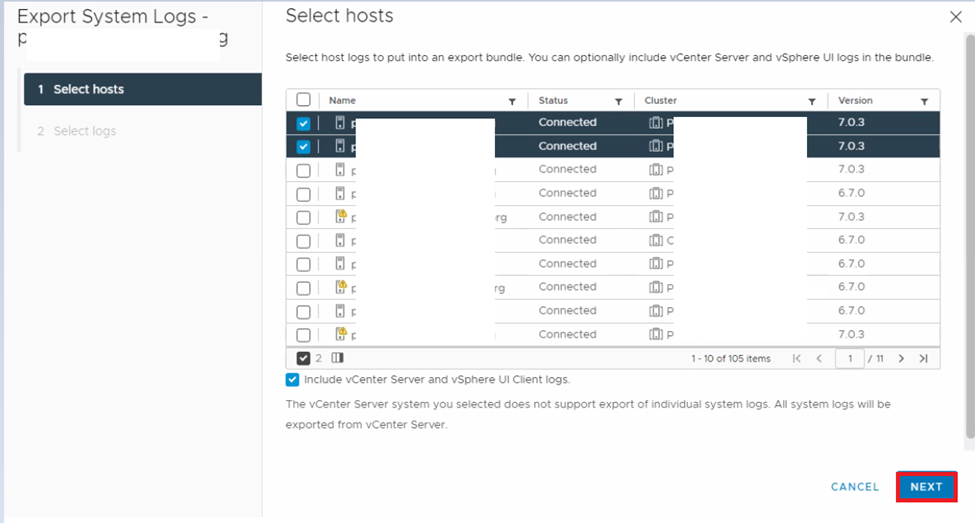
- 選取或清除所需的記錄,然後按一下 匯出記錄。
