如何为 Dell Device Management Console 捕获 HAR 文件
Сводка: 按照以下说明了解如何捕获 HAR 文件以对 Dell Device Management Console 进行故障处理。
Данная статья применяется к
Данная статья не применяется к
Эта статья не привязана к какому-либо конкретному продукту.
В этой статье указаны не все версии продуктов.
Инструкции
如何为 Dell Device Management Console 捕获 HAR 文件。
受影响的产品:
- Dell Device Management Console
在 Chromium 浏览器(Google Chrome 或 Microsoft Edge)和 Mozilla Firefox 之间,为 Dell Device Management Console 捕获 HAR 文件的过程不同。选择相应的浏览器以了解更多信息。
Chromium 浏览器(Google Chrome 或 Microsoft Edge)
- 转至 Dell Device Management Console。
- 使用您的 帐户登录。
提醒:为避免捕获身份验证信息,请勿在身份验证之前启动 HAR 文件的日志记录。如果首先启动 HAR 文件日志记录,则凭据可能位于日志中。
- 在 Dell Device Management Console 中进行身份验证后,按 F12 键,然后单击 Network
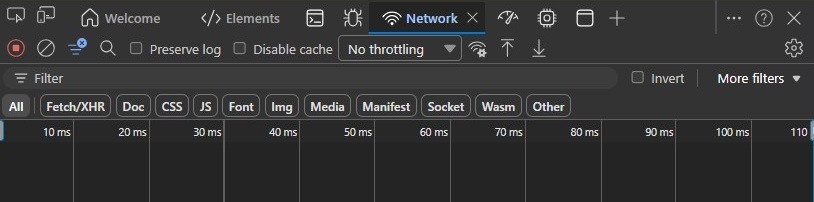
- 通过单击 清除网络日志 按钮或按 CTRL + L来清除日志。

- 重现问题。完成后,单击 Export HAR 按钮。

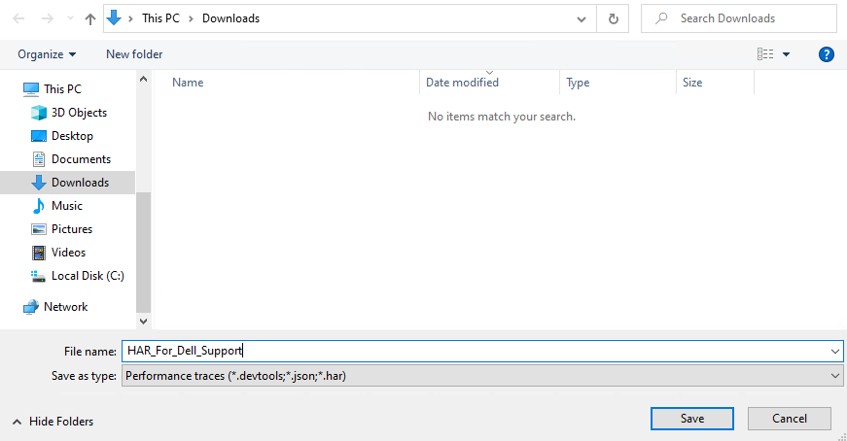
- 命名并保存 HAR 文件。
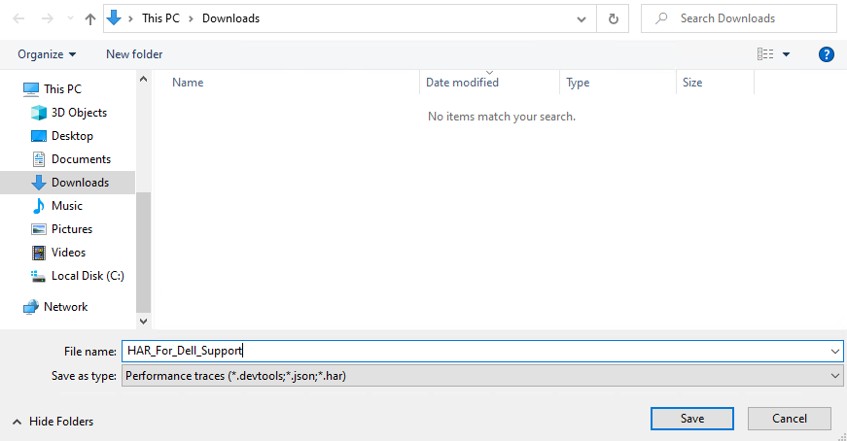
- 向 戴尔支持代表 提供对 HAR 文件的访问权限。
Mozilla Firefox
- 转至 Dell Device Management Console。
- 使用您的 帐户登录。
提醒:为避免捕获身份验证信息,请勿在身份验证之前启动 HAR 文件的日志记录。如果首先启动 HAR 文件日志记录,则凭据可能位于日志中。
- 在 Dell Device Management Console 中进行身份验证后,按 F12 键,然后单击 Network
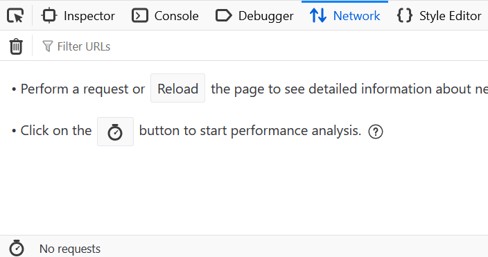
- 单击 Clear 按钮以单击日志。

- 重现问题。完成后,单击齿轮图标,然后选择 Save All As HAR。
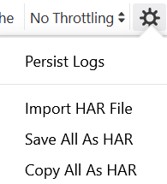
- 命名并保存 HAR 文件。
Затронутые продукты
Dell Device Management ConsoleСвойства статьи
Номер статьи: 000489533
Тип статьи: How To
Последнее изменение: 15 Jul 2026
Версия: 1
Получите ответы на свои вопросы от других пользователей Dell
Услуги технической поддержки
Проверьте, распространяются ли на ваше устройство услуги технической поддержки.