Dell Data Protection Personal Edition을 제거하지 않고 Dell Data Protected Drive 암호 해독
Zhrnutie: 이 문서에서는 Dell Data Protection | 개인용 에디션.
Tento článok sa vzťahuje na
Tento článok sa nevzťahuje na
Tento článok nie je viazaný na žiadny konkrétny produkt.
V tomto článku nie sú uvedené všetky verzie produktov.
Pokyny
영향을 받는 제품:
- Dell Data Protection | Personal Edition
영향을 받는 버전:
- v8.0 - 8.13
영향을 받는 운영 체제:
- Windows
사용자는 여러 가지 이유로 컴퓨터에서 암호화를 제거하려고 할 수 있습니다. 이 가이드는 Dell Data Protection Software를 제거하지 않고 드라이브의 암호를 해독하려는 경우 Windows 7, 8.1 및 10용 소프트웨어를 제거하는 방법을 보여줍니다.
Windows에서 암호화를 제거하는 방법:
- Dell Data Protection | 암호화 소프트웨어.
Windows 10
- 작업 표시줄의 시작 아이콘 으로 이동합니다.

- 모든 앱으로 이동합니다.

- Dell로 이동합니다.

- Dell Data Protection Encryption으로 이동합니다.
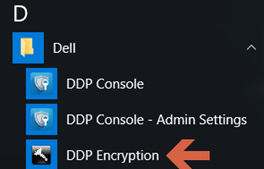
Windows 8.1
- 시작 아이콘으로 이동합니다.

- 화살표를 선택하여 애플리케이션을 확인합니다.

- Dell 폴더로 이동하여 Dell Data Protection | 암호화.
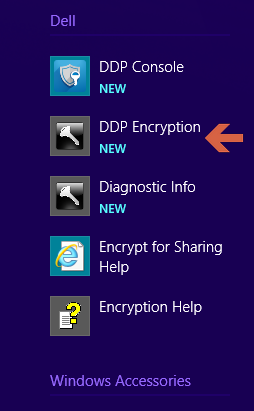
Windows 7
- 시작 아이콘으로 이동합니다.

- 모든 프로그램으로 이동합니다.

- Dell로 이동합니다.
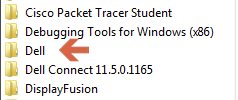
- Dell Data Protection | 암호화.
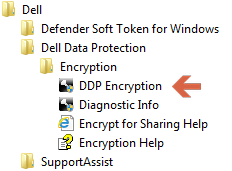
- 작업 표시줄의 시작 아이콘 으로 이동합니다.
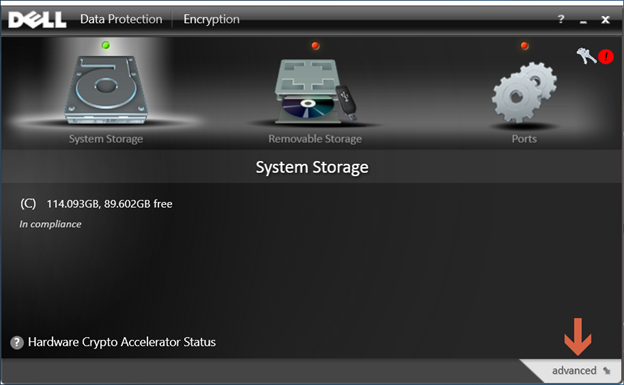
- 오른쪽 하단에서 고급 을 선택합니다.
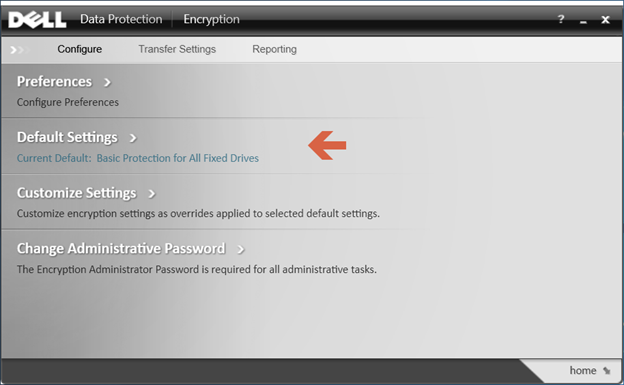
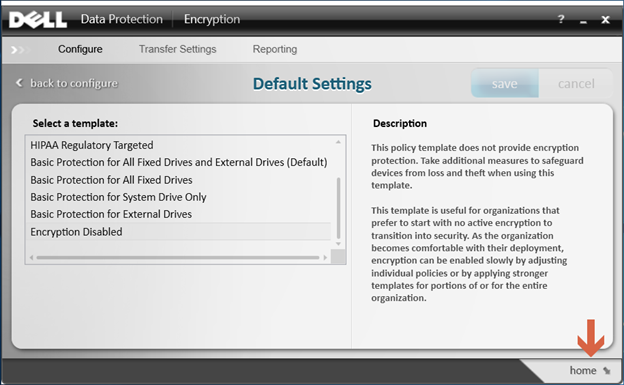
- 기본 설정을 선택합니다.
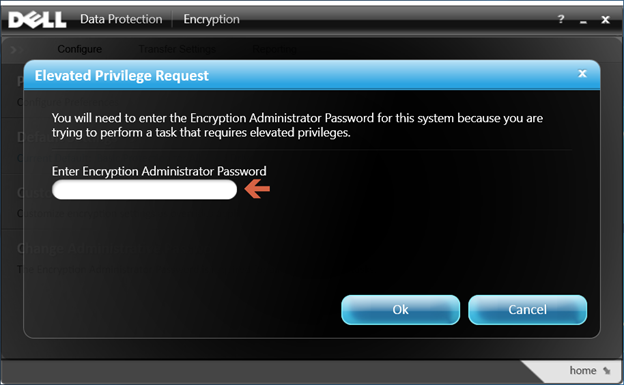
- Dell Data Protection 소프트웨어 설정 시 생성되는 암호화 관리자 암호를 입력합니다.
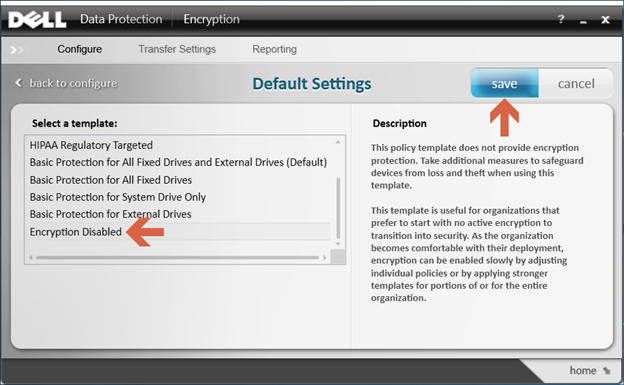
- Select a Template에서 스크롤 옵션을 사용하여 Encryption Disabled 옵션으로 이동한 다음 save를 선택합니다.
- 오른쪽 하단에서 홈 으로 이동하는 옵션을 선택합니다.
- 암호 해독 프로세스가 시작됩니다.
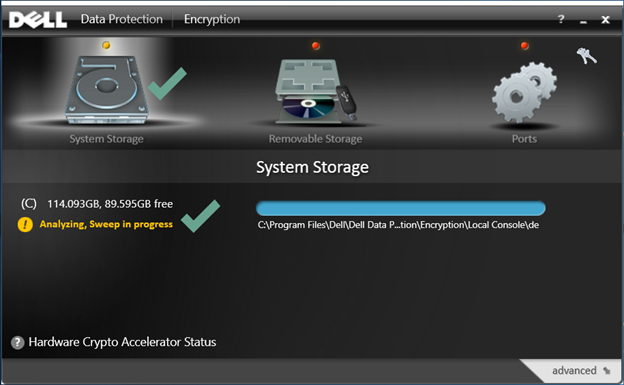 참고: 컴퓨터와 암호화된 파일 수에 따라 완료하는 데 몇 시간이 걸릴 수 있습니다.
지원 부서에 문의하려면 Dell Data Security 국제 지원 전화번호를 참조하십시오.
온라인으로 기술 지원 요청을 생성하려면 TechDirect로 이동하십시오.
추가 정보 및 리소스를 보려면 Dell 보안 커뮤니티 포럼에 참여하십시오.
Dotknuté produkty
Dell EncryptionVlastnosti článku
Číslo článku: 000125212
Typ článku: How To
Dátum poslednej úpravy: 19 apr 2026
Verzia: 15
Nájdite odpovede na svoje otázky od ostatných používateľov spoločnosti Dell
Služby podpory
Skontrolujte, či sa na vaše zariadenie vzťahujú služby podpory.