ECS: Så här monterar du NFS-resurs på Windows-klienten
Sammanfattning: Så här monterar du NFS-resurs på Windows-klienten.
Den här artikeln gäller för
Den här artikeln gäller inte för
Den här artikeln är inte kopplad till någon specifik produkt.
Alla produktversioner identifieras inte i den här artikeln.
Instruktioner
Stegen nedan visar hur du monterar en NFS-resurs på Windows-klienten.
1.) Installera NFS-klienten (tjänster för NFS) Vad kan aktiveras från Windows Kontrollpanelen: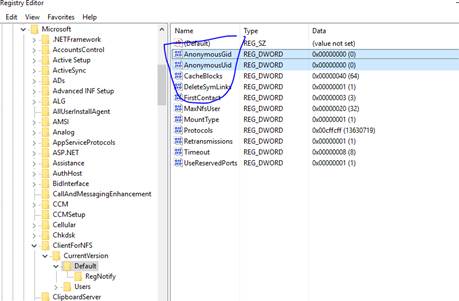
# mount -o "nolock,sec=sys" x.x.x.x:/<Namnområdesnamn som du använde/<Bucket-namn som du använde<>> Windows-sökväg>:
Exempel:
1.) Installera NFS-klienten (tjänster för NFS) Vad kan aktiveras från Windows Kontrollpanelen:
- Öppna Kontrollpanelen och sök efter "Aktivera eller inaktivera Windows-funktioner"
- Markera alternativet "Services for NFS" och klicka sedan på OK.
2.) På ECS-sidan konfigurerar du NFS-resursen. Se ECS-administrationsmanualen för information om vad som kan laddas ner från https://support.emc.com/products/37254_ECS-Appliance-/Documentation/.
3.) Aktivera skrivbehörigheter för den anonyma användaren:
Med standardalternativen har en användare läsbehörighet vid montering av en ECS NFS-resurs med den anonyma användaren. Vi kan ge den anonyma användaren skrivrättigheter genom att ändra UID och GID som används för att montera resursen.
För att ändra UID och GID måste vi göra en enkel ändring i Windows-registret genom att utföra följande steg:
- Öppna regedit genom att skriva det i sökrutan och trycka på Enter.
- Bläddra till HKEY_LOCAL_MACHINE\SOFTWARE\Microsoft\ClientForNFS\CurrentVersion\Default.
- Skapa ett nytt nytt DWORD-värde (32-bitars) i standardmappen med namnet AnonymousUid och tilldela UID 0 (eller ett annat UID/GID om det är konfigurerat i ECS).
- Skapa ett nytt nytt DWORD-värde (32-bitars) i standardmappen med namnet AnonymousGid och tilldela GID 0 (eller ett annat UID/GID om det är konfigurerat i ECS).
- Starta om NFS-klienten från Windows CMD-raden (omstart av nfsadmin-klienten) eller starta om datorn för att tillämpa ändringarna.
4.) Montera NFS-resursen på din Windows CMD-linje:
# mount -o "nolock,sec=sys" x.x.x.x:/<Namnområdesnamn som du använde/<Bucket-namn som du använde<>> Windows-sökväg>:
Exempel:
C:\Users\bob>mount -o "nolock,sec=sys" x.x.x.x:/test-nfs-ns/test-nfs-bucket y:
Note: x.x.x.x = Public IP of ECS node or load balancer.

5.) Please be noted that each time when you Windows restarts, you need to re-mount the NFS share by default.
There are different workarounds available but this is not ECS related by nature.
One example below:
https://social.technet.microsoft.com/Forums/windowsserver/en-US/44445dc3-0185-407f-b8ad-711f22cd4ec6/windows-nfs-client-reconnect-to-nfs-target-on-reboot?forum=winserverfiles
Ytterligare information
Relaterad NFS-kunskapsbas:
- ECS: Hur man skapar en grundläggande NFS-export och monterar den på en klient
- ECS: Fel vid strömning av dataheadsvc-logg: NFSv3-procedur LINK stöds inte i begäran ReadLinkRequest
- ECS: NFS-monteringar misslyckas med Ingen sådan fil eller katalog eller ERROR_OBJECT_NOT_FOUND
- ECS: Fjärr-I/O-fel tas emot vid försök att skriva till en bucket med NFS
- ECS: NFS-fjärr-I/O-fel; Byte av bucketägare för FS-aktiverad bucket kan leda till att program/användare inte kan komma åt NFS-filer
- ECS: NFS-skrivning genererar I/O-fel efter en viss mängd data.
- ECS: Använda NFS-filresurs från ECS med ett VMware NFS-datalager
- ECS: Bästa praxis för montering av ECS NFS-exporter
- ECS: Så här monterar du NFS-resurs på Windows-klienten
- ECS: NFS kan inte monteras efter att filexportinställningarna har ändrats i användargränssnittet
- ECS: Är Oracle WebCenter Content (WCC) kompatibelt med ECS?
Berörda produkter
ECS ApplianceProdukter
ECS Appliance, Elastic Cloud StorageArtikelegenskaper
Artikelnummer: 000019642
Artikeltyp: How To
Senast ändrad: 25 mars 2025
Version: 6
Få svar på dina frågor från andra Dell-användare
Supporttjänster
Kontrollera om din enhet omfattas av supporttjänster.