Testa skärmen på din bärbara Dell-dator
Sammanfattning: Den här guiden hjälper dig att kontrollera om skärmen på din bärbara Dell-dator fungerar korrekt med hjälp av det inbyggda LCD-självtestet (BIST).
Den här artikeln gäller för
Den här artikeln gäller inte för
Den här artikeln är inte kopplad till någon specifik produkt.
Alla produktversioner identifieras inte i den här artikeln.
Instruktioner
Kör LCD-självtest för att se om problemet med videoförvrängning föreligger
Längd: 00:21
Om tillgängligt kan du välja språkinställningar för dold textning (undertexter) med hjälp av inställnings- eller CC-ikonen i videospelaren.
Vad är skärmens självtest?
Din bärbara Dell-dator har användbara inbyggda verktyg som kontrollerar om skärmen fungerar som den ska. Dessa tester visar olika färger och mönster på skärmen för att hjälpa dig att identifiera problem.
När ska du använda dessa tester?
- Skärmen är tom eller svart
- Du ser ovanliga linjer eller prickar på skärmen
- Färgerna är bleka eller ser inte rätt ut
- Delar av skärmen visar ingenting
- Du tror att skärmen kan vara sprucken eller skadad
- Du ser flimrande, suddiga eller förvrängda bilder
- Du lägger märke till ljusa eller döda pixlar, ljusläckor eller bubblor
Viktigt! De här testerna kontrollerar endast skärmmaskinvaran. De kontrollerar inte dina Windows-inställningar, grafikdrivrutiner eller programvara.
Innan du börjar
Bra att veta:
- Dessa tester fungerar även om Windows inte startar normalt
- Du behöver inte installera något
- Testerna är säkra och kommer inte att skada din bärbara dator
Förbered din bärbara dator:
- Spara allt öppet arbete och stäng alla program
- Stäng av den bärbara datorn helt och vänta tills alla lampor har släckts
- Koppla bort externa bildskärmar, USB-enheter, dockningsstationer och hörlurar
- Anslut nätaggregatet (laddaren) till din bärbara dator, detta är viktigt för korrekta resultat
- Rengör skärmen försiktigt med en mjuk trasa för att ta bort eventuella dammpartiklar
Köra det grundläggande skärmtestet – inbyggt LCD-självtest (BIST)
Det här testet kontrollerar om skärmen kan visa färger korrekt och hjälper till att identifiera vanliga bildskärmsproblem.
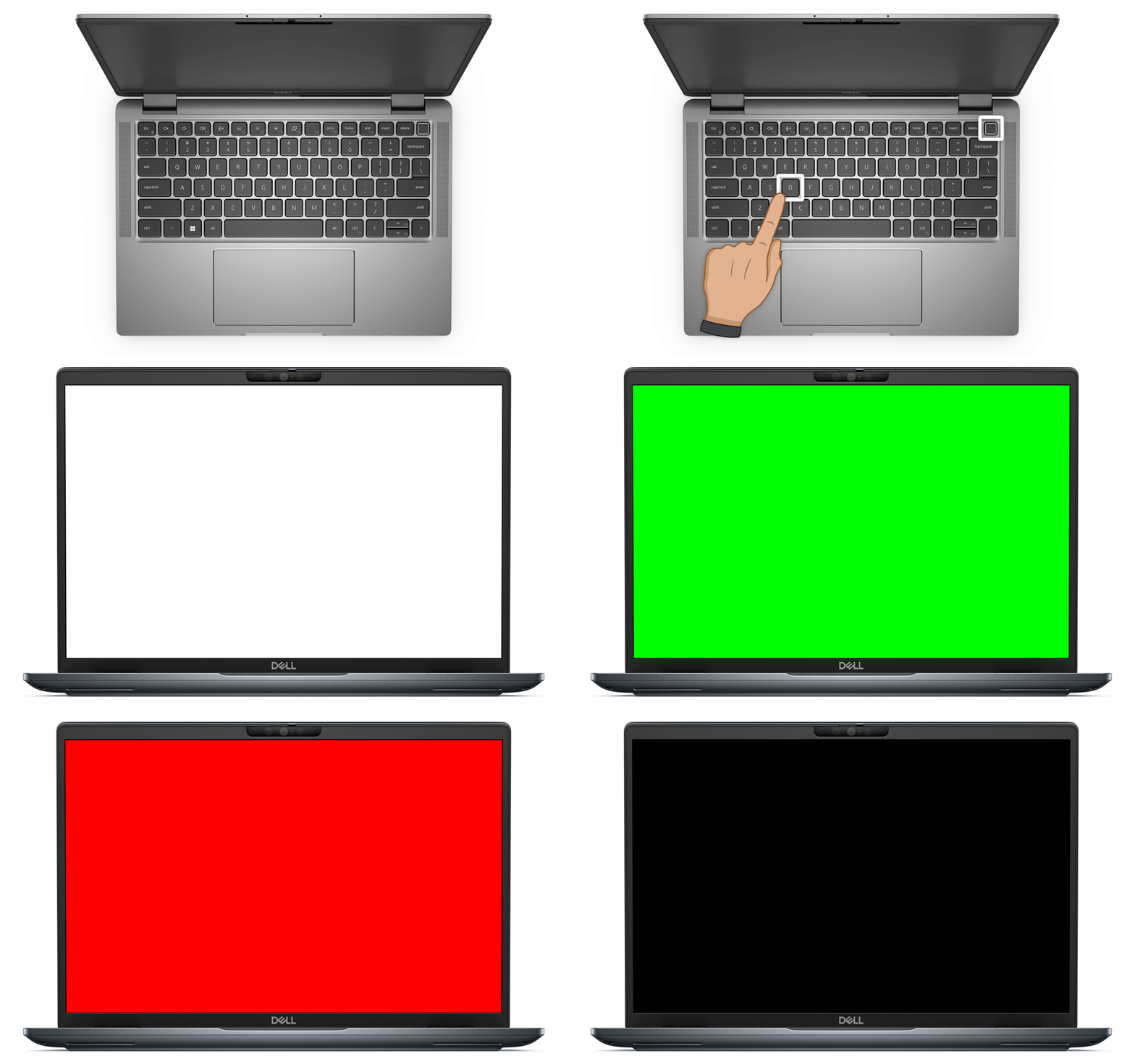
Så här startar du testet: Håll ned D-tangenten på tangentbordet och tryck sedan på strömknappen för att starta den bärbara datorn. Fortsätt att hålla ned D-tangenten tills du ser färger visas på skärmen och släpp den sedan.
Tips: Om inget händer, försök igen. Se till att du håller D-tangenten nedtryckt innan du trycker på strömbrytaren.
Vad händer under testet: Skärmen visar solida färger som fyller hela skärmen. Färgerna visas i följande ordning: svart, vit, röd, grön och blå. Varje färg visas i några sekunder och sekvensen upprepas kontinuerligt tills du stoppar testet.
Vad du ska leta efter: Medan varje färg visas bör du noggrant undersöka hela skärmen för:
- Horisontella och vertikala linjer
- Fläckar, punkter eller pixlar som har en annan färg
- Flimrande, blinkande eller instabila områden
- Avsnitt som förblir mörka eller inte visar färgen
- Färger som verkar urtvättade, för ljusa eller felaktiga
- Suddiga eller suddiga områden
Om du märker några problem kommer de vanligtvis att visas på flera färger. Var särskilt uppmärksam på var problemet visas på skärmen.
Så här stoppar du testet: Tryck på Esc-tangenten på tangentbordet eller håll strömknappen intryckt i tio sekunder tills den bärbara datorn stängs av helt.
Köra det utökade skärmtestet – det förbättrade inbyggda självtestet (BIST)
Nyare bärbara Dell-datorer (med uppdaterad BIOS) har ett förbättrat test som kan upptäcka ytterligare skärmproblem, inklusive sprucket glas eller fysiska skador. Detta test ger mer detaljerad information genom både visuella mönster och LED-indikatorlampor.
Obs! Dell Technologies rekommenderar att du uppdaterar BIOS till den senaste versionen för att aktivera de förbättrade diagnostikfunktionerna. Om du inte ser något på skärmen kan du ansluta en extern bildskärm för att utföra BIOS-uppdateringen. Anvisningar finns i Dells guide för BIOS-uppdateringar.
Så här startar du det förbättrade testet: Håll D-tangenten nedtryckt och tryck sedan på strömknappen för att starta den bärbara datorn (precis som i det grundläggande testet). Fortsätt att hålla ned D tills färgerna börjar visas på skärmen och släpp den sedan.
Vad händer under det förbättrade testet: Samma färgsekvens visas på skärmen (vit, svart, röd, grön, blå) två gånger. Färgerna fyller hela skärmen, vilket gör det lättare att upptäcka även små defekter.
Vad du ska hålla utkik efter på skärmen: Titta noga efter:
- Eventuella linjer, förvrängningar eller färginkonsekvenser
- Suddiga eller suddiga områden
- Tecken på sprickor eller spindelvävsmönster i glaset
- Tryckmärken eller fläckar
- Döda pixlar eller kluster av pixlar som inte tänds
- Ojämn ljusstyrka mellan olika områden
- Problem med pekskärmens svarstider (om din bärbara dator har en pekskärm)
Vad du ska leta efter på LED-indikatorerna: Titta även på den bärbara datorns batteri- eller strömlampa under testet. Denna lilla indikatorlampa hjälper till att diagnostisera specifika hårdvaruproblem.
Hitta LED-indikatorn: Placeringen av batteri- eller strömlampan varierar beroende på modell av bärbar dator. Om du inte är säker på var den är, kontrollera din bärbara dators användarhandbok.
Förstå LED-blixtmönster: Om det finns ett hårdvaruproblem blinkar lysdioden i ett specifikt mönster. Blixtarna sker i grupper med pauser mellan dem, räkna både de gula (orange) blixtarna och de vita blinkningarna.
Nya förbättrade diagnostikkoder (ersätter äldre koder):
- Fyra bärnstensfärgade, tre vita blixtar
- Fyra gula, fyra vita blixtar
- Fyra gula, fem vita blixtar
- Fyra gula, sex vita blixtar
Obs! Den förbättrade diagnostiken ersätter de äldre blinkkoderna med två gula, sju vita och två gula, åtta vita. Om BIOS inte uppdateras kan du fortfarande se de äldre koderna. Uppdatering av BIOS ger mer exakt diagnostikinformation.
Så här stoppar du testet: Tryck på Esc eller håll ned strömknappen i 10 sekunder.
Kompatibilitet: Om den bärbara datorn inte har stöd för det utökade testet fortsätter den att visa det grundläggande färgtestet. Detta är normalt för äldre modeller av bärbara datorer eller bärbara datorer där BIOS inte har uppdaterats.
Förstå dina resultat
Om alla färger ser perfekta ut och inga LED-lampor blinkar:
Skärmens maskinvara fungerar som den ska. Problemet kan bero på Windows, grafikdrivrutinen eller en programvaruinställning. Prova de här stegen:
- Uppdatera grafikdrivrutinen
- Kontrollera bildskärmsinställningarna i Windows
- Kör Windows-uppdateringar
- Se vår omfattande felsökningsguide "Skärmen på den bärbara datorn fungerar inte"
Om du ser linjer, prickar, mörka områden, mönsterförvrängningar eller blinkande
LED:Din skärm kan behöva professionell service. Gör så här:
- Skriv ner exakt vad du såg under testet
- Om LED-lamporna blinkade, räkna och notera mönstret (till exempel "fyra gula, tre vita")
- Ta ett foto med din telefon om det är möjligt, det hjälper vårt supportteam att förstå problemet
- Kontakta Dells tekniska support för att diskutera reparationsalternativ
Om du ser sprickor, tryckmärken eller spindelvävsmönster:
Skärmglaset är skadat och måste bytas ut. Fysiska skador på skärmen täcks vanligtvis inte av standardgarantin, men Dells tekniska support kan tillhandahålla reparationsalternativ baserat på garantins omfattning för din bärbara dator.
Om inget visas på skärmen:
Försök med de här stegen först:
- Se till att din bärbara dator var helt avstängd innan du startar testet
- Försök att göra testet igen genom att trycka och hålla ned D-tangenten ordentligt innan du trycker på strömbrytaren
- Kontrollera att nätaggregatet är ordentligt anslutet
- Leta efter små indikatorlampor på din bärbara dator som visar att den får ström
Om skärmen fortfarande inte visar något kontaktar du Dells tekniska support för diagnos. Det kan finnas ett maskinvaruproblem på din bärbara dator som kräver expertbedömning.
Skötsel och underhåll av bildskärmar
Att ta väl hand om din bärbara datorskärm kan hjälpa till att förebygga problem och förlänga dess livslängd.
Dagliga skötselråd:
- Rengör skärmen regelbundet med en mjuk, luddfri trasa
- Undvik att röra vid skärmen med fingrarna när det är möjligt
- Stäng datorn försiktigt, stäng inte locket
- Placera inte tunga föremål på din stängda bärbara dator
- Håll vätskor borta från din bärbara dator
Att tänka på när det gäller placering:
- Om din bärbara dator har en glättad skärmram bör du vara uppmärksam på reflektioner från ljus och ljusa ytor
- Justera skärmvinkeln för att minska bländning och ögonansträngning
- Undvik att använda din bärbara dator i direkt solljus under längre perioder
Mer detaljerad information om skötsel av bärbara datorer finns i följande artiklar i Dells kunskapsbank:
- "Best Practices for Use, How to Clean and Maintenance Your Dell Laptop for Longevity" (Bästa praxis för användning, hur du rengör och underhåller din bärbara Dell-dator för lång livslängd)
- "Rengöra och underhålla din Dell-dator"
Viktig säkerhetsinformation
Varning! Använd endast de procedurer som beskrivs i den här artikeln och i användarhandboken till den bärbara datorn. Användning av andra metoder, justeringar eller kontroller kan leda till stötar, elektriska faror eller mekaniska faror.
Fullständiga säkerhetsanvisningar finns i följande artikel i Dells kunskapsbank: "Elsäkerhet för reparation av Dell-produkter: ESD-skydd och försiktighetsåtgärder."
FCC-meddelanden (endast USA) och annan laginformation finns på Dells webbplats för regelefterlevnad på www.dell.com/regulatory_compliance.
Vanliga frågor och svar
F: Hur lång tid tar skärmtestet?
A: Varje färg visas i några sekunder. Du kan titta på testskärmen så länge du behöver för att kontrollera om det finns några problem. Testet upprepas tills du stoppar det.
F: Vad händer om jag inte kan trycka på D-tangenten och strömbrytaren samtidigt?
A: Använd två händer för att göra detta enklare, en hand för D-tangenten och en för strömbrytaren. Du kan också be någon hjälpa dig att trycka på båda tangenterna samtidigt.
F: Kan jag använda det här testet på en stationär Dell-skärm?
A: Nej, det här testet är specifikt för skärmar till bärbara Dell-datorer. Dells skärmar för stationära datorer har egna integrerade diagnostiska test som du kommer åt via skärmens menyknappar. Mer information finns i Dells kunskapsbasartikel "Så här kör du ett diagnostiskt test på en Dell-skärm".
F: Kommer det här testet att åtgärda min skärm?
A: Nej, det här testet hjälper bara till att identifiera om det finns ett problem med din skärmhårdvara. Det är ett diagnostiskt verktyg, inte ett reparationsverktyg. Det ger dock värdefull information om vad som är fel, vilket hjälper till att bestämma rätt lösning.
F: Min bärbara dator visar färgade blinkande lampor istället för att starta. Är det samma sak som det här testet?
A: Nej, blinkande LED-lampor på den bärbara datorn (som de gula och vita blinkningsmönstren som beskrivs i den här artikeln) är diagnostiska felkoder som indikerar hårdvaruproblem som upptäckts av den bärbara datorns integrerade diagnostik. Även om Enhanced LCD-BIST kan få dessa lampor att blinka under testning, om din bärbara dator visar dessa blinkande mönster när du normalt försöker slå på den, betyder det att din bärbara dator har upptäckt ett maskinvaruproblem. Läs användarhandboken till den bärbara datorn för att förstå innebörden av blinkningsmönstren.
F: Vad är skillnaden mellan det grundläggande och det utökade testet?
A: Det grundläggande testet visar solida färger för att kontrollera om det finns allmänna bildskärmsproblem som linjer, döda pixlar eller färgproblem. Det förbättrade testet (tillgängligt på nyare bärbara datorer med uppdaterad BIOS) lägger till mer sofistikerade detekteringsfunktioner, inklusive möjligheten att identifiera sprucket glas och ger detaljerad diagnostisk information genom LED-flashkoder. Dessa LED-koder hjälper till att lokalisera specifika maskinvarufel mer exakt.
F: Behöver jag uppdatera BIOS för att köra skärmtestet?
A: Nej, det grundläggande skärmtestet fungerar på alla bärbara Dell-datorer utan att kräva en BIOS-uppdatering. Men om du uppdaterar BIOS till den senaste versionen aktiveras de förbättrade diagnostikfunktionerna, som ger mer detaljerad och korrekt information om skärmproblem. Om du har problem med skärmen rekommenderar Dell Technologies att du uppdaterar BIOS innan du kör testet.
F: Vad händer om jag klarar testet men fortfarande har problem med bildskärmen?
A: Om testet inte visar några problem med skärmmaskinvaran är problemet troligen relaterat till grafikdrivrutinen, Windows skärminställningar eller programvarukonfiguration. Följ felsökningsstegen i följande artikel "Skärmen till den bärbara datorn fungerar inte" i Dells kunskapsdatabas för att lösa programvarurelaterade skärmproblem.
Ytterligare information
Riktlinjer för bildskärmsunderhåll
Mer information om bästa praxis för att hantera och använda en bärbar Dell-dator finns i artikeln Bästa praxis för produktanvändning och hantering av bärbara Dell-datorer i Dells kunskapsbas.
Mer information om allmänna riktlinjer för underhåll finns i följande artikel i Dells kunskapsbank: Allmänna riktlinjer för underhåll av en Dell-dator.
Säkerhetsanvisningar
För skärmar med blank ram bör du fundera på skärmens placering. Ramen kan orsaka störande reflektioner från omgivande ljus och ljusa ytor.
VARNING! Användning av andra kontroller, justeringar eller procedurer än vad som anges i användarmanualen kan leda till exponering för stötar, elektriska faror och/eller mekaniska faror.
Mer information om säkerhetsanvisningar finns i följande artikel i Dells kunskapsbank: Säkerhetsföreskrifter vid arbete med elektrisk och elektronisk utrustning.
FCC-meddelanden (endast USA) och andra gällande föreskrifter finns på webbplatsen för regelefterlevnad på www.dell.com/regulatory_compliance.
Vanliga frågor och svar
Klicka för att expandera ett avsnitt för mer information. Du kan också klicka på Show all eller Hide all om du vill expandera eller stänga alla avsnitt samtidigt.
- Gå till Dells webbplats för handböcker.
- Identifiera din Dell-skärm:
- Ange skärmens modellnummer eller service tag-nummer och klicka på Sök.
- Du kan även klicka på Bläddra bland alla produkter, välja Elektronik och tillbehör, Skärmar och tillbehör och välja din Dell-skärm i katalogen.
- På fliken Dokumentation bläddrar du till avsnittet Handböcker och dokument och klickar på Visa PDF bredvid skärmens användarhandbok.
- I användarhandboken går du till avsnittet Felsökning och bläddrar till sidan Inbyggd diagnostik.
- Följ anvisningarna för att köra det inbyggda självtestet på Dell-skärmen.
- Om skärmavvikelserna inte visas i det inbyggda självtestläget läser du Dells kunskapsbasartikel Felsöka skärm- eller videoproblem på en Dell-skärm.
- Om skärmavvikelserna förekommer i det inbyggda självtestläget kontaktar du Dells tekniska support för reparationsalternativ.
Att köra ett diagnostiskt test av LCD-skärmens inbyggda självtest (BIST) på den bärbara datorn är en bra idé för att isolera problem med LCD-skärmen.
Om det diagnostiska testet av det inbyggda LCD-självtestet (BIST) har godkänts fungerar den bärbara datorns LCD-skärm som den ska. Skärmproblemet kan bero på en föråldrad grafikdrivrutin eller felaktiga videoinställningar. Följ felsökningsanvisningarna i artikeln Felsöka skärm- eller videoproblem på en bärbar Dell-dator.
Om det diagnostiska testet av LCD-skärmens inbyggda självtest (BIST) misslyckas kontaktar du Dells tekniska support för reparationsalternativ som är tillgängliga där du befinner dig.
Köra det inbyggda självtestet för LCD-skärmar på en bärbar Dell-dator
Längd: 00:24
Om tillgängligt kan du välja språkinställningar för dold textning (undertexter) med hjälp av inställnings- eller CC-ikonen i videospelaren.
Berörda produkter
G Series, Alienware, Dell Laptops, Dell Plus, Dell Pro, Dell Pro Max, Dell Pro Plus, Dell Pro Premium, Inspiron, Latitude, Dell Pro Rugged, Vostro, XPS, Legacy Laptop Models, XPS Tablets, Mobile Workstations, Dell Pro Max 14 Premium MA14250
, Dell Pro Max 16 Premium MA16250, Dell Pro Max 16 Plus MB16250, Dell Pro Max 18 Plus MB18250, Dell Pro Max 16 XE MC16250
...
Artikelegenskaper
Artikelnummer: 000134936
Artikeltyp: How To
Senast ändrad: 01 juni 2026
Version: 26
Få svar på dina frågor från andra Dell-användare
Supporttjänster
Kontrollera om din enhet omfattas av supporttjänster.