Visa och hantera platsinställningar
Sammanfattning: Lär dig att hantera dina personliga preferenser och företagspreferenser så att du kan få ut så mycket som möjligt av din supportupplevelse med Dell Technologies.
Den här artikeln gäller för
Den här artikeln gäller inte för
Den här artikeln är inte kopplad till någon specifik produkt.
Alla produktversioner identifieras inte i den här artikeln.
Instruktioner
Den här guiden beskriver hur du visar och hanterar företagets registreringsinställningar, platser och din organisations användarbas via två olika användartyper: Företagsadministratörer och företagsanvändare.
Genom att hålla informationen uppdaterad bidrar du till att upprätthålla säkerheten och säkerställer att Dell Technologies kan ge dig snabb och korrekt support.
Rekommenderade administrativa åtgärder är:
-
Ange inställningar för din plats och dina tillgångar så att vi kan leverera rätt service på plats, reservdelar och ärendehanteringssupport till lämpliga kontakter.
-
Hantera din användarbas genom att tilldela vem som har åtkomst till specifika tillgångar och platser och genom att ta bort alla som inte längre ingår i din organisation.
-
Justera viktiga säkerhetsinställningar, t.ex. standardåtkomst för medarbetare och angivande av övergripande plats och synlighet för tillgångar.
Den här artikeln innehåller information om:
-
Visa och hantera platsinställningar
Relaterade resurser:
Så här visar eller hanterar du platser
I det här avsnittet kan företagsadministratörer lära sig hur man visar och hanterar platser för sitt konto, visar och uppdaterar inställningar för platser (kontaktrelationer för uppringning, webbplatsbehörigheter, kontaktrelationer på plats, CRU-inställningar med mera) och hanterar användare som har åtkomst till platserna och hur de får den åtkomsten.
Företagsanvändare kommer att kunna se mycket av samma upplevelse, men inte hantera.
Visa eller hantera platser
Från modulen Platser i Hantera företagsinformation (tillgänglig för företagsadministratör eller företagsanvändare) kan du visa och hantera de platser som är tillgängliga för dig inom organisationen.
Platsmodul (rullgardinsmenyn > Hantera företagsinformation>, Platser)
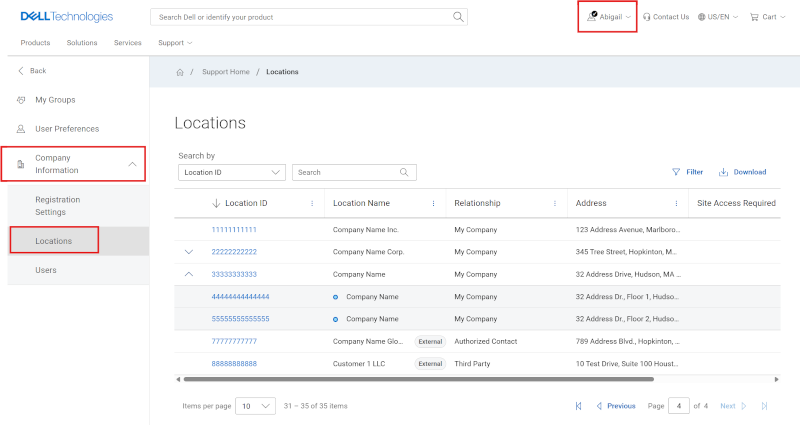
Bild 1: Rutnät för hantering av platser
Vyn Platser visar platser som är tillgängliga för dig inom din organisation. Du får automatiskt synlighet för alla platser och produkter som finns på fliken Företagswebbplatser via Dell Technologies onlineregistreringsprocess.
Åtkomsten anges av den mejldomän som användes vid registreringen och som är kopplad till ett företag som har en etablerad relation med Dell Technologies. Alla platser och produkter som är kopplade till företaget eller organisationen blir automatiskt tillgängliga för visning (ärvt/Mitt företag) av användaren såvida inte synlighetsnivåer för plats har definierats av en företagsadministratör av åtkomstgrupper.
-
Företagsanvändare:
-
Kan visa alla öppna platser och även alla begränsade platser inom organisationen, vilket kräver godkännande av en företagsadministratör för åtkomst.
-
Blockerade platser är inte synliga för företagsanvändare. För att företagsanvändaren ska få synlighet måste hen uttryckligen beviljas åtkomst till platsen av en företagsadministratör.
-
Kan begära åtkomst till en begränsad plats som användaren inte har åtkomst till genom att kontakta företagets administratör.
-
-
Användare av företagsadministratör:
-
Kan visa och hantera alla platser, inklusive öppna, begränsade och blockerade platser inom organisationen.
-
Dessutom har företagsadministratörer möjlighet att ändra inställningar för platssynlighet och ange CRU-inställningar och andra inställningar för att anpassa servicen för platserna och andra inställningar för att anpassa servicen för platserna.
-
Användarna kan också se vilken typ av relation som avgör deras synlighet för ett plats-ID i platslistan. Rollfunktionerna för företagsadministratör gäller endast för platser som ärvs via justering av företagsansluten e-postdomän (Mitt företag-relation).
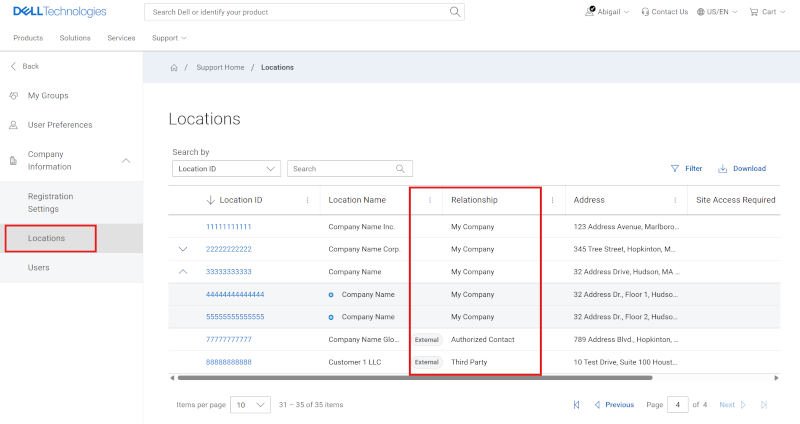
Bild 2: Rutnätsrelationer för platser
Relationstyper:
-
Mitt företag – En plats som du ärver när du registrerar dig för ett Dell Technologies-onlinekonto och som bestäms utifrån justeringen av din företagsanslutna e-postdomän. Företagsadministratörsfunktioner avser platser av den här relationstypen.
-
Auktoriserad kontakt – Åtkomst till en plats som ännu inte är korrekt associerad med användarens företags ekosystem.
-
Säker platsåtkomst – Åtkomst till en plats i användarens företags ekosystem som har kontrollerad synlighet av något slag (t.ex. Synlighet på plats) och har beviljats av en företagsadministratör.
-
Tredje part - En plats som beviljats och godkänts utanför användarens företag som tredjepartskonsult.
-
Supportpartner – Åtkomst till kundens plats som partnerföretaget stöder. Detta definieras enligt avtal för minst en produkt på platsen (och kommer endast att se de avtalsenliga produkter som är relaterade till platsen).
Obs! Det kommer också att visas ett märke på externa platser för att påminna användaren om att de inte är en del av företagets ärvda ekosystem. Filter kan också användas för att begränsa rutnätsvisningen efter behov.
Åtkomst till platsinformation (Hantera företagsinformation > , företagsinformation > , platsinformation >, platsinformation)
Om du klickar på ett enskilt plats-ID i listan med platsmoduler visas detaljerade inställningar för platsen.
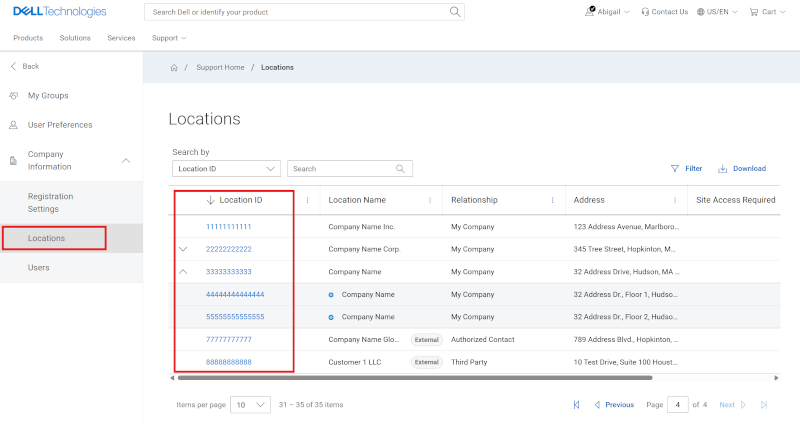
Bild 3: Plats-ID för rutnätsplats
Administratörer kan hantera grundläggande platsinställningar på underfliken Inställningar, produktinställningar på underfliken Produkter och kontakter för platsen på underfliken Kontakter.
-
Inställningar – inkluderar platsinställningarna nedan:
-
Platssynlighet (för närvarande endast visning)
-
Location Dial Home-kontakter
-
Leveranskontakt
-
Schemaläggningskontakter på plats
-
Information om platsåtkomst
-
Inställningar för enhet som kan bytas av kund (CRU) / leveransadress
-
-
Produkter - en lista över alla produkter för webbplatsen.
-
Hemkontakter på produktnivå
-
-
Användare – inkluderar följande:
-
Interna kontakter – antingen har de standardsynlighet för platsen eller så har användaren uttryckligen beviljats en relation som ger åtkomst till specifika platser med Begränsad eller Blockerad webbplatssynlighet.
-
Externa kontakter – användare från andra organisationer som har beviljats en tredjepartsrelation, auktoriserad kontakt eller supportpartner till platsen.
-
Platsinställningar (hantera företagsinformation > , företagsinformation > , platsinformation >> , inställningar)
Den första underfliken i Platsinformation (klicka på ett plats-ID) är fliken Inställningar som innehåller olika platsinställningar.
-
Platssynlighet (för närvarande endast visning)
-
Location Dial Home-kontakter
-
Leveranskontakt
-
Schemaläggningskontakter på plats
-
Information om platsåtkomst
-
CRU-inställningar (enhet som kan bytas av kund/leveransadress
Platssynlighet (hantera företagsinformation > , företagsinformation > , platser >, platsinformation > , inställningar)
Företagsadministratörer kunde tidigare kontrollera åtkomsten till en, många eller alla organisationens platser genom att använda platssynlighet där det är lämpligt. Detta gjordes per plats genom att klicka på ett av plats-ID:na i resultatrutnätet i modulen Platser.
Den här synlighetskontrollen övergår för närvarande till synlighetskontrollen för åtkomstgruppen. Under övergången kommer alla platser som hade Platssynlighet inställd på Begränsad eller Blockerad att behålla och visa den inställningen under Platssynlighet, och alla befintliga relationer som har beviljats användarbasen kommer att finnas kvar under övergången.
Att ändra platssynlighet online eller bevilja nya användarrelationer är dock för närvarande inte tillgängligt för företagsadministratörer.
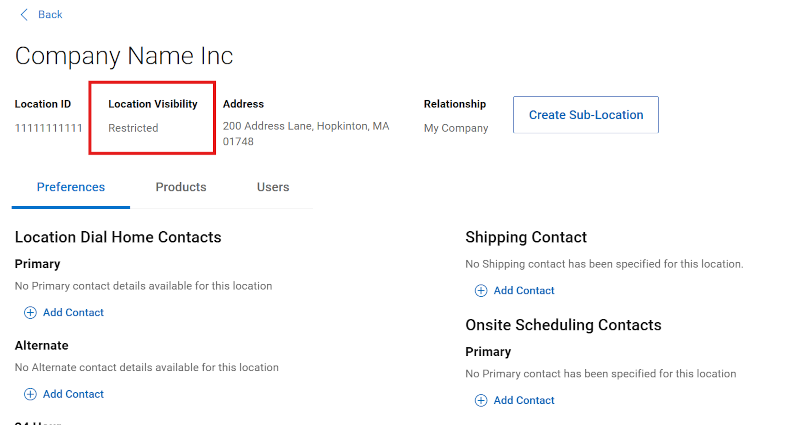
Bild 4: Synlighet för platsinställningar
En plats kan definieras som en av tre olika säkerhetsnivåer:
-
Öppen plats – tillgänglig för alla anställda som tillhör din organisation. Medarbetare inom din organisation ärver associationer till alla sådana platser inom din organisation när de registrerar sig för ett Dell Technologies-onlinekonto. Inget underhåll krävs eftersom detta är standardsäkerhetsnivån.
-
Begränsad plats – Visas i platslistan för alla anställda i organisationen, men fullständig åtkomst till platsen måste begäras av medarbetaren och beviljas endast per begäran. Åtkomst till platsen måste beviljas av en företagsadministratör inom din organisation via underfliken Hantera godkännanden på fliken Hantera kontakter i företagsadministration.
-
Blockerad plats – Endast synlig för företagsadministratörer från din organisation och användare som uttryckligen beviljats åtkomst. platser är dolda för alla andra användare. Åtkomst kan endast beviljas när en kontakt läggs till direkt på den blockerade platsen av en företagsadministratör från din organisation.
Obs! Alla platsrelationer från tredje part behåller åtkomsten till platsen när Platssynlighet ändras till Begränsad eller Blockerad. Åtkomst från tredje part måste tas bort manuellt av företagets administratörer.
Obs! Begränsad och blockerad platssynlighet kommer att upphöra i framtiden och övergå till synlighetskontroller för åtkomstgrupper som den föredragna upplevelsen.
Den föredragna synlighetskontrollen för upplevelsen är funktionen Åtkomstgrupp, som kan användas för att ge en mer kraftfull och flexibel metod för att hantera din platssynlighet och säkerhet. Mer information finns i Skapa och hantera åtkomstgrupper
Ange säkerhetsinställningar (hantera företagsinformation > , företagsinformation > , platser >, platsinformation)
Om du vill redigera inställningen Platssynlighet för ett plats-ID måste företagsadministratören begära kundsupport under övergångsperioden:
-
Logga in på https://www.dell.com/support
-
Aktivera den här länken: Administrativt stöd
-
Välj Hjälp om ditt onlinekonto för företag
-
Öppna menyn Berätta mer och välj lämpligt alternativ
-
Inkludera plats-ID:n och den hjälp med webbplatsens synlighet som behövs (t.ex. ändring av inställning, en användarrelation till en begränsad eller blockerad plats som skapats eller tagits bort)
Ange platsuppringning, hemkontakter (Hantera företagsinformation > , företagsinformation > , platser >, platsinformation > , inställningar)
För att skapa nya ärenden automatiskt används kontaktrelationer för uppringning av hem på platsnivå som standard för att skapa nya ärenden för självdiagnos.
Administratörer kan lägga till primära, alternativa och efter arbetstid kontaktrelationer för platser inom organisationen. När du har utlöst Lägg till kontakt (eller Ta bort kontakt) i avsnittet Hemkontakter för uppringning, sök efter förnamn, efternamn eller e-postadress. Välj den kontakt du vill ha och klicka på knappen Lägg till kontakt för att spara ändringen (eller Avbryt för att ignorera).
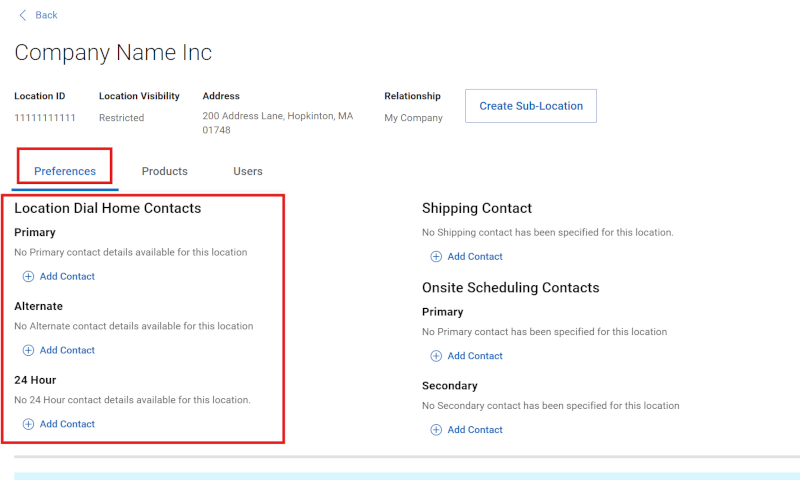
Bild 5: Platsinställningar WebbplatsuppringningHome-kontakter
____________________________________________________________________________________
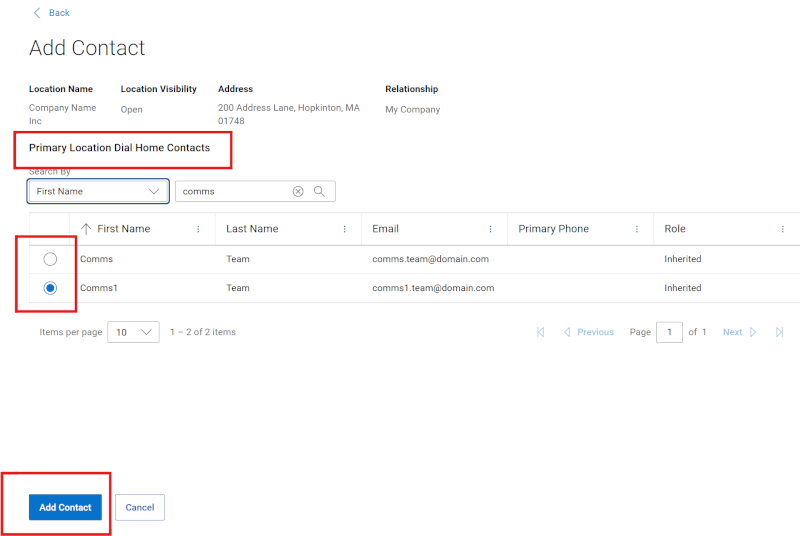
Bild 6: Platsinställningar Site DialHome Lägg till kontakt
Ange leveranskontakt (hantera företagsinformation > , företagsinformation > , platser >, platsinformation > , inställningar)
Administratörer kan lägga till en leveranskontaktrelation för din organisation. När du har valt Lägg till (eller Ta bort) kontakt kan du söka efter förnamn, efternamn eller e-postadress. Välj den kontakt du vill ha och klicka på knappen Lägg till kontakt för att spara ändringen (eller Avbryt för att ignorera).
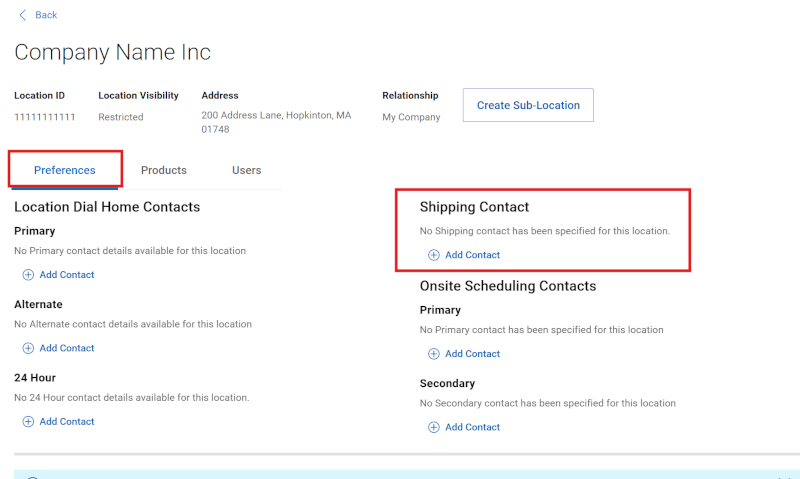
Bild 7: Platsinställningar Frakt
_______________________________________________________________________________
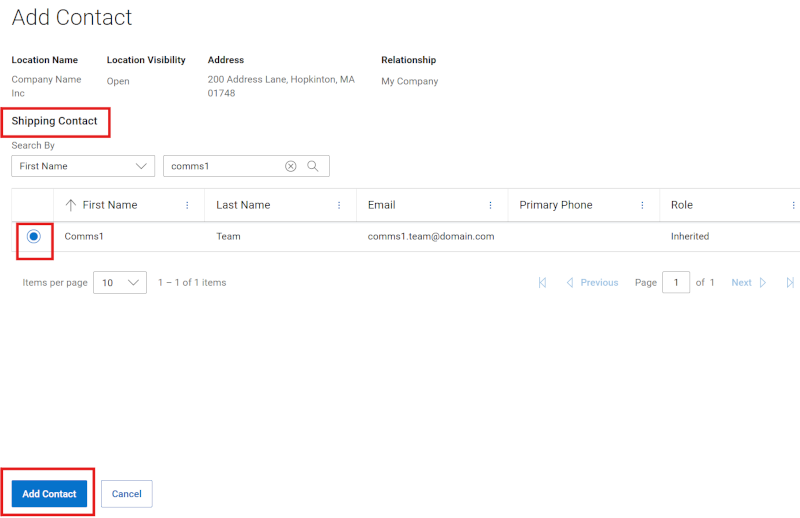
Bild 8: Platsinställningar Frakt Lägg till kontakt
Ange planeringskontakter på plats (Hantera företagsinformation, företagsinformation >> , platser >, platsinformation >, inställningar)
Administratörer kan lägga till en primär respektive sekundär kontaktrelation för din organisation. När du har valt Lägg till (eller Ta bort) kontakt kan du söka efter förnamn, efternamn eller e-postadress. Välj den kontakt du vill ha och klicka på knappen Lägg till kontakt för att spara ändringen (eller Avbryt för att ignorera).
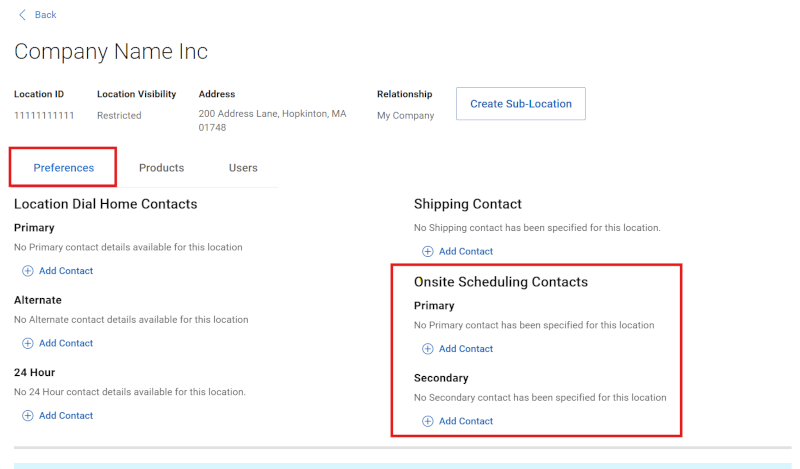
Bild 9: Platsinställningar på plats
_______________________________________________________________________________
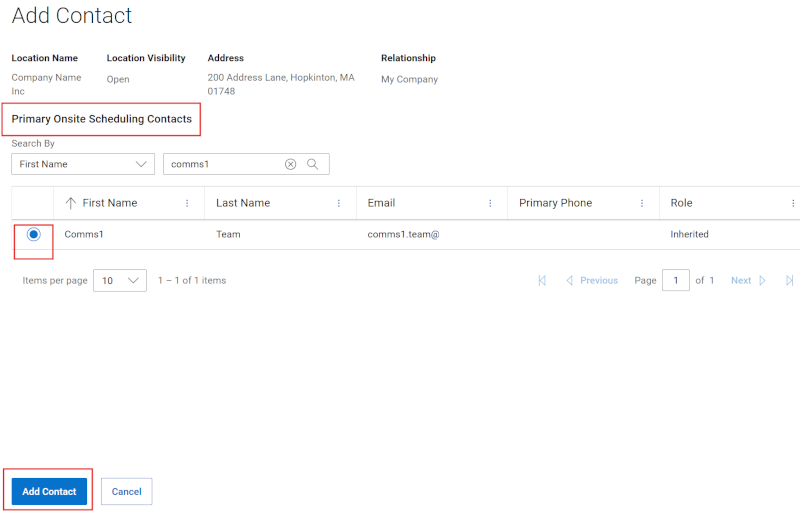
Bild 10: Platsinställningar Onsite Add Contact
Ange information om platsåtkomst (hantera företagsinformation > , företagsinformation > , platser >, inställningar för platsinformation > )
Företagsadministratörer kan definiera särskilda behörigheter för delleveranser eller support på plats om en plats kräver det genom att gå till modulen Platser från listrutan Företagsinformation. Klicka sedan på det enskilda ort-ID:t i listan över platser.
På underfliken Inställningar för ett valt plats-ID klickar du på Redigera i avsnittet Information om platsåtkomst och gör de val/ändringar som behövs. Vissa val kommer att uppmana till ytterligare inställningsval. När du är klar klickar du på knappen Spara för att spara ändringarna (eller Avbryt för att ignorera).
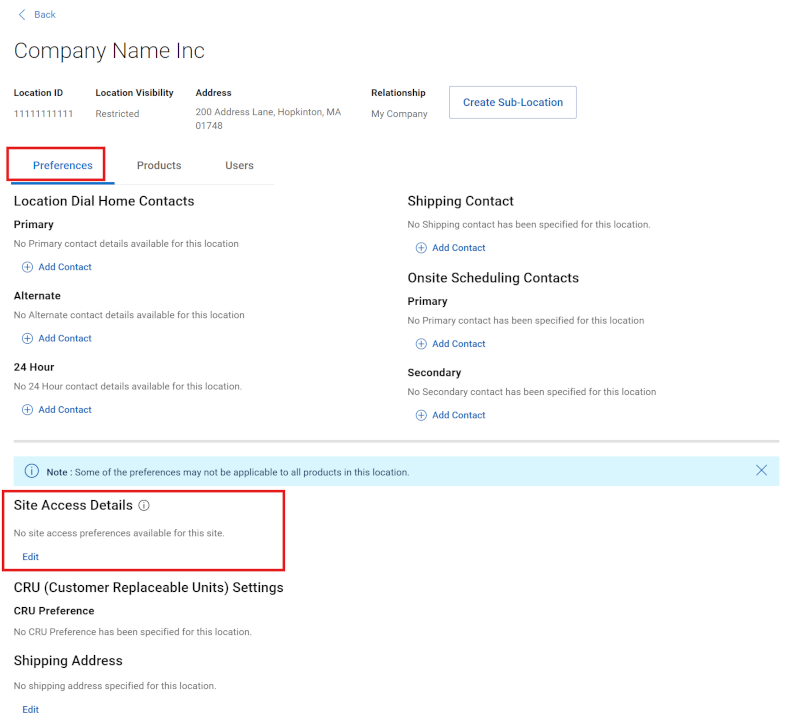
Bild 11: Platsinställningar Information om platsåtkomst
_______________________________________________________________________________
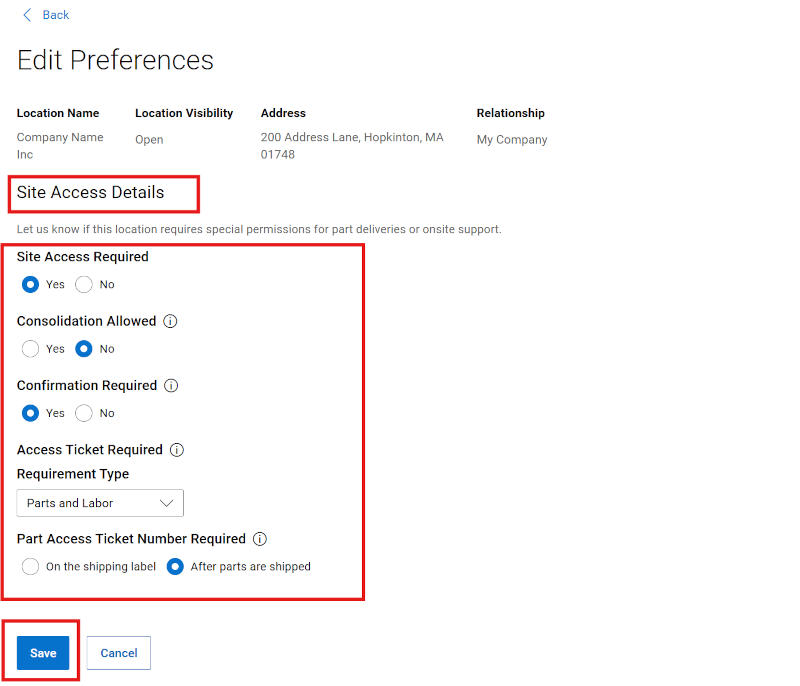
Bild 12: Platsinställningar Information om platsåtkomst Spara
Obs! Vissa av inställningarna kanske inte gäller för alla produkttyper.
Ange CRU-inställningar och leveransadress (hantera företagsinformation > , företagsinformation > , platser >, platsinformation > , inställningar)
Enheter som kan bytas av kund (CRU) är specifika sammansättningar, komponenter eller enskilda delar av utvald Dell Technologies-utrustning som en kund har behörighet att byta ut själv. Med CRU-programmet kan kunder byta ut vissa maskinvarukomponenter. I händelse av ett fel kan kunden byta ut ett CRU med hjälp av diagnostikverktyg och/eller dokumentation som tillhandahålls av Dell. Enheter eller komponenter som inte betecknas som CRU måste servas eller bytas ut av Dell eller en auktoriserad servicepartner.
En lista över maskinvarukomponenter som betecknas som CRU för ett specifikt maskinvarusystem finns i Dells tabell för produktgaranti och underhåll.
Företagsadministratörer kan ange sina CRU-inställningar för alla serviceaktiviteter som involverar CRU-berättigade delar genom att gå till modulen Platser från listrutan Företagsinformation. Klicka sedan på det enskilda ort-ID:t i listan över platser.
På underfliken Inställningar för valt plats-ID klickar du på Redigera i avsnittet Inställningar för CRU-enheter (utbytbara delar av kund), gör de val/ändringar som behövs, lägger till en leveransadress om det behövs och klickar på knappen Spara för att spara ändringarna (eller Avbryt för att ignorera).
Du kan välja den befintliga platsadressen som leveransadress eller ange en ny adress.
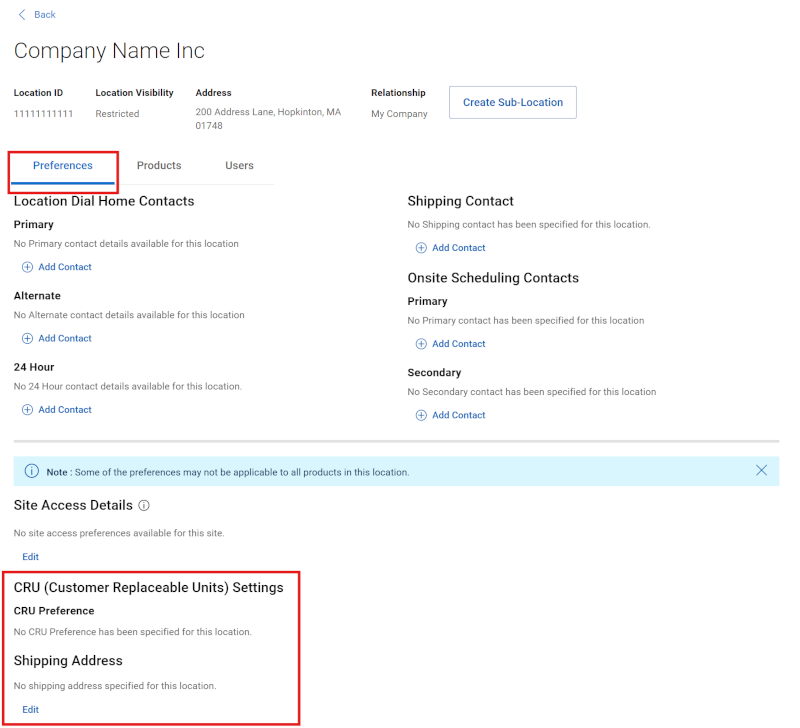
Bild 13: Platsinställningar CRU
Inställningar för enhet som kan bytas av kund (CRU):
- Automatisk CRU aktiverad – alla berättigade delar skickas automatiskt till den angivna leveransadressen. Din leveranskontakt kommer inte att meddelas före leverans.
Obs! Leveranskontakt och adress krävs för registrering.
- Kontakta alltid – din leveranskontakt kommer alltid att meddelas före leverans av den berättigade delen.
Obs! Leveranskontakt och adress krävs för registrering.
- CRU-alternativ nekat – Dell kommer alltid att kontakta dig för att schemalägga ett besök på plats för byte av delar.
- Endast enheter – delar som uppfyller kraven för diskenheter skickas automatiskt till den angivna leveransadressen. Din leveranskontakt kommer inte att meddelas före leverans.
Obs! Leveranskontakt och adress krävs för registrering.
Om företagsadministratören avböjer att delta i CRU-programmet kontaktas planeringskontakten på plats av Dell Technologies serviceteam för att boka in en tekniker på plats.
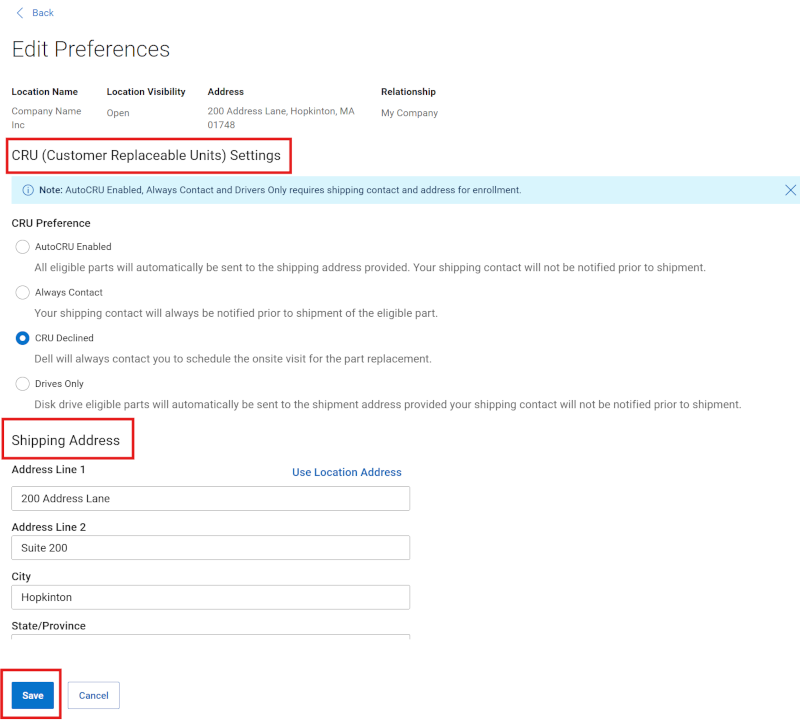
Bild 14: Platsinställningar CRU Spara
Obs! Företagsadministratörer kan inte välja CRU-inställningar för platser som inte stöds av CRU-programmet. I kolumnen CRU-inställningar visas ett N/A-meddelande som informerar dem när programmet inte är tillgängligt i deras region tillsammans med en knappbeskrivning med ytterligare information. Platser som inte stöds kommer att stödjas av en serviceleveranspartner i landet.
Vissa av inställningarna kanske inte gäller för alla produkttyper.
Plats: Produkter (hantera företagsinformation > , företagsinformation > , platser >, platsinformation >, produkter)
Underfliken Produkter i Platsinformation visar alla produkter på platsen. Alla tillgångsspecifika uppringningshemkontakter kan visas via den blå pilen.
Obs! Du kan behöva aktivera listrutan "Fler filter" för att inkludera produkter med tjänstestatusen "Avslutad".
Beroende på din roll kan du visa eller hantera tillgångsspecifika roller som är relaterade till din installationsbas. Företagsadministratörer kan ställa in hemkontakter för uppringning när kontakterna för en tillgång måste skilja sig från standardnivån för uppringningskontakter.
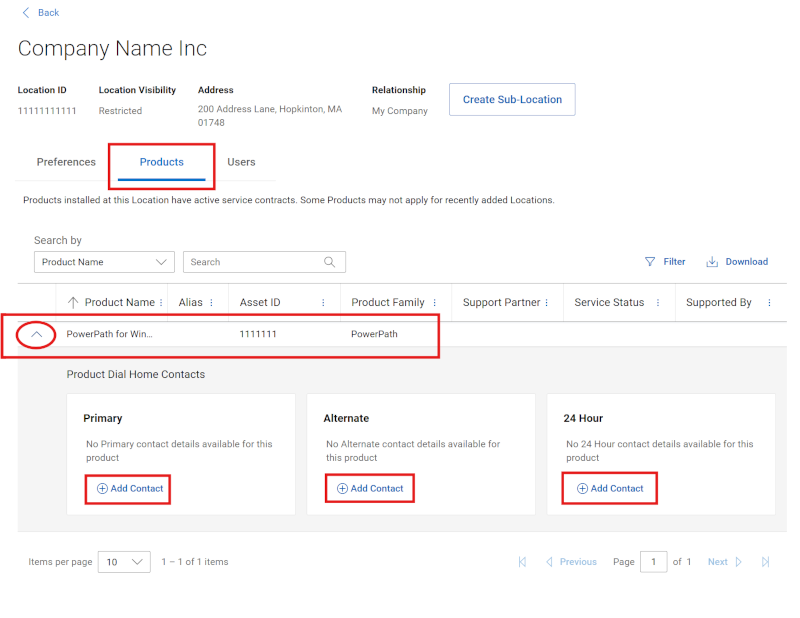
Bild 15: Underfliken Produkter och Visa kontakter
En användare kan se befintliga kontaktrelationer genom att expandera den blå pilen bredvid en tillgång i rutnätet. Hemkontakter på tillgångsnivå kommer att användas som primär kontakt om och när en automatisk tjänstebegäran skapas. Den här beteckningen bör endast användas när kontakten måste vara en annan än hemkontakten på platsnivå .
-
Primär – fungerar som primär kontakt.
-
Alternativ – Om den primära kontakten inte är tillgänglig kan den alternativa kontakten kontaktas.
-
Support efter normal arbetstid – Valfri kontakt för support under helger eller efter arbetstid om den skiljer sig från den primära.
En kontakt måste ha en koppling på platsnivå innan den kan definieras som en kontakt på tillgångsnivå. Platskoppling kan ske genom automatiskt arv, säker platsåtkomst för alla begränsade eller blockerade platser eller uttryckligen beviljas av tredje part eller supportpartnerrelationer.
Ange kontakter på tillgångsnivå (hantera företagsinformation > , företagsinformation > , platser >, platsinformation > , produkter)
Specifika administratörsbehörigheter krävs för att utföra följande uppgifter:
Företagsadministratörer kan lägga till eller ta bort kontaktrelationer på produktnivå för alla produkter inom organisationen om inte en supportpartner har definierats för produkten.
-
Lägg till kontaktrelation (primär, alternativ eller efter arbetstid):
-
Klicka på alternativet Lägg till kontakt under den kontaktroll (Primär, Alternativ, Efter arbetstid) som du vill lägga till. Du kommer att ha möjlighet att söka efter förnamn, efternamn eller e-postadress. Välj den kontakt du vill ha och klicka på knappen Lägg till kontakt för att spara ändringen (eller Avbryt för att ignorera).
-
Sök efter kontakter efter förnamn, efternamn eller e-postadress.
-
Välj den kontakt du vill ha och klicka på knappen Lägg till kontakt för att spara ändringen (eller Avbryt för att ignorera).
-
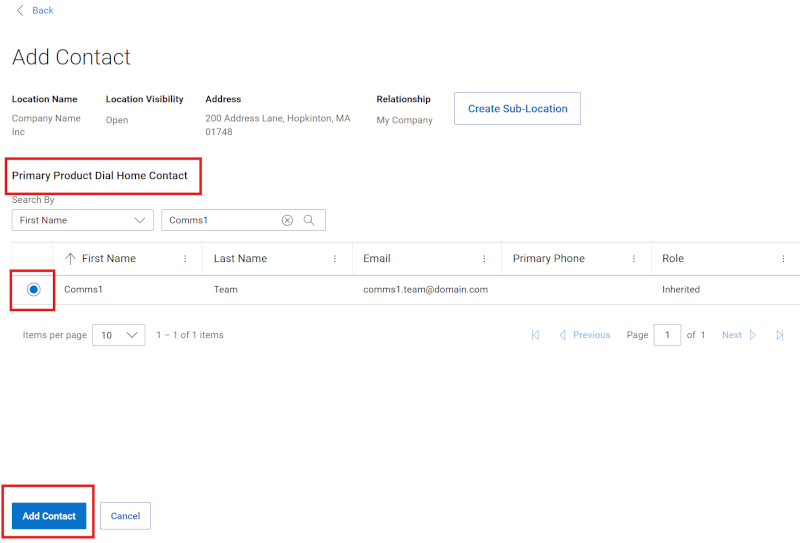
Bild 16: Underfliken Produkter och Lägg till kontakt
-
Ta bort kontakt (primär, alternativ, efter arbetstid):
-
Klicka på alternativet Ta bort kontakt under den kontaktroll (Primär, Alternativ, Efter arbetstid) som du vill ta bort.
-
Klicka på knappen Ta bort för att slutföra borttagningen av relationen.
-
-
När en supportpartner har definierats för en produkt kan inte en företagsadministratör administrera produkten eftersom den stöds av partnern.
En företagsanvändare kommer inte att kunna utföra några åtgärder från den här vyn.
Användare (hantera företagsinformation > , företagsinformation > , platser >, platsinformation > , användare)
Underfliken Användare visar både interna och externa användare som har synlighet för platsen och/eller vissa produkter som är relaterade till platsen.
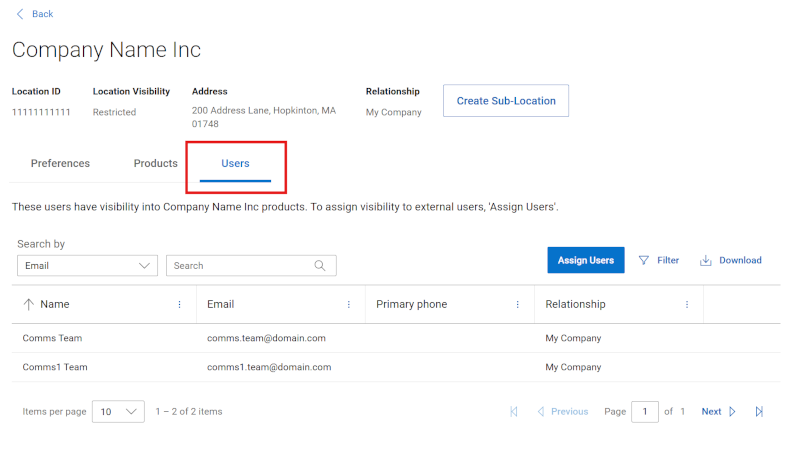
Bild 17: Användare
Lägg till/ta bort interna kontakter för en plats med begränsad eller blockerad säkerhetsnivå (Hantera företagsinformation > , företagsinformation > , platser >, platsinformation > , användare)
Företagsadministratörer kunde tidigare kontrollera åtkomsten till en, många eller alla organisationens platser genom att använda platssynlighet där det är lämpligt. Detta gjordes per plats genom att klicka på ett av plats-ID:na i resultatrutnätet i modulen Platser.
Den här synlighetskontrollen övergår för närvarande till synlighetskontrollen för åtkomstgruppen. Under övergången kommer alla platser som hade Platssynlighet inställd på Begränsad eller Blockerad att behålla och visa den inställningen under Platssynlighet, och alla befintliga relationer som har beviljats användarbasen kommer att finnas kvar under övergången.
Att ändra platssynlighet online eller bevilja nya användarrelationer är dock för närvarande inte tillgängligt för företagsadministratörer.
-
För att lägga till eller ta bort en användarrelation till en plats med inställningen Begränsad eller Blockerad platssynlighet måste du kontakta supporten för att få hjälp.
-
Logga in på Dells supportwebbplats
-
Aktivera den här länken: Administrativt stöd
-
Välj Hjälp om ditt onlinekonto för företag
-
Öppna menyn Berätta mer och välj lämpligt alternativ
-
Ange information som är relaterad till din begäran, inklusive plats-ID, e-postadress för den användare du vill lägga till/ta bort relationen för och om du vill att relationen ska läggas till eller tas bort från den begränsade eller blockerade platsen.
Lägg till/ta bort externa kontakter (hantera företagsinformation > , företagsinformation > , platser >, platsinformation > , användare)
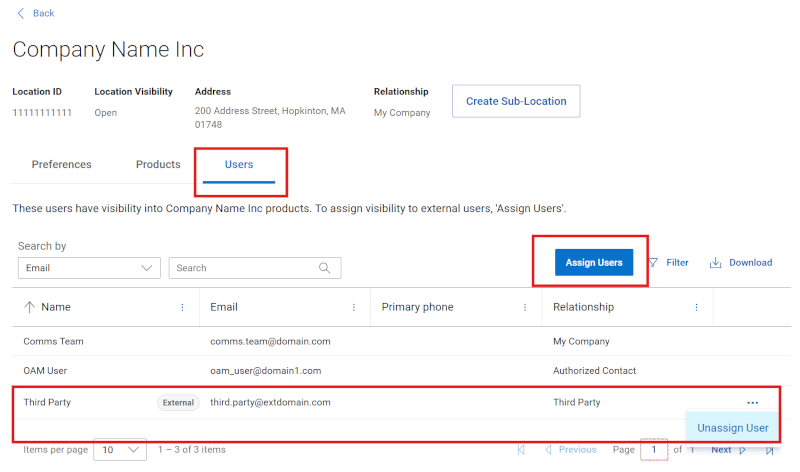
Bild 18: Användare Externa kontakter
När du visar information om en viss plats (platsinformation) kommer underfliken Användare att inkludera användare utanför användarens organisation som har beviljats explicit åtkomst till platsen. Det vanligaste exemplet på en sådan platsrelation är en kontakt från tredje part, en användare från ett annat företag som har beviljats åtkomst till tillgångar och tjänstinformation för den platsen för att ge support till användarens organisation.
Företagsanvändare kan visa, men inte hantera, användare som listas i det här området.
Företagsadministratörer kan lägga till eller ta bort användare i det här området.
Lägga till eller ta bort en extern platsrelation
En företagsadministratör kan lägga till eller ta bort registrerade användare utanför organisationen till sina platser via underfliken Användare i Platsinformation. Vanligtvis ses detta som en relation med tredje part. Om det avsedda tillägget inte är korrekt registrerat med ett fullständigt Dell Technologies-företagskonto kommer de inte att vara tillgängliga för koppling till platsen.
Om du vill lägga till en extern kontakt på en plats bör en företagsadministratör:
-
Bläddra till fliken Användare på den plats där de vill lägga till kontakten från tredje part.
-
Klicka på knappen Tilldela användare .
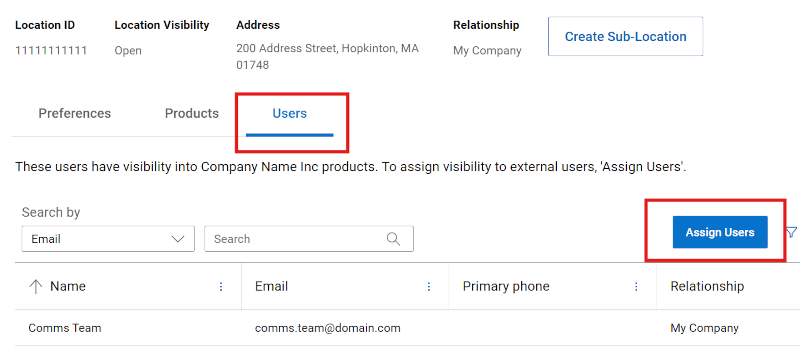
Bild 19: Användare Tilldela externa kontakter
-
Ange den exakta e-postadressen för det användarkonto för onlinesupport som du vill lägga till som tredje part till platsen i sökfältet.
-
Om användaren hittas och visas i resultat; Klicka på den inringade plus+-ikonen bredvid posten för att lägga till användaren i kön.
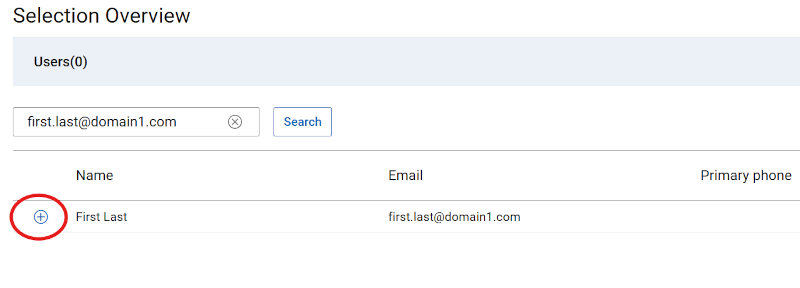
Bild 20: Ikon för användare Externa kontakter plus
-
Detta aktiverar knappen Spara . Klicka på Spara för att lägga till användare som tredjepartsrelationer på den angivna platsen.
För att ta bort en extern kontakt bör en företagsadministratör:
-
Bläddra till fliken Användare på den plats som de vill ta bort kontakten från tredje part från.
-
Klicka på knappen "..." ellipsen till höger om den relation från tredje part som du vill ta bort från platsen.

Bild 21: Användare Externa kontakter Ta bort
-
Om du klickar på knappen Ta bort tilldelning av användare som visas i ellipsen tas relationen bort och rutnätet Användare läses in med ändringarna igen.
Hjälpalternativ för onlinesupport
Behöver du hjälp? Kom igång via länkarna för onlinesupport nedan. Kontakta vid behov din Service Account Manager eller Customer Success Manager.
|
Ämnen |
Hjälplänkar Tips: Se till att logga in på webbplatsen för onlinesupport för att visa alla tillgängliga supportalternativ. |
|---|---|
|
Få teknisk support för dina produkter.
|
|
|
Hjälp med onlinekonto för företag Visa och hantera företagsinformation, kontakter och serviceförfrågningar.
|
Administrativt stöd
|
|
Hantering av tillgångs-/installationsbas. Produktregistreringar Plats
|
|
Artikelegenskaper
Artikelnummer: 000452631
Artikeltyp: How To
Senast ändrad: 02 juli 2026
Version: 3
Få svar på dina frågor från andra Dell-användare
Supporttjänster
Kontrollera om din enhet omfattas av supporttjänster.