Visa och hantera användare
Sammanfattning: Lär dig att hantera dina personliga preferenser och företagspreferenser så att du kan få ut så mycket som möjligt av din supportupplevelse med Dell Technologies.
Den här artikeln gäller för
Den här artikeln gäller inte för
Den här artikeln är inte kopplad till någon specifik produkt.
Alla produktversioner identifieras inte i den här artikeln.
Instruktioner
Den här guiden beskriver hur du visar och hanterar företagsregistreringsinställningar, platser och din organisations användarbas via två olika användartyper: Företagsadministratörer och Företagsanvändare.
Genom att hålla informationen uppdaterad bidrar du till att upprätthålla säkerheten och säkerställer att Dell Technologies kan ge dig snabb och korrekt support.
Rekommenderade administrativa åtgärder är:
-
Ange inställningar för din plats och dina tillgångar så att vi kan leverera rätt service på plats, reservdelar och ärendehanteringssupport till lämpliga kontakter.
-
Hantera din användarbas genom att tilldela vem som har åtkomst till specifika tillgångar och platser och genom att ta bort alla som inte längre ingår i din organisation.
-
Justera viktiga säkerhetsinställningar, t.ex. standardåtkomst för medarbetare och angivande av övergripande plats och synlighet för tillgångar.
Den här artikeln innehåller information om:
-
Visa och hantera användare
Relaterade resurser:
-
Administratörsroller och inställningar för företagsregistrering
-
Företagsadministration – Skapa och hantera åtkomstgrupper | Dell USA
Så här visar eller hanterar du användare
Det här avsnittet innehåller vägledning om hur administratörer kan visa och hantera alla användarkonton och relationer som är kopplade till företagets ekosystem, bevilja eller ta bort administratörsrättigheter, ta bort föråldrade användare och tilldela användare till åtkomstgrupper.
Visa eller hantera användare
I avsnittet Användare i företagsadministration visas alla användare inom organisationen som automatiskt ärver synlighet för alla webbplatser för organisationen som är inställda på synlighet för öppen plats.
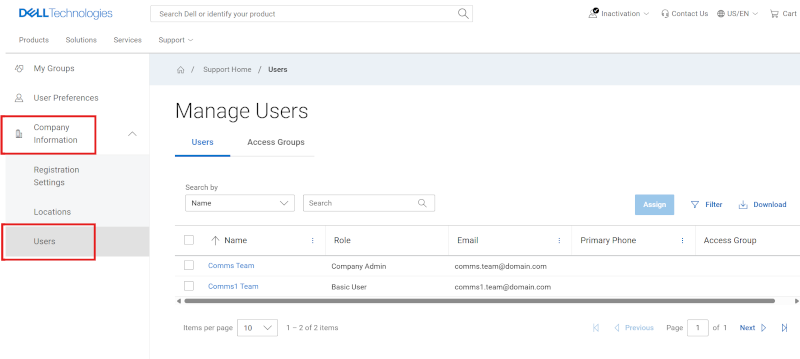
Figur 1: Underfliken Användare
Administratörer ser två underflikar i området Användare:
-
Användare – Hantera/visa alla interna användare inom organisationen som initialt ärver platser med synlighet för öppen plats.
-
Administratörer kan ta bort användare som har lämnat organisationen och hantera administrativa rättigheter här.
-
Företagsanvändare ser användarrutnätet och kan avgöra vilka av användarna som är företagsadministratörer via kolumnen Roll, om du skulle behöva kontakta en.
-
-
Åtkomstgrupper – När du använder en åtkomstgrupp definieras en företagsanvändares åtkomst till företagets platser och produkter. Användare som inte är tilldelade till en åtkomstgrupp kan komma åt alla platser med synligheten inställd på öppen. Mer information Företagsadministration – Skapa och hantera åtkomstgrupper
-
Endast administratörer ser den här underfliken, företagsanvändare ser bara området Användare.
-
Befordra, degradera eller ta bort användare med administratörsattribut
(Hantera företagsinformation > Rullgardinsmenyn > Företagsinformation Användare)
Om du vill befordra en viss användare till rollen Företagsadministratör bör administratören:
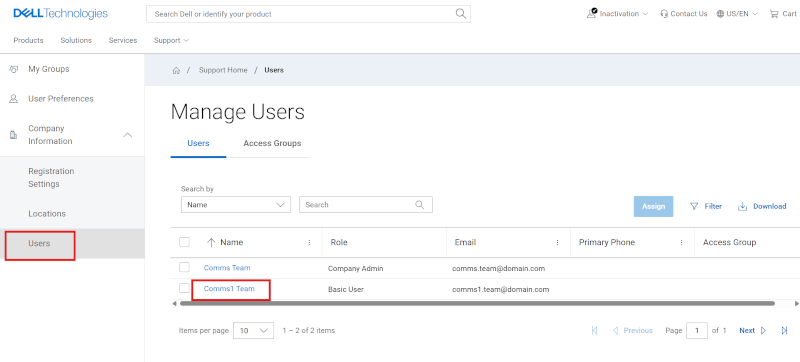
Figur 2: Användare befordrar admin
-
Navigera till området Användare i företagsadministration.
-
På underfliken Användare klickar du på hyperlänken Namn för användaren. Om du gör det visas mappen Användarinformation för administratören.
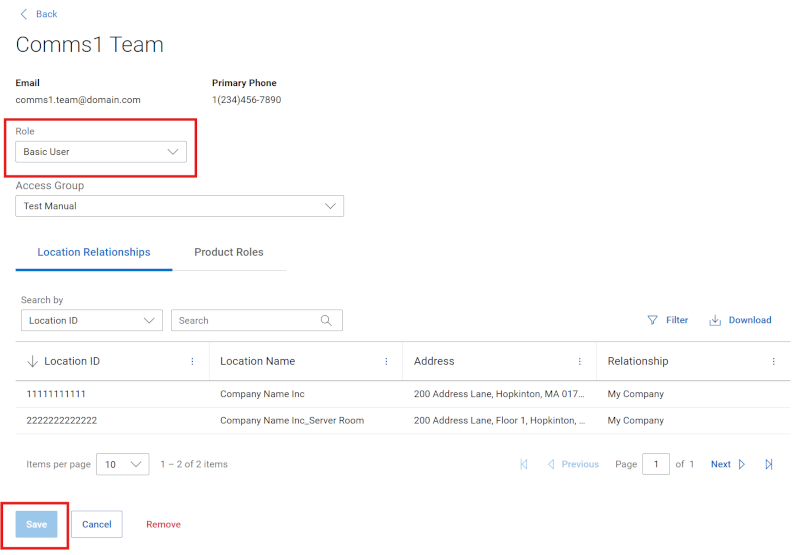
Figur 3: Användare befordrar administratörslåda Företagsadministratör
-
Välj Företagsadministratör i listrutan Roll.
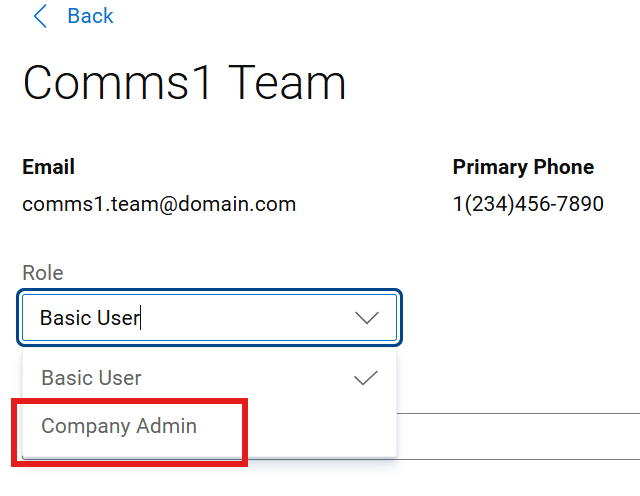
Figur 4: Användare befordrar administratörslåda Basic-användare
-
Spara-knappen aktiveras. Klicka på Save för att slutföra åtgärden. Ett meddelande om att det lyckades visas och användarposten bör återspegla ändringen.
Om du vill ta bort företagsadministratörsrollen för en viss användare bör administratören:
-
Navigera till området Användare i företagsadministration.
-
På underfliken Användare klickar du på hyperlänken Namn för användaren. Om du gör det visas mappen Användarinformation för administratören.
-
Välj Grundläggande användare i listrutan Roll.
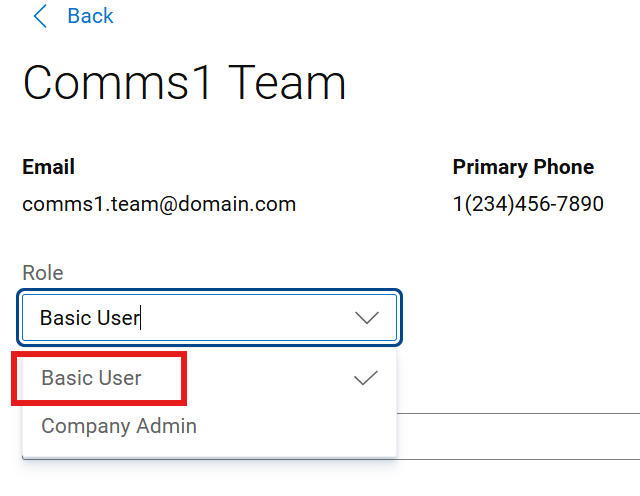
Figur 5: Användare degraderar administratörslåda
-
Spara-knappen aktiveras. Klicka på Save för att slutföra åtgärden. Ett meddelande om att det lyckades visas och användarposten bör återspegla ändringen.
Så här tar du bort en viss användare från ekosystemet (t.ex. inte längre arbetar på företaget):
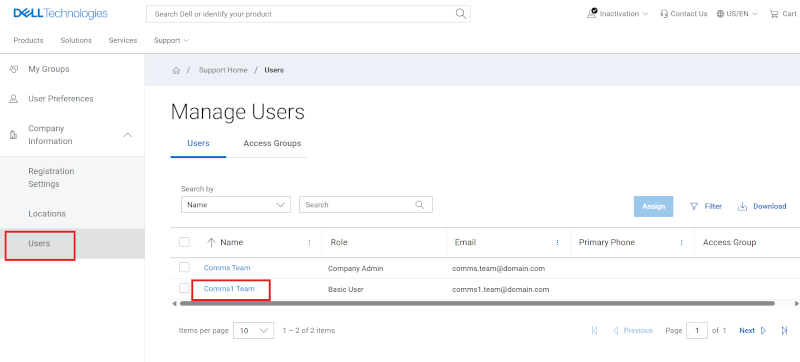
Figur 6: Användare Ta bort
Företagsadministratörer kan ta bort användare inom sin egen organisation om de inte längre behöver åtkomst. Om du gör det tas åtkomsten till ALLA Dell Technologies säkra webbplatser och program bort (inte bara https:///www.dell.com/support), så detta bör endast göras när kontakten inte längre behöver sådan åtkomst, vanligtvis när de har lämnat företaget permanent.
Om du vill ta bort en användare som har lämnat organisationen (och inte längre behöver åtkomst till några av Dell Technologies onlineprogram, inklusive support, partnerportal, utbildning, licensiering osv.) bör en företagsadministratör:
-
Navigera till området Användare i företagsadministration.
-
På underfliken Användare klickar du på hyperlänken Namn för användaren. Om du gör det visas mappen Användarinformation för administratören.
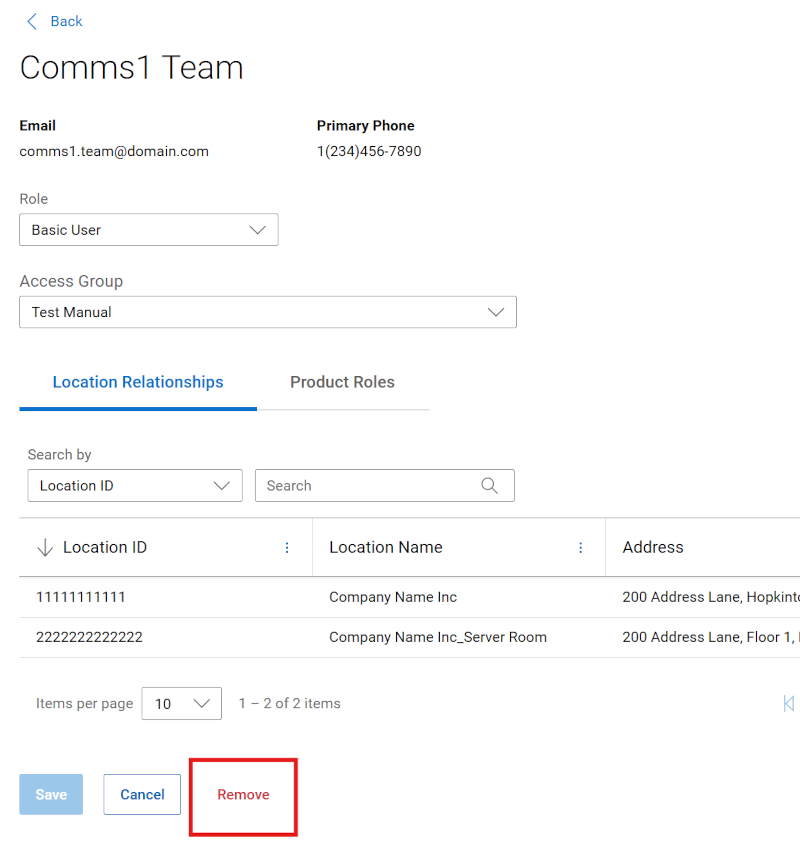
Figur 7: Ta bort-knapp för användare
-
Klicka på knappen Ta bort längst ner i lådan.
-
Administratören kommer att se följande VARNING: Detta kommer att permanent inaktivera användarens e-post och blockera all åtkomst till onlineresurser. Ta bara bort användare när de har lämnat organisationen.
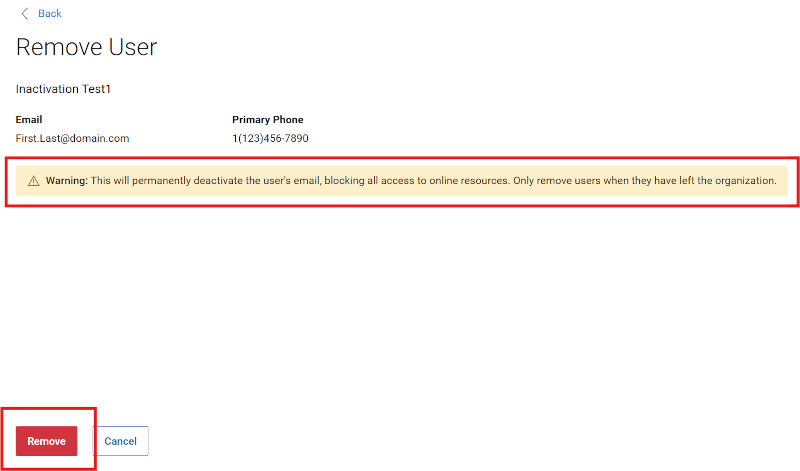
Figur 8: Ta bort varning för användare
-
Om du klickar på knappen Ta bort en andra gång bearbetas transaktionen. Om du klickar på Avbryt avbryts transaktionen.
Visa platsrelationer och produktroller
(Hantera företagsinformation > Rullgardinsmenyn > Företagsinformation Användare)
Från området Användare i Företagsinformation kan administratörer visa information om varje intern användare inom organisationen genom att klicka på hyperlänken Namn för användaren. Om du gör det visas följande fack för administratören:
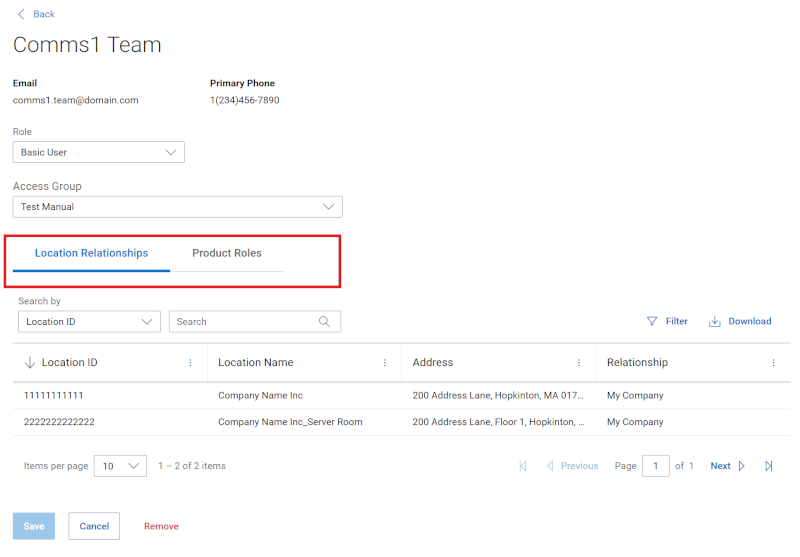
Figur 9: Användarrelationer
-
Underfliken Platsrelationer : Visar platser som den valda användaren har åtkomst till genom arv, godkänd säker platsåtkomst eller supportpartnerdefinierad åtkomst. Relationer med tredje part eller manuellt tillämpade relationer kanske inte är synliga för administratören. Nedan visas de olika platsrelationstyperna.
-
Mitt företag – En plats som du ärver när du registrerar dig för ett Dell Technologies-onlinekonto och som bestäms utifrån justeringen av din företagsanslutna e-postdomän. Företagsadministratörsfunktioner avser platser av den här relationstypen.
-
Behörig kontaktperson - Åtkomst till en plats som ännu inte är korrekt associerad med användarens företags ekosystem. Visas bara om företagsadministratören också har synlighet för samma plats.
-
Säker platsåtkomst – Åtkomst till en plats i användarens företags ekosystem som har kontrollerad synlighet av något slag (t.ex. Synlighet på plats) och har beviljats av en företagsadministratör.
-
Tredje part - En plats som beviljats och godkänts utanför användarens företag som tredjepartskonsult. Visas endast om företagsadministratören även har tredjepartssynlighet för samma plats.
-
Supportpartner – Åtkomst till kundens plats som partnerföretaget stöder. Detta definieras enligt avtal för minst en produkt på platsen (och kommer endast att se de avtalsenliga produkter som är relaterade till platsen).
-
-
Underfliken Produktroller: Visar tillgångsspecifika uppringningsrelationer för den valda användaren.
NOTERA: Företagsanvändare kan inte utforska information om andra interna kontakter för att se ovannämnda information.
Visa eller hantera åtkomstgrupper för webbplatser (Hantera åtkomstgrupper för kontakter > )
Funktionen för åtkomstgrupper är ett kraftfullt och flexibelt sätt för företagsadministratörer att hantera platssynlighet och säkerhet. Mer information finns i Företagsadministration – Skapa och hantera åtkomstgrupper
Hjälpalternativ för onlinesupport
Behöver du hjälp? Kom igång via länkarna för onlinesupport nedan. Kontakta vid behov din Service Account Manager eller Customer Success Manager.
|
Ämnen: |
Användbara länkar Tips: Se till att logga in på webbplatsen för onlinesupport för att visa alla tillgängliga supportalternativ. |
|---|---|
|
Få teknisk support för dina produkter.
|
|
|
Hjälp med onlinekonto för företag Visa och hantera företagsinformation, kontakter och serviceförfrågningar.
|
Administrativt stöd
|
|
Hantering av tillgångs-/installationsbas. Produktregistreringar Plats
|
|
Artikelegenskaper
Artikelnummer: 000452633
Artikeltyp: How To
Senast ändrad: 03 aug. 2026
Version: 4
Få svar på dina frågor från andra Dell-användare
Supporttjänster
Kontrollera om din enhet omfattas av supporttjänster.