Kablolu, Kablosuz ve Bluetooth Özellikli Farenin Çalışmama Sorunlarını Düzeltin
摘要: İmlecinizi geri yükleme, farenizin neden hareket etmediği ve yavaş veya yanıt vermeyen bir imleç sorununu giderme gibi yaygın fare sorunlarını düzeltin.
本文适用于
本文不适用于
本文并非针对某种特定的产品。
本文并非包含所有产品版本。
说明
Önerilen Hızlı Düzeltmeler:
- USB kablosunu veya kablosuz USB alıcısını yeniden yerleştirin.
- Kablosuz USB veya Bluetooth fare kullanıyorsanız yeni piller takın.
NOT: Pillerin nasıl takılacağı ve farenin ne tür bir pille çalıştığı hakkında daha fazla bilgi için fareyle birlikte verilen belgeye bakın veya kılavuz için Dell Kılavuzu sayfasına bakın.
- Test etmek için USB kablosunu veya kablosuz USB alıcısını başka bir USB bağlantı noktasına takın.
- Verilerinizi kaydedin, açık programları kapatın ve bilgisayarı yeniden başlatın.
Kablolu USB, Kablosuz USB veya Bluetooth fareniz çalışması gerektiği gibi çalışmıyorsa aşağıdaki genişletilen bölümden yaşadığınız soruna en uygun olan bölüme bakın ve talimatları izleyin.
- Farenizle birlikte verilen kablosuz USB alıcısını bulun.
NOT:
Bir bilgisayarla birlikte klavye veya fare satın alırken:
- Aygıtların içerisinde bulunduğu kutunun tüm bölümlerine bakın. Kablosuz USB alıcısı küçüktür ve gözden kaçabilir. Alıcıda, yerini bulmanıza yardımcı olmak için takılan bilgilendirici bir etiket bulunur. Alıcının boyutu ve şeklini görmek için Şekil 1'e bakın.
Bir bilgisayardan ayrı olarak klavye veya fare satın alırken:
- Bir klavye veya klavye ve fare kombinasyonu satın aldığınızda kablosuz USB alıcısını klavyenin altında ve ayrı olarak satın aldığınızda farenin altında bulabilirsiniz. Alıcıda, yerini bulmanıza yardımcı olmak için takılan bilgilendirici bir etiket bulunur. Alıcının tipik konumunu, boyutunu ve şeklini görmek için Şekil 2'ye bakın.

Şekil 1: Kablosuz Alıcı
Şekil 2: Kablosuz Alıcının Ambalajdaki KonumuAygıtları ambalajdan çıkardıktan sonra kablosuz alıcınızın nerede olduğunu bulamıyorsanız bazı farelerin ve klavyelerin kablosuz alıcıyı saklamak için bir yere sahip olduğunu unutmayın. Pillerin bulunduğu fare düğmelerinin altına veya klavyedeki pil bölümüne bakın ancak bu konumlar içerisinde gönderilmezler.
- Kablosuz USB alıcısını Şekil 3'te gösterildiği şekilde yerleştirin.

Şekil 3: Kablosuz USB Alıcısını YerleştirmeNotlar:- Alıcı yalnızca tek yönde takılabilir. Konnektör takılmıyor gibiyse açısını değiştirin veya ters çevirin.
- Fareyle birlikte gelen alıcıyı kullanırken yapılandırma gerekmez.
NOT: Konnektör, yalnızca tek yönde takılabilir. Konnektör takılmıyor gibiyse açısını değiştirin veya ters çevirin.
- Klavyenizin ya da farenizin sahip olduğu konnektör türünü belirlemek için USB fare kablosunun sonundaki konnektörü kontrol edin. Daha fazla bilgi edinmek için aşağıdaki şekli inceleyin:
PS/2 USB 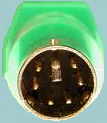

- Dizüstü bilgisayarınızda bağlantı noktasını ve USB sembollerini bulun:
- Dizüstü Bilgisayar:

- Masaüstü

Şekil: PS/2 ve USB bağlantı noktası konumuNumaralandırılmış referans şekli: 
PS/2 bağlantı noktası 
USB bağlantı noktası
- Dizüstü Bilgisayar:
Bluetooth fareyi bilgisayarla eşleştirmek veya yeniden eşleştirmek için Bluetooth ile İlgili Sorun Giderme ve Kullanım Rehberi başlıklı Dell Knowledge Base makalesine bakın.
NOT: Aşağıdaki adımlar tüm kablolu USB fare markaları için geçerlidir.
- Kablolu USB fare kablosunu USB bağlantı noktasına yeniden yerleştirin.
- Farenin altındaki optik boşluk kısmının ve kaydırma tekerleği çevresinin temiz olduğundan emin olun. Daha fazla bilgi için Farenizi Temizleme bölümüne bakın.
- Kullandığınız yüzeyin, fare hareket ettirildiğinde bunu rahatça algılaması için yeterli bir doku miktarına sahip olduğundan emin olun (fare, hareketi yansımalar sayesinde algılar; homojen bir yüzeyde farenin, kendi hareketlerini algılaması zorlaşacağından fare altlığı kullanmak en iyi çözümdür).
- Kablolu USB fareyi bilgisayardaki başka bir USB bağlantı noktasında deneyin. Sürücülerin yüklenmekte olduğunu belirten bir bildirim görünebilir; bu durumda, fareyi kullanmadan önce sürücülerin yüklendiğine dair bir mesaj görüntüleninceye kadar bekleyin.
- Varsa başka bir kablolu USB fareyi deneyin. Sürücülerin yüklenmekte olduğunu belirten bir bildirim görünebilir; bu durumda, fareyi kullanmadan önce sürücülerin yüklendiğine dair bir mesaj görüntüleninceye kadar bekleyin.
- Varsa kablolu veya kablosuz farenizi başka bir bilgisayarda deneyin. Sürücülerin yüklenmekte olduğunu belirten bir bildirim görünebilir; bu durumda, fareyi kullanmadan önce sürücülerin yüklendiğine dair bir mesaj görüntüleninceye kadar bekleyin.
- Verilerinizi kaydedin, açık programları kapatın ve bilgisayarı yeniden başlatın. Başka bir fareniz veya dokunmatik ekranınız yoksa bilgisayarı kapatmak için güç düğmesini en az 15 saniye basılı tutmanız gerekebilir. Bu durumda, kaydedilmemiş olan tüm verileri kaybedersiniz.
- SupportAssist uygulamasını kullandığınızda otomatik bilgisayar güncelleştirmeleri alırsınız ve sorunlar algılanarak sizin için çözülür. Dell Bilgisayar veya Tabletinizin bakımını zahmetsiz hale getirmemize izin verin. SupportAssist ile ilgili daha fazla bilgi için PC'ler ve tabletler için SupportAssist sayfasına gidin.
- Önceki adımları izledikten sonra fare hala çalışmıyorsa Donanım Sorunlarını Dahili ve Çevrimiçi Tanılamayla (SupportAssist ePSA, ePSA veya PSA Hata Kodları) Giderme başlıklı Dell Knowledge Base makalesine bakın.
NOT:
- Test, kablolu USB farenin İşletim Sistemi altında donanım düzeyinde algılanıp algılanmadığını tespit eder. Aygıt algılanıyorsa işletim sistemi veya yüklü bir yazılım, kablolu USB farenin çalışmasını engelliyor demektir. İşletim sistemini farenin çalıştığı bir duruma geri döndürmek için bir geri yükleme noktası kullanabilirsiniz (bu, Windows 10'da işletim sistemini yenileme olarak adlandırılır). Bu işe yaramazsa işletim sisteminizi yeniden yüklemeniz gerekir. Daha fazla bilgi için Dell bilgisayarda Microsoft Windows'u Fabrika Ayarlarına Sıfırlama, Geri Yükleme veya Yeniden Yükleme başlıklı Dell Knowledge Base makalesine bakın.
- Test esnasında bir hata rapor edilirse hatayı ve doğrulama kodunu gördüğünüz şekilde not edin. Ardından, İnternet bağlantısı olan başka bir aygıttan Gelişmiş Önyükleme Öncesi Sistem Değerlendirmesi sayfasına gidin ve sorunu bildirin.
- Kablosuz farenizle birlikte verilen kablosuz USB alıcısını kullandığınızdan emin olun. Başka bir alıcı kullandığınızda, söz konusu alıcı başka bir teknoloji kullanır ve bu teknoloji farenizle uyumlu olmaz. Dell tarafından sunulan en son teknoloji hakkında daha fazla bilgi için Dell Universal Pairing'i kullanma başlıklı Dell Knowledge Base makalesine bakın. Logitech
 olarak işaretlenmiş ürünlere ait sürücüler ve yazılımlar için Logitech Karşıdan Yüklemeler Sitesi'ne
 gidin.
NOT:Bir bilgisayarla birlikte klavye veya fare satın alırken:
- Aygıtların içerisinde bulunduğu kutunun tüm bölümlerine bakın. Kablosuz USB alıcısı küçüktür ve gözden kaçabilir. Alıcıda, yerini bulmanıza yardımcı olmak için takılan bilgilendirici bir etiket bulunur. Alıcının boyutu ve şeklini görmek için Şekil 1'e bakın.
Bir bilgisayardan ayrı olarak klavye veya fare satın alırken:
- Bir klavye veya klavye ve fare kombinasyonu satın aldığınızda kablosuz USB alıcısını klavyenin altında ve ayrı olarak satın aldığınızda farenin altında bulabilirsiniz. Alıcıda, yerini bulmanıza yardımcı olmak için takılan bilgilendirici bir etiket bulunur. Alıcının tipik konumunu, boyutunu ve şeklini görmek için Şekil 2'ye bakın.

Şekil 1: Kablosuz Alıcı
Şekil 2: Kablosuz Alıcının Ambalajdaki KonumuAygıtları ambalajdan çıkardıktan sonra kablosuz alıcınızın nerede olduğunu bulamıyorsanız bazı farelerin ve klavyelerin kablosuz alıcıyı saklamak için bir yere sahip olduğunu unutmayın. Pillerin bulunduğu fare düğmelerinin altına veya klavyedeki pil bölümüne bakın ancak bu konumlar içerisinde gönderilmezler.
- Fare ile bilgisayar arasındaki uzaklığın 3 metreyi (10 fit) geçmediğinden emin olun.
- Kablosuz USB alıcısını USB bağlantı noktasına yeniden yerleştirin.
- Pilleri çıkarıp tekrar takın veya yeni pil takın. Pillerin nasıl takılacağı ve farenin ne tür bir pille çalıştığı hakkında daha fazla bilgi için fareyle birlikte verilen belgeye bakın veya kılavuz için Dell Kılavuzu sayfasına bakın.
- Farenin açık olduğundan emin olun; güç düğmesinin nasıl göründüğüne ilişkin bir örnek için Şekil 3'e bakın. Güç anahtarının yeri hakkında daha fazla bilgi için kablosuz fareyle verilen belgeye bakın veya kılavuz için Klavye ve Fare Kılavuzu sayfasına göz atın.
 veya
veya 
Şekil 3: Güç Düğmesi Örnekleri - Alıcınız ve farenizde bir bağlantı düğmesi bulunabilir: Varsa alıcıda ve farenin altında bulunan bağlantı düğmesine basın. Örnek için Şekil 4'e bakın.
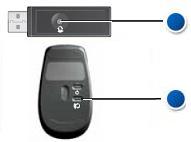
Şekil 4: Kablosuz Fare Bağlantı Düğmesi Konumu - Farenin altındaki optik boşluk kısmının ve kaydırma tekerleği çevresinin temiz olduğundan emin olun. Daha fazla bilgi için Farenizi Temizleme bölümüne bakın.
- Kullandığınız yüzeyin, farenin hareket ettirildiğinde bunu rahatça algılaması için yeterli bir dokuda olduğundan emin olun (fare, hareketi yansımalar sayesinde algılar; homojen bir yüzeyde farenin, kendi hareketlerini algılaması zorlaşacağından fare altlığı kullanmak en iyi çözümdür).
- Kablosuz USB alıcıyı bilgisayardaki başka bir USB bağlantı noktasında deneyin. Sürücülerin yüklenmekte olduğunu belirten bir bildirim görünebilir; bu durumda, fareyi kullanmadan önce sürücülerin yüklendiğine dair bir mesaj görüntüleninceye kadar bekleyin.
NOT: Bağlantı düğmesi olan bir kablosuz USB fare kullanırken alıcıdaki ve farenin altındaki bağlantı düğmesine tekrar bastığınızdan emin olun.
- Varsa başka bir kablosuz USB fareyi ve alıcıyı deneyin. Sürücülerin yüklenmekte olduğunu belirten bir bildirim görünebilir; bu durumda, fareyi kullanmadan önce sürücülerin yüklendiğine dair bir mesaj görüntüleninceye kadar bekleyin.
NOT: Bağlantı düğmesi olan bir kablosuz USB fare kullanırken alıcıdaki ve farenin altındaki bağlantı düğmesine tekrar bastığınızdan emin olun.
- Verilerinizi kaydedin, açık programları kapatın ve bilgisayarı yeniden başlatın. Başka bir fareniz veya dokunmatik ekranınız yoksa bilgisayarı kapatmak için güç düğmesini en az 15 saniye basılı tutmanız gerekebilir. Bu durumda, kaydedilmemiş olan tüm verileri kaybedersiniz.
- Önceki adımları izledikten sonra fare hala çalışmıyorsa Donanım Sorunlarını Dahili ve Çevrimiçi Tanılamayla (SupportAssist ePSA, ePSA veya PSA Hata Kodları) Giderme başlıklı Dell Knowledge Base makalesine bakın.
NOT:
- Test, kablosuz USB fare alıcısının İşletim Sistemi altında bir donanım düzeyinde algılanıp algılanmadığını tespit edecektir. Aygıt algılanıyorsa işletim sistemi veya yüklü bir yazılım, USB kablosuz farenin çalışmasını engelliyor demektir. İşletim sistemini farenin çalıştığı bir duruma geri döndürmek için bir geri yükleme noktası kullanabilirsiniz (bu, Windows 10'da işletim sistemini yenileme olarak adlandırılır). Bu işe yaramazsa işletim sisteminizi yeniden yüklemeniz gerekir. Daha fazla bilgi için Dell bilgisayarda Microsoft Windows'u Fabrika Ayarlarına Sıfırlama, Geri Yükleme veya Yeniden Yükleme başlıklı Dell Knowledge Base makalesine bakın.
- Test esnasında bir hata rapor edilirse hatayı ve doğrulama kodunu gördüğünüz şekilde not edin. Ardından, İnternet bağlantısı olan başka bir aygıttan Gelişmiş Önyükleme Öncesi Sistem Değerlendirmesi sayfasına gidin ve sorunu bildirin.
- Pilleri çıkarıp tekrar takın veya yeni pil takın. Pillerin nasıl takılacağı ve farenin ne tür bir pille çalıştığı hakkında daha fazla bilgi için fareyle birlikte verilen belgeye bakın veya kılavuz için Dell Kılavuzu sayfasına bakın.
- Farenin altındaki optik boşluk kısmının ve kaydırma tekerleği çevresinin temiz olduğundan emin olun. Daha fazla bilgi için Farenizi Temizleme bölümüne bakın.
- Fare ile bilgisayar arasındaki uzaklığın 3 metreyi (10 fit) geçmediğinden emin olun.
- Kullandığınız yüzeyin, fare hareket ettirildiğinde bunu rahatça algılaması için yeterli bir dokuda olduğundan emin olun (fare, hareketi yansımalar sayesinde algılar; homojen bir yüzeyde farenin, kendi hareketlerini algılaması zorlaşacağından fare altlığı kullanmak en iyi çözümdür).
- Verilerinizi kaydedin, açık programları kapatın ve bilgisayarı yeniden başlatın. Başka bir fareniz veya dokunmatik ekranınız yoksa bilgisayarı kapatmak için güç düğmesini en az 15 saniye basılı tutmanız gerekebilir. Bu durumda, kaydedilmemiş olan tüm verileri kaybedersiniz.
- Bilgisayarınıza en yeni Bluetooth sürücülerini yükleyin. Daha fazla bilgi için Dell Sürücüleri İndirme ve Yükleme başlıklı Dell Knowledge Base makalesine bakın.
NOT:
- Sürücü, Ağ kategorisinde bulunur.
- Logitech
 olarak işaretlenmiş ürünlere ait ek sürücüler ve yazılımlar için Logitech İndirmeler Sitesi'ne
- Bluetooth fareyi bilgisayarla eşleştirmek veya yeniden eşleştirmek için Bluetooth ile İlgili Sorun Giderme ve Kullanım Rehberi başlıklı Dell Knowledge Base makalesine bakın.
NOT: Aşağıdaki adımlar tüm kablolu USB fare markaları için geçerlidir.
- Fare düğmelerinin hareketini engelleyen bir şey olmadığından emin olun. Çoğu fare düğmesi, tam olarak basıldığında bir tıklama sesi çıkarır.
- Kablolu USB fare kablosunu USB bağlantı noktasına yeniden yerleştirin.
- Kablolu USB fareyi bilgisayardaki başka bir USB bağlantı noktasında deneyin. Sürücülerin yüklenmekte olduğunu belirten bir bildirim görünebilir; bu durumda, fareyi kullanmadan önce sürücülerin yüklendiğine dair bir mesaj görüntüleninceye kadar bekleyin.
- Varsa başka bir kablolu USB fareyi deneyin. Sürücülerin yüklenmekte olduğunu belirten bir bildirim görünebilir; bu durumda, fareyi kullanmadan önce sürücülerin yüklendiğine dair bir mesaj görüntüleninceye kadar bekleyin.
- Verilerinizi kaydedin, açık programları kapatın ve bilgisayarı yeniden başlatın. Başka bir fareniz veya dokunmatik ekranınız yoksa bilgisayarı kapatmak için güç düğmesini en az 15 saniye basılı tutmanız gerekebilir. Bu durumda, kaydedilmemiş olan tüm verileri kaybedersiniz.
- Önceki adımları izledikten sonra fare hala çalışmıyorsa Donanım Sorunlarını Dahili ve Çevrimiçi Tanılamayla (SupportAssist ePSA, ePSA veya PSA Hata Kodları) Giderme başlıklı Dell Knowledge Base makalesine bakın.
NOT:
- Test, kablolu USB farenin İşletim Sistemi altında donanım düzeyinde algılanıp algılanmadığını tespit eder. Aygıt algılanıyorsa işletim sistemi veya yüklü bir yazılım, kablolu USB farenin çalışmasını engelliyor demektir. İşletim sistemini farenin çalıştığı bir duruma geri döndürmek için bir geri yükleme noktası kullanabilirsiniz (bu, Windows 10'da işletim sistemini yenileme olarak adlandırılır). Bu işe yaramazsa işletim sisteminizi yeniden yüklemeniz gerekir. Daha fazla bilgi için Dell bilgisayarda Microsoft Windows'u Fabrika Ayarlarına Sıfırlama, Geri Yükleme veya Yeniden Yükleme başlıklı Dell Knowledge Base makalesine bakın.
- Test esnasında bir hata rapor edilirse hatayı ve doğrulama kodunu gördüğünüz şekilde not edin. Ardından, İnternet bağlantısı olan başka bir aygıttan Gelişmiş Önyükleme Öncesi Sistem Değerlendirmesi sayfasına gidin ve sorunu bildirin.
- Fare düğmelerinin hareket etmesinin engellenmediğinden emin olun. Çoğu fare düğmesi, tam olarak basıldığında bir tıklama sesi çıkarır.
- Kablosuz farenizle birlikte verilen kablosuz USB alıcısını kullandığınızdan emin olun. Başka bir alıcı kullandığınızda, alıcı başka bir teknoloji kullanabileceğinden bu teknoloji farenizle uyumlu olmayabilir. Dell tarafından sunulan en son teknoloji hakkında daha fazla bilgi için Dell Universal Pairing'i kullanma başlıklı Dell Knowledge Base makalesine bakın.
NOT:
Bir bilgisayarla birlikte klavye veya fare satın alırken:
- Aygıtların içerisinde bulunduğu kutunun tüm bölümlerine bakın. Kablosuz USB alıcısı küçüktür ve gözden kaçabilir. Alıcıda, yerini bulmanıza yardımcı olmak için takılan bilgilendirici bir etiket bulunur. Alıcının boyutu ve şeklini görmek için Şekil 1'e bakın.
Bir bilgisayardan ayrı olarak klavye veya fare satın alırken:
- Bir klavye veya klavye ve fare kombinasyonu satın aldığınızda kablosuz USB alıcısını klavyenin altında ve ayrı olarak satın aldığınızda farenin altında bulabilirsiniz. Alıcıda, yerini bulmanıza yardımcı olmak için takılan bilgilendirici bir etiket bulunur. Alıcının tipik konumunu, boyutunu ve şeklini görmek için Şekil 2'ye bakın.

Şekil 1: Kablosuz Alıcı
Şekil 2: Kablosuz Alıcının Ambalajdaki KonumuAygıtları ambalajdan çıkardıktan sonra kablosuz alıcınızın nerede olduğunu bulamıyorsanız bazı farelerin ve klavyelerin kablosuz alıcıyı saklamak için bir yere sahip olduğunu unutmayın. Pillerin bulunduğu fare düğmelerinin altına veya klavyedeki pil bölümüne bakın ancak bu konumlar içerisinde gönderilmezler.
- Fare ile bilgisayar arasındaki uzaklığın 3 metreyi (10 fit) geçmediğinden emin olun.
- Kablosuz USB alıcısını USB bağlantı noktasına yeniden yerleştirin.
- Pilleri çıkarıp tekrar takın veya yeni pil takın. Pillerin nasıl takılacağı ve farenin ne tür bir pille çalıştığı hakkında daha fazla bilgi için fareyle birlikte verilen belgeye bakın veya kılavuz için Dell Kılavuzu sayfasına bakın.
- Farenin açık olduğundan emin olun. Güç düğmesinin nasıl göründüğüne ilişkin bir örnek için Şekil 3'e bakın. Güç anahtarının yeri hakkında daha fazla bilgi için kablosuz fareyle verilen belgeye bakın veya kılavuz için Klavye ve Fare Kılavuzu sayfasına göz atın.
 veya
veya 
Şekil 3: Güç Düğmesi Örnekleri - Alıcınızda ve farenizde bir bağlantı düğmesi olabilir: Bu durumda, alıcıdaki ve farenin altındaki bağlantı düğmesine basın. Örnek için Şekil 4'e bakın.

Şekil 4: Kablosuz Fare Bağlantı Düğmesi Konumu - Kablosuz USB alıcıyı bilgisayardaki başka bir USB bağlantı noktasında deneyin. Sürücülerin yüklenmekte olduğunu belirten bir bildirim görünebilir; bu durumda, fareyi kullanmadan önce sürücülerin yüklendiğine dair bir mesaj görüntüleninceye kadar bekleyin.
NOT: Bağlantı düğmesi olan bir kablosuz USB fare kullanırken alıcıdaki ve farenin altındaki bağlantı düğmesine tekrar bastığınızdan emin olun.
- Varsa başka bir kablosuz USB fareyi ve alıcıyı deneyin. Sürücülerin yüklenmekte olduğunu belirten bir bildirim görünebilir; bu durumda, fareyi kullanmadan önce sürücülerin yüklendiğine dair bir mesaj görüntüleninceye kadar bekleyin.
NOT: Bağlantı düğmesi olan bir kablosuz USB fare kullanırken alıcıdaki ve farenin altındaki bağlantı düğmesine tekrar bastığınızdan emin olun.
- Verilerinizi kaydedin, açık programları kapatın ve bilgisayarı yeniden başlatın. Başka bir fareniz veya dokunmatik ekranınız yoksa bilgisayarı kapatmak için güç düğmesini en az 15 saniye basılı tutmanız gerekebilir. Bu durumda, kaydedilmemiş olan tüm verileri kaybedersiniz.
- Önceki adımları izledikten sonra fare hala çalışmıyorsa Donanım Sorunlarını Dahili ve Çevrimiçi Tanılamayla (SupportAssist ePSA, ePSA veya PSA Hata Kodları) Giderme başlıklı Dell Knowledge Base makalesine bakın.
NOT:
- Test, kablosuz USB fare alıcısının İşletim Sistemi altında bir donanım düzeyinde algılanıp algılanmadığını tespit edecektir. Aygıt algılanıyorsa işletim sistemi veya yüklü bir yazılım, USB kablosuz farenin çalışmasını engelliyor demektir. İşletim sistemini farenin çalıştığı bir duruma geri döndürmek için bir geri yükleme noktası kullanabilirsiniz (bu, Windows 10'da işletim sistemini yenileme olarak adlandırılır). Bu işe yaramazsa işletim sisteminizi yeniden yüklemeniz gerekir. Daha fazla bilgi için Dell bilgisayarda Microsoft Windows'u Fabrika Ayarlarına Sıfırlama, Geri Yükleme veya Yeniden Yükleme başlıklı Dell Knowledge Base makalesine bakın.
- Test esnasında bir hata rapor edilirse hatayı ve doğrulama kodunu gördüğünüz şekilde not edin. Ardından, İnternet bağlantısı olan başka bir aygıttan Gelişmiş Önyükleme Öncesi Sistem Değerlendirmesi sayfasına gidin ve sorunu bildirin.
- Fare düğmelerinin hareketini engelleyen bir şeyin olmadığından emin olun. Çoğu fare düğmesi, tam olarak basıldığında bir tıklama sesi çıkarır.
- Pilleri çıkarıp tekrar takın veya yeni pil takın. Pillerin nasıl takılacağı ve farenin ne tür bir pille çalıştığı hakkında daha fazla bilgi için fareyle birlikte verilen belgeye bakın veya kılavuz için Dell Kılavuzu sayfasına bakın.
- Fare ile bilgisayar arasındaki uzaklığın 3 metreyi (10 fit) geçmediğinden emin olun.
- Farenin açık olduğundan emin olun. Güç düğmesinin nasıl göründüğüne ilişkin bir örnek için Şekil 1'e bakın. Güç anahtarının yeri hakkında daha fazla bilgi için kablosuz fareyle verilen belgeye bakın veya kılavuz için Klavye ve Fare Kılavuzu sayfasına göz atın.
 veya
veya 
Şekil 1: Güç Düğmesi Örnekleri - Verilerinizi kaydedin, açık programları kapatın ve bilgisayarı yeniden başlatın. Başka bir fareniz veya dokunmatik ekranınız yoksa bilgisayarı kapatmak için güç düğmesini en az 15 saniye basılı tutmanız gerekebilir. Bu durumda, kaydedilmemiş olan tüm verileri kaybedersiniz.
- Bilgisayarınıza en yeni Bluetooth sürücülerini yükleyin. Daha fazla bilgi için Dell Sürücüleri İndirme ve Yükleme başlıklı Dell Knowledge Base makalesine bakın.
NOT: Sürücü, Ağ kategorisinde bulunur.
- Fareyi bilgisayarla yeniden eşleştirin. Bluetooth fareler ve klavyelerle ilgili bu bilgi ve daha fazlası için Bluetooth ile İlgili Sorun Giderme ve Kullanım Kılavuzu başlıklı Dell Knowledge Base makalesine bakın.
- Farenin altındaki optik boşluk kısmının temiz olduğundan emin olun. Daha fazla bilgi için Farenizi Temizleme bölümüne bakın.
- Kullandığınız yüzeyin, fare hareket ettirildiğinde bunu rahatça algılaması için yeterli bir doku miktarına sahip olduğundan emin olun (fare, hareketi yansımalar sayesinde algılar; homojen bir yüzeyde farenin, kendi hareketlerini algılaması zorlaşacağından fare altlığı kullanmak en iyi çözümdür).
- İşaretçi hızını ayarlamak için fare ayarlarını değiştirin.
Bilgisayarınızda yüklü olan İşletim Sistemi ile eşleşen sekmeye tıklayın ve ayarları değiştirmek için o bölümdeki adımları gerçekleştirin.
- Arama kutusuna, main.cpl yazın.
- Program listesindeki main.cpl dosyasına dokunun veya tıklayın.
- İşaretçi Seçenekleri sekmesine dokunun ya da tıklayın.
- İmleç hızını istediğiniz düzeye ayarlamak için İşaretçinizin Hızını Seçin bölümünün altındaki kaydırma çubuğunu hareket ettirin.
- Tamam öğesine dokunun veya tıklayın.
- Windows (
 ) tuşunu basılı tutun ve ardından Q tuşuna basın.
- Arama kutusuna main.cpl yazın.
- Program listesinde main.cpl dosyasına tıklayın veya dokunun.
- İşaretçi Seçenekleri sekmesine dokunun ya da tıklayın.
- İmleç hızını istediğiniz düzeye ayarlamak için İşaretçinizin Hızını Seçin bölümünün altındaki kaydırma çubuğunu hareket ettirin.
- Tamam öğesine dokunun veya tıklayın.
- Windows (
 ) tuşuna basın.
- Arama kutusuna Fare yazın.
- Program listesinde Fare'ye dokunun veya tıklayın.
- İşaretçi Seçenekleri sekmesine dokunun ya da tıklayın.
- İmleç hızını istediğiniz düzeye ayarlamak için İşaretçinizin Hızını Seçin bölümünün altındaki kaydırma çubuğunu hareket ettirin.
- Tamam öğesine dokunun veya tıklayın.
- Arama kutusuna, main.cpl yazın.
- Bilgisayarı kapatın.
- Tüm aygıtların bağlantısını sökün. Bu aygıtlardan bazıları:
- Hoparlörler.
- Yazıcılar.
- Tarayıcılar.
- Harici klavye de dahil olmak üzere diğer USB aygıtları.
- USB flash sürücü veya diğer harici depolama aygıtları.
- Bilgisayarı tekrar açın ve imlecin hareketini tekrar test edin.
- İmleç düzgün çalışıyorsa soruna hangi aygıtın neden olmuş olabileceğini görmek için aygıtları tek tek bağlayarak imleci, eklenen her aygıt için ayrı ayrı test edin.
- Önceki adımları izledikten sonra fare hala çalışmıyorsa Donanım Sorunlarını Dahili ve Çevrimiçi Tanılamayla (SupportAssist ePSA, ePSA veya PSA Hata Kodları) Giderme başlıklı Dell Knowledge Base makalesine bakın.
NOT:
- Test, farenin İşletim Sistemi altında bir donanım düzeyinde algılanıp algılanmadığını tespit eder. Algılanıyorsa işletim sistemi veya yüklü yazılım, farenin çalışmasını engelliyor demektir.
- Test esnasında bir hata rapor edilirse hatayı ve doğrulama kodunu gördüğünüz şekilde not edin. Ardından, başka bir İnternet aygıtından SupportAssist Önyükleme Öncesi Sistem Performans Kontrolü (İngilizce) sayfasına gidin ve sorunu bildirin.
- Daha önce belirtildiği gibi, yanıt vermeyi durdurma sorunu bilgisayarınızdaki yazılım sorunlarından kaynaklanıyor olabilir. Daha fazla bilgi için Yavaş Performans Sorunlarını Giderme başlıklı Dell Knowledge Base makalesine bakın.
- İşletim sistemini farenin çalıştığı bir duruma geri döndürmek için bir geri yükleme noktası kullanabilirsiniz (bu, Windows 10'da işletim sistemini yenileme olarak adlandırılır). Bu işe yaramazsa işletim sisteminizi yeniden yüklemeniz gerekir. Daha fazla bilgi için Dell bilgisayarda Microsoft Windows'u Fabrika Ayarlarına Sıfırlama, Geri Yükleme veya Yeniden Yükleme başlıklı Dell Knowledge Base makalesine bakın.
Lensi temizlemek için aşağıdaki adımları gerçekleştirin:
- Bilgisayarı kapatın ve farenin kablosunu sökün.
- Optik farenin altındaki lense bakın.
- Herhangi bir kir veya toz görürseniz bunu basınçlı havayla çıkarmayı deneyin.
- Alternatif olarak bir parça pamuk veya havlu alın ve temizleyici izopropil alkole batırın. Kullanılan pamuk veya havlunun nemli olması ancak ıslak olmaması ve lensi nazikçe temizlemesi gerekir.
Kaydırma tekerleğini temizlemek için aşağıdaki adımları gerçekleştirin:
- Bilgisayarı kapatın ve farenin kablosunu sökün.
- Kaydırma tekerleğine bakın.
- Herhangi bir kir veya toz gördüğünüzde bunu basınçlı havayla çıkarmayı deneyin.
- Alternatif olarak bir parça pamuk veya havlu alın ve temizleyici izopropil alkole batırın (bunun nemli olması gerekir ancak ıslak olmamalıdır), ardından tekerleğin çevresini silerek yağlı birikmiş maddeleri ve kiri temizleyin.
Lensi temizlemek için aşağıdaki adımları gerçekleştirin:
- Farenin kapalı olduğundan emin olun ve pilleri çıkarın. Güç anahtarının yeri ve pilleri çıkarma hakkında daha fazla bilgi için kablosuz fareyle birlikte verilen belgeye bakın veya kılavuz için Klavye ve Fare Kılavuzu sayfasına bakın.
- Farenin altındaki lense bakın.
- Herhangi bir kir veya toz görürseniz bunu basınçlı havayla çıkarmayı deneyin.
- Alternatif olarak bir parça pamuk veya havlu alın ve temizleyici izopropil alkole batırın (bunun nemli olması gerekir ancak ıslak olmamalıdır), ardından lensi hafifçe silerek temizleyin.
Kaydırma tekerleğini temizlemek için aşağıdaki adımları gerçekleştirin:
- Farenin kapalı olduğundan emin olun ve pilleri çıkarın. Güç anahtarının yeri ve pilleri çıkarma hakkında daha fazla bilgi için kablosuz fareyle birlikte verilen belgeye bakın veya kılavuz için Klavye ve Fare Kılavuzu sayfasına bakın.
- Kaydırma tekerleğine bakın.
- Herhangi bir kir veya toz gördüğünüzde bunu basınçlı havayla çıkarmayı deneyin.
- Alternatif olarak bir parça pamuk veya havlu alın ve temizleyici izopropil alkole batırın (bunun nemli olması gerekir ancak ıslak olmamalıdır), ardından tekerleğin çevresini silerek yağlı birikmiş maddeleri ve kiri temizleyin.
Fare düğmelerinin işlevlerinin yanlışlıkla değiştirildiği durumlar olabilir veya bu işlevleri siz değiştirmek isteyebilirsiniz.
NOT: Alienware Klavyelerini ve Farelerini yapılandırma hakkında bilgi için Alienware Command Center Hızlı Rehberi başlıklı Dell Knowledge Base makalesine bakın.
Bilgisayarınızda yüklü olan İşletim Sistemi ile eşleşen sekmeye tıklayın ve ayarları değiştirmek için o bölümdeki adımları gerçekleştirin.
- Arama kutusuna Fare yazın.
- Fare ve dokunmatik yüzey ayarları (Sistem ayarları) öğesine dokunun ya da tıklayın.
- Birincil düğmenizi seçin bölümünün altındaki açılır menüyü kullanarak birincil düğmenin (öğeleri seçen düğme) Sol düğme mi yoksa Sağ mı olmasını istediğinizi seçin.
- Windows (
 ) tuşunu basılı tutun ve ardından Q tuşuna basın.
- Arama kutusuna Fare yazın.
- Fare ve dokunmatik yüzey ayarları öğesine dokunun ya da tıklayın.
- Birincil düğmenizi seçin bölümünün altındaki açılır menüyü kullanarak birincil düğmenin (öğeleri seçen düğme) Sol düğme mi yoksa Sağ mı olmasını istediğinizi seçin.
- Windows (
 ) tuşuna basın.
- Arama kutusuna Fare yazın.
- Program listesinde Fare'ye dokunun veya tıklayın.
- Düğmeler sekmesine dokunun veya tıklayın.
- Birincil ve ikincil düğmeleri değiştir seçeneğinin yanındaki kutuya dokunun veya tıklayın. Böylece düğmelerin işlevi değiştirilmiş olur.
Not: Normal ayar, kutunun boş olmasıdır. Düğmelerin işlevi değiştirilmişse ve bunu istemiyorsanız kutuyu temizleyin.
- Tamam öğesine dokunun veya tıklayın.
- Başlat öğesine tıklayın.
- Arama kutusuna Fare yazın.
- Fare öğesine tıklayın.
- Düğmeler sekmesine tıklayın.
- Birincil ve ikincil düğmeleri değiştir seçeneğinin yanındaki kutuyu tıklayarak işaretleyin. Böylece düğmelerin işlevi değiştirilmiş olur.
NOT: Normal ayarda kutu boştur. Düğmelerin işlevi değiştirilmişse ve bunu istemiyorsanız kutuyu temizleyin.
- Save (Kaydet) öğesine tıklayın.
- USB kablosunu bilgisayara yeniden yerleştirin.
- Verilerinizi kaydedin, açık programları kapatın ve bilgisayarı yeniden başlatın. Fare ve klavye hiçbir şekilde yanıt vermiyorsa bilgisayarı kapatmak için güç düğmesini en az 15 saniye basılı tutmanız gerekebilir ve kaydedilmemiş olan tüm verileri kaybedersiniz.
- BIOS'un en son sürüme güncelleştirildiğinden emin olun. Daha fazla bilgi için Dell BIOS Güncelleştirmeleri başlıklı Dell Knowledge Base makalesine başvurun.
- En son Windows güncelleştirmelerinin yapılmış olduğundan emin olun. Daha fazla bilgi için şu Microsoft Bilgi Bankası makalesine bakın: Windows Update: SSS.
- Kablosuz USB alıcısını bilgisayara yeniden yerleştirin.
- Verilerinizi kaydedin, açık programları kapatın ve bilgisayarı yeniden başlatın. Fare ve klavye hiçbir şekilde yanıt vermiyorsa bilgisayarı kapatmak için güç düğmesini en az 15 saniye basılı tutmanız gerekebilir ve kaydedilmemiş olan tüm verileri kaybedersiniz.
- BIOS'un en son sürüme güncelleştirildiğinden emin olun. Daha fazla bilgi için Dell BIOS Güncelleştirmeleri başlıklı Dell Knowledge Base makalesine başvurun.
- En son Windows güncelleştirmelerinin yapılmış olduğundan emin olun. Daha fazla bilgi için şu Microsoft Bilgi Bankası makalesine bakın: Windows Update: SSS.
- Verilerinizi kaydedin, açık programları kapatın ve bilgisayarı yeniden başlatın. Fare ve klavye hiçbir şekilde yanıt vermiyorsa bilgisayarı kapatmak için güç düğmesini en az 15 saniye basılı tutmanız gerekebilir ve kaydedilmemiş olan tüm verileri kaybedersiniz.
- BIOS'un en son sürüme güncelleştirildiğinden emin olun. Daha fazla bilgi için Dell BIOS Güncelleştirmeleri başlıklı Dell Knowledge Base makalesine başvurun.
- En son Windows güncelleştirmelerinin yapılmış olduğundan emin olun. Daha fazla bilgi için şu Microsoft Bilgi Bankası makalesine bakın: Windows Update: SSS.
- SupportAssist uygulamasını çalıştırın.
- Windows (
 ) tuşunu basılı tutun ve ardından Q tuşuna basın.
- Arama kutusuna SupportAssist yazın.
NOT: SupportAssist listelenmiyorsa bir sonraki adıma geçin.
- Programlar listesinde SupportAssist (Uygulama) öğesini seçmek için gerekirse yukarı veya aşağı oklarını kullanın ve ardından Enter tuşuna basın.
- Şimdi başlat seçeneği vurgulanana kadar Tab tuşuna basın.
NOT: Şimdi başlat seçeneğini vurgulamak için tab tuşuna on bir kere basmanız gerekebilir.
- Uygulama güncelleştirilmiş sürücüleri arar, donanımınızı tarar ve bilgisayarınızı en iyi duruma getirir. İstemleri izleyin.
NOT: Yukarıdaki adımlar sorununuzu çözmediyse bir sonraki adıma geçin. - Windows (
- Fare sürücüsünü kaldırın ve Windows'un yeniden yüklemesine izin verin.
- Windows (
 ) tuşunu basılı tutun ve ardından Q tuşuna basın.
- Arama kutusuna aygıt yöneticisi yazın.
- Programlar listesinden Aygıt Yöneticisi'ni (Denetim masası) seçmek için gerekirse yukarı veya aşağı oklarını kullanın ve ardından Enter tuşuna basın.
- Tab tuşuna basın.
- Fare ve diğer işaret aygıtları öğesini seçmek için aşağı oku kullanın ve ardından sağ ok tuşunu kullanarak bu öğeyi genişletin.
- İlk Dell Touchpad (Dell Dokunmatik Yüzey) veya HID uyumlu fare girişini seçmek için aşağı oku kullanın.
- Shift tuşunu basılı tutun ve ardından F10 tuşuna basın.
NOT: Bazı dizüstü bilgisayarlarda Shift tuşunu basılı tutarken Fn tuşunu da basılı tutup ardından F10 tuşuna basmanız gerekir.
- Aygıtı kaldır öğesini seçmek için aşağı oku kullanın ve ardından Enter tuşuna basın.
- Kaldır seçeneğinin vurgulandığından emin olun ve Enter tuşuna basın.
NOT: Bilgisayarı yeniden başlatma hakkında bilgiler için sonraki adıma bakın. - Windows (
- Bilgisayarı yeniden başlatın.
- Windows (
 ) tuşuna basın.
- Genişletme simgesi
 vurgulanana kadar Tab tuşuna basın.
- Güç simgesi
 vurgulanana kadar aşağı ok tuşuna basın.
- Enter tuşuna basın.
- Kapat vurgulanana kadar aşağı ok tuşuna basın.
- Enter tuşuna basın. Bilgisayar yeniden başlatılır.
- Windows (
- Dell Universal Pairing'i kullanma: Bu makalede, hangi klavye ve farelerin Dell Universal Pairing yazılımı ile uyumlu olduğu ve bunların yazılıma nasıl bağlanacağı hakkında bilgiler sağlanmaktadır.
- Dell Bluetooth Kablosuz Klavye ve Fare, Yeniden Başlatma Sonrası Kilitlenme veya Çalışmama
- Bluetooth ile İlgili Sorun Giderme ve Kullanım Kılavuzu
- Dell Bluetooth Klavye ve Fareyi Eşleştirme ve Sorun Giderme Rehberi
- Dell Çok Aygıtlı Kablosuz Klavye ve Fare İçin Bluetooth Bağlantısı ve Kişisel Bilgisayarla Eşleştirme
- Klavye Sorunlarını Giderme ve Klavye Kullanımı: Kapsamlı Rehber (İngilizce)
- SupportAssist uygulamasıyla otomatik bilgisayar güncelleştirmeleri sağlanır ve sizin için çözülecek sorunlar algılanır. Dell Bilgisayar veya Tabletinizin bakımını zahmetsiz hale getirmemize izin verin. SupportAssist ile ilgili daha fazla bilgi için PC'ler ve tabletler için SupportAssist sayfasına gidin.
How to Fix Mouse Not Working (Fare Çalışmıyor Sorununu Giderme)
Süre: 02:34
Mevcut olduğunda, bu video oynatıcıda Ayarlar veya CC simgesi kullanılarak açıklamalı alt yazı dili ayarları seçilebilir.
USB Devices Not Working Windows 10 (Windows 10'da USB Aygıtları Çalışmıyor)
Süre: 02:11
Mevcut olduğunda, bu video oynatıcıda Ayarlar veya CC simgesi kullanılarak açıklamalı alt yazı dili ayarları seçilebilir.
Windows 11'de Bluetooth Aygıtını PC'nize Bağlama
Süre: 02:09
Mevcut olduğunda, bu video oynatıcıda Ayarlar veya CC simgesi kullanılarak açıklamalı altyazı dili ayarları seçilebilir.
Bluetooth Sorun Gidericisini Çalıştırma
Süre: 0:33
Mevcut olduğunda, bu video oynatıcıda Ayarlar veya CC simgesi kullanılarak açıklamalı altyazı dili ayarları seçilebilir.
Windows 10 Dell Bilgisayarlarda Bluetooth'u Bağlama
Süre: 01:31
Mevcut olduğunda, bu video oynatıcıda Ayarlar veya CC simgesi kullanılarak açıklamalı altyazı dili ayarları seçilebilir.
其他信息
Önerilen Makaleler
Bu konuyla ilgili ilginizi çekebilecek bazı önerilen makaleleri burada bulabilirsiniz.
- Dell Bluetooth Klavye ve Fareyi Eşleştirme ve Sorun Giderme Rehberi
- Dell Bluetooth Kablosuz Klavye ve Fare, Yeniden Başlatma Sonrası Kilitlenme veya Çalışmama
- Dell Çok Aygıtlı Kablosuz Klavye ve Fare İçin Bluetooth Bağlantısı ve Kişisel Bilgisayarla Eşleştirme
- Klavye Sorunlarını Giderme ve Klavye Kullanımı: Kapsamlı Rehber (İngilizce)
 Garanti süreniz mi doldu? Hiç sorun değil. Dell.com/support web sitesine gidip Dell Servis Etiketinizi girerek tekliflerimizi inceleyin.
NOT: Teklifler yalnızca ABD, Kanada, Birleşik Krallık, Fransa, Almanya ve Çin'deki kişisel bilgisayar müşterileri için geçerlidir. Sunucu ve Depolama geçerli değildir.
受影响的产品
Alienware Advanced Gaming Mouse – AW558, Alienware Elite Gaming Mouse – AW958, Alienware Wireless Gaming Mouse AW310M, Alienware RGB Gaming Mouse AW510M, Alienware Wired/Wireless Gaming Mouse AW610M, Alienware Elite Gaming Mouse - AW959, Chromebox
, Alienware, Dell All-in-One, Dell Pro All-in-One, Dell Pro Max Micro, Dell Pro Max Slim, Dell Pro Max Tower, Dell Pro Micro, Dell Pro Slim, Dell Pro Tower, Dell Slim, Dell Tower, Inspiron, Legacy Desktop Models, OptiPlex, OptiPlex Micro, Vostro, XPS, G Series, Chromebook, G Series, Alienware, Dell Plus, Dell Pro, Dell Pro Max, Dell Pro Plus, Dell Pro Premium, Inspiron, Latitude, Dell Pro Rugged, Vostro, XPS, Legacy Laptop Models, Fixed Workstations, Mobile Workstations, Alienware Pro Wireless Gaming Mouse, Dell Bluetooth Mouse WM615, Dell 14 Plus 2-in-1 DB04250, Dell 16 Plus 2-in-1 DB06250, Dell 14 Plus DB14250, Dell 16 Plus DB16250, Dell Tower Plus EBT2250, Dell Pro Compact Silent Keyboard and Mouse - KM555, Dell Wireless Keyboard & Mouse Bundle KM632, Dell Pro Wired Mouse MS3220, Dell Laser Mouse, Dell Pro Plus Compact Mouse MS5120W, Dell Mobile Wireless Mouse MS3320W, Dell Pro Plus Compact Keyboard and Mouse KM7120W, Dell Pro Plus Mouse MS5320W, Dell Pro Plus Keyboard and Mouse KM7321W, Dell Pro Premium Compact Mouse MS7421W, Dell Premier Wireless Keyboard and Mouse KM717, Dell Premier Wireless Mouse WM527, Dell Pro Max Micro XE FCM2250, Dell Pro Max Slim XE FCS1250, Dell Pro Max Tower T2 XE FCT2250, Dell Pro Max 16 XE MC16250, Dell Pro 13 Premium PA13250, Dell Pro 14 Premium PA14250, Dell Pro Micro Plus XE QBM1250, Dell Pro Slim Plus XE5 QBS1250, Dell Pro Tower Plus XE5 QBT1250, Dell Pro Keyboard and Mouse KM5221W, Dell Travel Mouse WM524, Dell Wireless Keyboard and Mouse - KM117, Dell Wireless Keyboard and Mouse- KM636 (black), Dell Wireless Keyboard & Mouse KM714, Dell Wireless Laser Mouse WM514, Dell Wireless Mouse WM324, Dell Wireless Touch Mouse WM713, Dell Wired Mouse MS116, Dell Mouse WM118, Dell Wireless Mouse WM126, Dell Wireless Mouse WM326, Precision 3460 XE Small Form Factor, OptiPlex 7000 XE Micro, Wired Mouse with Fingerprint Reader - MS819
...
文章属性
文章编号: 000124626
文章类型: How To
上次修改时间: 02 7月 2025
版本: 43
从其他戴尔用户那里查找问题的答案
支持服务
检查您的设备是否在支持服务涵盖的范围内。