Risoluzione dei problemi di mancato funzionamento del mouse cablato, senza fili e Bluetooth
摘要: Informazioni su come risolvere i problemi più comuni del mouse, ad esempio il ripristino del puntatore, il motivo per cui il mouse non si muove e la risoluzione dei problemi relativi a un puntatore lento o non reattivo. ...
本文适用于
本文不适用于
本文并非针对某种特定的产品。
本文并非包含所有产品版本。
说明
Soluzioni rapide consigliate:
- Ricollegare il cavo USB o il ricevitore USB senza fili.
- Se si dispone di un mouse USB senza fili o Bluetooth, sostituire le batterie.
NOTA: Per ulteriori informazioni su come installare le batterie e il tipo di batteria del mouse, consultare il documento fornito con il mouse o accedere alla pagina del manuale Dell .
- Inserire il cavo USB o il ricevitore USB senza fili in un'altra porta USB per il test.
- Salvare i dati, chiudere i programmi aperti e riavviare il computer.
Se il mouse USB con cavo, USB senza fili o Bluetooth non funziona come dovrebbe, fare riferimento alla sezione a espansione di seguito che più corrisponde al problema riscontrato e seguire le istruzioni.
- Individuare il ricevitore USB senza fili fornito in dotazione con il mouse.
NOTA:
Quando si acquista una tastiera o un mouse con un computer:
- Controllare attentamente nella confezione dei dispositivi. Il ricevitore USB senza fili è piccolo e può passare inosservato. Al ricevitore è attaccata un'etichetta informativa che ne agevola l'individuazione. Vedere la Figura 1 per la dimensione e la forma del ricevitore.
Quando si acquista una tastiera o un mouse separatamente da un computer:
- Il ricevitore USB senza fili è sotto la tastiera quando si acquista una tastiera o una tastiera e un mouse combinati e sotto il mouse quando si acquista un mouse. Al ricevitore è attaccata un'etichetta informativa che ne agevola l'individuazione. Vedere la Figura 2 per la posizione tipica, la dimensione e la forma del ricevitore.

Figura 1. Ricevitore wireless
Figura 2. Posizione del ricevitore senza fili nel packagingÈ possibile che, dopo avere disimballato i dispositivi, non si trovi il ricevitore senza fili. In alcuni mouse e alcune tastiere, il ricevitore senza fili viene riposto in una posizione specifica. Controllare sotto i pulsanti del mouse dove si trovano le batterie o nel vano delle batterie della tastiera, anche se il ricevitore non viene spedito così.
- Inserire il ricevitore USB senza fili come illustrato nella Figura 3.

Figura 3. Inserimento del ricevitore USB senza filiNote:- Il ricevitore può essere inserito solo in un senso. Se il connettore non si collega, regolare l'inclinazione o capovolgerlo.
- Se si utilizza il ricevitore fornito con il mouse, non è necessaria alcuna configurazione.
NOTA: Il connettore può essere inserito solo in un senso. Se il connettore non si collega, regolare l'inclinazione o capovolgerlo.
- Esaminare il connettore all'estremità del cavo del mouse USB per determinarne il tipo. Per maggiori dettagli, vedere la figura seguente:
PS/2 USB 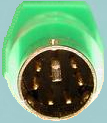

- Individuare la porta e i simboli USB sul computer:
- Notebook:

- Desktop:
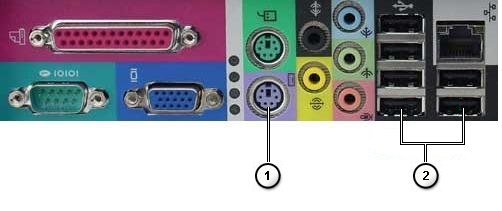
Figura: posizione delle porte PS/2 e USBFigura con riferimenti numerati: 
Porta PS/2 
Porta USB
- Notebook:
Per associare o riassociare il mouse Bluetooth al computer, consultare l'articolo della Knowledge base di Dell Guida all'uso e alla risoluzione dei problemi di Bluetooth.
NOTA: la procedura descritta di seguito è valida per i mouse USB con cavo di tutte le marche.
- Reinserire il cavo del mouse USB nella porta USB.
- Verificare che l'apertura ottica nella parte inferiore del mouse e l'area intorno alla rotellina di scorrimento siano pulite. Per ulteriori informazioni, consultare la sezione Come pulire il mouse.
- Verificare che la superficie utilizzata non sia uniforme e possa essere pertanto rilevata dal mouse. Sarebbe opportuno utilizzare un apposito mouse pad, poiché il mouse calcola gli spostamenti in base ai riflessi e su una superficie uniforme risulta più difficile riconoscere tali spostamenti.
- Provare il mouse USB con cavo in un'altra porta del computer. Potrebbe essere visualizzato un avviso di driver in corso di installazione. In tal caso, attendere il messaggio di installazione driver completata prima di utilizzare il mouse.
- Provare a utilizzare un altro mouse USB con cavo, se disponibile. Potrebbe essere visualizzato un avviso di driver in corso di installazione. In tal caso, attendere il messaggio di installazione driver completata prima di utilizzare il mouse.
- Provare il mouse cablato o senza fili su un altro computer, se disponibile. Potrebbe essere visualizzato un avviso di driver in corso di installazione. In tal caso, attendere il messaggio di installazione driver completata prima di utilizzare il mouse.
- Salvare i dati, chiudere i programmi aperti e riavviare il computer. Se non si dispone di un altro mouse o di un altro touchscreen, è necessario tenere premuto il tasto di accensione per almeno 15 secondi per spegnere il computer, ma tutti i dati non salvati andranno persi.
- L'applicazione SupportAssist fornisce aggiornamenti automatici del computer e rileva eventuali problemi che vengono risolti automaticamente. L'utente non deve più preoccuparsi della manutenzione del proprio computer o tablet Dell. Per ulteriori informazioni su SupportAssist, accedere alla pagina Dell SupportAssist per PC.
- Se il mouse continua a non funzionare dopo aver seguito la procedura precedente, consultare l'articolo della Knowledge base di Dell Risoluzione dei problemi di hardware con la diagnostica integrata e online (codici errore SupportAssist ePSA, ePSA o PSA).
NOTA:
- Il test determina se il mouse USB con cavo viene rilevato correttamente a livello hardware, al di sotto del sistema operativo. Se viene rilevato, significa che il sistema operativo o il software installato sul computer impediscono il funzionamento del mouse USB con cavo. È possibile utilizzare un punto di ripristino per riportare il sistema operativo a un punto nel tempo in cui il mouse funzionava (in Windows 10, questa operazione è indicata come "aggiornamento del sistema operativo"). Se anche questa operazione non risolve il problema, è necessario reinstallare il sistema operativo. Per ulteriori informazioni, consultare l'articolo della Knowledge Base di Dell Come ripristinare o reinstallare Microsoft Windows su un computer Dell.
- Quando viene segnalato un errore durante il test, prendere nota dell'errore e del codice di convalida visualizzato. Quindi, su un altro dispositivo connesso a Internet, andare alla pagina Enhanced Preboot System Assessment per inoltrare il problema.
- Assicurarsi di utilizzare il ricevitore USB senza fili in dotazione con la mouse senza fili. Se si utilizza un altro ricevitore, la tecnologia potrebbe essere diversa e non è compatibile con il mouse. Per ulteriori informazioni sulla tecnologia più recente offerta da Dell, consultare l'articolo della Knowledge base di Dell Come utilizzare Dell Universal Pairing. Per i prodotti che presentano l'etichetta Logitech
 , visitare il sito dei download Logitech per scaricare driver e software. NOTA:
Quando si acquista una tastiera o un mouse con un computer:
- Controllare attentamente nella confezione dei dispositivi. Il ricevitore USB senza fili è piccolo e può passare inosservato. Al ricevitore è attaccata un'etichetta informativa che ne agevola l'individuazione. Vedere la Figura 1 per la dimensione e la forma del ricevitore.
Quando si acquista una tastiera o un mouse separatamente da un computer:
- Il ricevitore USB senza fili è sotto la tastiera quando si acquista una tastiera o una tastiera e un mouse combinati e sotto il mouse quando si acquista un mouse. Al ricevitore è attaccata un'etichetta informativa che ne agevola l'individuazione. Vedere la Figura 2 per la posizione tipica, la dimensione e la forma del ricevitore.
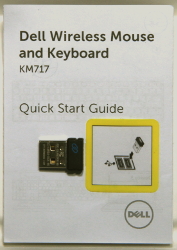
Figura 1. Ricevitore wireless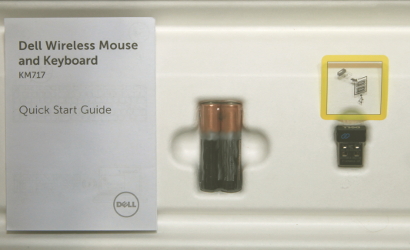
Figura 2. Posizione del ricevitore senza fili nel packagingÈ possibile che, dopo avere disimballato i dispositivi, non si trovi il ricevitore senza fili. In alcuni mouse e alcune tastiere, il ricevitore senza fili viene riposto in una posizione specifica. Controllare sotto i pulsanti del mouse dove si trovano le batterie o nel vano delle batterie della tastiera, anche se il ricevitore non viene spedito così.
- Verificare che il mouse si trovi a una distanza massima di 3 metri dal computer.
- Reinserire il ricevitore USB senza fili nella porta USB.
- Reinserire le batterie o installarne di nuove. Per ulteriori informazioni su come installare le batterie e il tipo di batteria del mouse, consultare il documento fornito con il mouse o accedere alla pagina del manuale Dell .
- Verificare che il mouse sia acceso. Vedere la Figura 3 per un esempio di tasto di accensione. Per ulteriori informazioni sulla posizione dell'interruttore di accensione, consultare il documento fornito con il mouse senza fili o accedere alla pagina del manuale della tastiera e del mouse.
 Oppure
Figura 3: Esempi di pulsante di accensione - Il ricevitore e il mouse potrebbero avere un pulsante di connessione: In questo caso, premere il pulsante di connessione sul ricevitore e sulla parte inferiore del mouse. Vedere la Figura 4 per un esempio.

Figura 4. Posizione del pulsante di connessione del mouse senza fili - Verificare che l'apertura ottica nella parte inferiore del mouse e l'area intorno alla rotellina di scorrimento siano pulite. Per ulteriori informazioni, consultare la sezione Come pulire il mouse.
- Verificare che la superficie utilizzata non sia uniforme e possa essere pertanto rilevata dal mouse. Sarebbe opportuno utilizzare un apposito mouse pad, poiché il mouse calcola gli spostamenti in base ai riflessi e su una superficie uniforme risulta più difficile riconoscere tali spostamenti.
- Provare il ricevitore USB senza fili su un'altra porta del computer. Potrebbe essere visualizzato un avviso di driver in corso di installazione. In tal caso, attendere il messaggio di installazione driver completata prima di utilizzare il mouse.
NOTA: quando si utilizza un mouse USB senza fili dotato di pulsante di connessione, assicurarsi di premere nuovamente il pulsante di connessione sul ricevitore e sulla parte inferiore del mouse.
- Provare a utilizzare un altro mouse e un altro ricevitore USB senza fili, se disponibili. Potrebbe essere visualizzato un avviso di driver in corso di installazione. In tal caso, attendere il messaggio di installazione driver completata prima di utilizzare il mouse.
NOTA: quando si utilizza un mouse USB senza fili dotato di pulsante di connessione, assicurarsi di premere nuovamente il pulsante di connessione sul ricevitore e sulla parte inferiore del mouse.
- Salvare i dati, chiudere i programmi aperti e riavviare il computer. Se non si dispone di un mouse o touch-screen, è necessario tenere premuto il tasto di accensione per almeno 15 secondi per spegnere il computer, ma tutti i dati non salvati vengono persi.
- Se il mouse continua a non funzionare dopo aver seguito la procedura precedente, consultare l'articolo della Knowledge base di Dell Risoluzione dei problemi di hardware con la diagnostica integrata e online (codici errore SupportAssist ePSA, ePSA o PSA).
NOTA:
- Il test determina se il ricevitore del mouse USB senza fili viene rilevato correttamente a livello hardware, al di sotto del sistema operativo. Se viene rilevato, significa che il sistema operativo o il software installato sul computer impediscono il funzionamento del mouse senza fili USB. È possibile utilizzare un punto di ripristino per riportare il sistema operativo a un punto nel tempo in cui il mouse funzionava (in Windows 10, questa operazione è indicata come "aggiornamento del sistema operativo"). Se anche questa operazione non risolve il problema, è necessario reinstallare il sistema operativo. Per ulteriori informazioni, consultare l'articolo della Knowledge Base di Dell Come ripristinare o reinstallare Microsoft Windows su un computer Dell.
- Quando viene segnalato un errore durante il test, prendere nota dell'errore e del codice di convalida visualizzato. Quindi, su un altro dispositivo connesso a Internet, andare alla pagina Enhanced Preboot System Assessment per inoltrare il problema.

- Reinserire le batterie o installarne di nuove. Per ulteriori informazioni su come installare le batterie e il tipo di batteria del mouse, consultare il documento fornito con il mouse o accedere alla pagina del manuale Dell .
- Verificare che l'apertura ottica nella parte inferiore del mouse e l'area intorno alla rotellina di scorrimento siano pulite. Per ulteriori informazioni, consultare la sezione Come pulire il mouse.
- Verificare che il mouse si trovi a una distanza massima di 3 metri dal computer.
- Verificare che la superficie utilizzata non sia uniforme e possa essere pertanto rilevata dal mouse. Sarebbe opportuno utilizzare un apposito mouse pad, poiché il mouse calcola gli spostamenti in base ai riflessi e su una superficie uniforme risulta più difficile riconoscere tali spostamenti.
- Salvare i dati, chiudere i programmi aperti e riavviare il computer. Se non si dispone di un mouse o touch-screen, è necessario tenere premuto il tasto di accensione per almeno 15 secondi per spegnere il computer, ma tutti i dati non salvati vengono persi.
- Installare i driver Bluetooth più recenti per il computer. Per ulteriori informazioni, consultare l'articolo della Knowledge Base di Dell Come scaricare e installare i driver Dell.
NOTA:
- Il driver è riportato nella categoria Rete.
- Per ulteriori driver e software su prodotti che presentano l'etichetta Logitech
 , accedere al sito dei download Logitech.
- Per associare o riassociare il mouse Bluetooth al computer, consultare l'articolo della Knowledge base di Dell Guida all'uso e alla risoluzione dei problemi di Bluetooth.
NOTA: la procedura descritta di seguito è valida per i mouse USB con cavo di tutte le marche.
- Accertarsi che non ci sia nulla che impedisce la pressione dei pulsanti del mouse. I pulsanti della maggior parte dei mouse producono un rumore di clic quando vengono premuti.
- Reinserire il cavo del mouse USB nella porta USB.
- Provare il mouse USB con cavo in un'altra porta del computer. Potrebbe essere visualizzato un avviso di driver in corso di installazione. In tal caso, attendere il messaggio di installazione driver completata prima di utilizzare il mouse.
- Provare a utilizzare un altro mouse USB con cavo, se disponibile. Potrebbe essere visualizzato un avviso di driver in corso di installazione. In tal caso, attendere il messaggio di installazione driver completata prima di utilizzare il mouse.
- Salvare i dati, chiudere i programmi aperti e riavviare il computer. Se non si dispone di un mouse o touch-screen, è necessario tenere premuto il tasto di accensione per almeno 15 secondi per spegnere il computer, ma tutti i dati non salvati vengono persi.
- Se il mouse continua a non funzionare dopo aver seguito la procedura precedente, consultare l'articolo della Knowledge base di Dell Risoluzione dei problemi di hardware con la diagnostica integrata e online (codici errore SupportAssist ePSA, ePSA o PSA).
NOTA:
- Il test determina se il mouse USB con cavo viene rilevato correttamente a livello hardware, al di sotto del sistema operativo. Se viene rilevato, significa che il sistema operativo o il software installato sul computer impediscono il funzionamento del mouse USB con cavo. È possibile utilizzare un punto di ripristino per riportare il sistema operativo a un punto nel tempo in cui il mouse funzionava (in Windows 10, questa operazione è indicata come "aggiornamento del sistema operativo"). Se anche questa operazione non risolve il problema, è necessario reinstallare il sistema operativo. Per ulteriori informazioni, consultare l'articolo della Knowledge Base di Dell Come ripristinare o reinstallare Microsoft Windows su un computer Dell.
- Quando viene segnalato un errore durante il test, prendere nota dell'errore e del codice di convalida visualizzato. Quindi, su un altro dispositivo connesso a Internet, andare alla pagina Enhanced Preboot System Assessment per inoltrare il problema.
- Accertarsi che non ci sia qualcosa che impedisce la pressione dei pulsanti del mouse. I pulsanti della maggior parte dei mouse producono un rumore di clic quando vengono premuti.
- Assicurarsi di utilizzare il ricevitore USB senza fili in dotazione con la mouse senza fili. Se si utilizza un altro ricevitore, la tecnologia potrebbe essere diversa e non essere compatibile con il mouse. Per ulteriori informazioni sulla tecnologia più recente offerta da Dell, consultare l'articolo della Knowledge base di Dell Come utilizzare Dell Universal Pairing.
NOTA:
Quando si acquista una tastiera o un mouse con un computer:
- Controllare attentamente nella confezione dei dispositivi. Il ricevitore USB senza fili è piccolo e può passare inosservato. Al ricevitore è attaccata un'etichetta informativa che ne agevola l'individuazione. Vedere la Figura 1 per la dimensione e la forma del ricevitore.
Quando si acquista una tastiera o un mouse separatamente da un computer:
- Il ricevitore USB senza fili è sotto la tastiera quando si acquista una tastiera o una tastiera e un mouse combinati e sotto il mouse quando si acquista un mouse. Al ricevitore è attaccata un'etichetta informativa che ne agevola l'individuazione. Vedere la Figura 2 per la posizione tipica, la dimensione e la forma del ricevitore.

Figura 1. Ricevitore wireless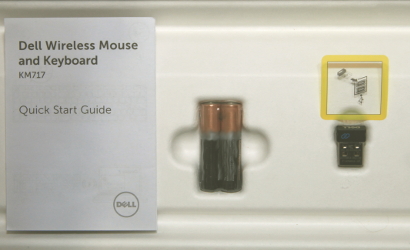
Figura 2. Posizione del ricevitore senza fili nel packagingÈ possibile che, dopo avere disimballato i dispositivi, non si trovi il ricevitore senza fili. In alcuni mouse e alcune tastiere, il ricevitore senza fili viene riposto in una posizione specifica. Controllare sotto i pulsanti del mouse dove si trovano le batterie o nel vano delle batterie della tastiera, anche se il ricevitore non viene spedito così.
- Verificare che il mouse si trovi a una distanza massima di 3 metri dal computer.
- Reinserire il ricevitore USB senza fili nella porta USB.
- Reinserire le batterie o installarne di nuove. Per ulteriori informazioni su come installare le batterie e il tipo di batteria del mouse, consultare il documento fornito con il mouse o accedere alla pagina del manuale Dell .
- Accertarsi che il mouse sia acceso. Fare riferimento alla Figura 3 per un esempio di tasto di accensione. Per ulteriori informazioni sulla posizione dell'interruttore di accensione, consultare il documento fornito con il mouse senza fili o accedere alla pagina del manuale della tastiera e del mouse.
 Oppure
Figura 3: Esempi di pulsante di accensione - Il ricevitore e il mouse potrebbero essere dotati di un pulsante di connessione; in tal caso, premere il pulsante di connessione sul ricevitore e sulla parte inferiore del mouse. Vedere la Figura 4 per un esempio.
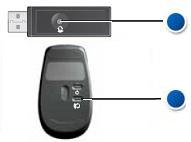
Figura 4. Posizione del pulsante di connessione del mouse senza fili - Provare il ricevitore USB senza fili su un'altra porta del computer. Potrebbe essere visualizzato un avviso di driver in corso di installazione. In tal caso, attendere il messaggio di installazione driver completata prima di utilizzare il mouse.
NOTA: quando si utilizza un mouse USB senza fili dotato di pulsante di connessione, assicurarsi di premere nuovamente il pulsante di connessione sul ricevitore e sulla parte inferiore del mouse.
- Provare a utilizzare un altro mouse e un altro ricevitore USB senza fili, se disponibili. Potrebbe essere visualizzato un avviso di driver in corso di installazione. In tal caso, attendere il messaggio di installazione driver completata prima di utilizzare il mouse.
NOTA: quando si utilizza un mouse USB senza fili dotato di pulsante di connessione, assicurarsi di premere nuovamente il pulsante di connessione sul ricevitore e sulla parte inferiore del mouse.
- Salvare i dati, chiudere i programmi aperti e riavviare il computer. Se non si dispone di un mouse o touch-screen, è necessario tenere premuto il tasto di accensione per almeno 15 secondi per spegnere il computer, ma tutti i dati non salvati vengono persi.
- Se il mouse continua a non funzionare dopo aver seguito la procedura precedente, consultare l'articolo della Knowledge base di Dell Risoluzione dei problemi di hardware con la diagnostica integrata e online (codici errore SupportAssist ePSA, ePSA o PSA).
NOTA:
- Il test determina se il ricevitore del mouse USB senza fili viene rilevato correttamente a livello hardware, al di sotto del sistema operativo. Se viene rilevato, significa che il sistema operativo o il software installato sul computer impediscono il funzionamento del mouse senza fili USB. È possibile utilizzare un punto di ripristino per riportare il sistema operativo a un punto nel tempo in cui il mouse funzionava (in Windows 10, questa operazione è indicata come "aggiornamento del sistema operativo"). Se anche questa operazione non risolve il problema, è necessario reinstallare il sistema operativo. Per ulteriori informazioni, consultare l'articolo della Knowledge Base di Dell Come ripristinare o reinstallare Microsoft Windows su un computer Dell.
- Quando viene segnalato un errore durante il test, prendere nota dell'errore e del codice di convalida visualizzato. Quindi, su un altro dispositivo connesso a Internet, andare alla pagina Enhanced Preboot System Assessment per inoltrare il problema.
- Assicurarsi che nulla ostacoli il movimento dei pulsanti del mouse. I pulsanti della maggior parte dei mouse producono un rumore di clic quando vengono premuti.
- Reinserire le batterie o installarne di nuove. Per ulteriori informazioni su come installare le batterie e il tipo di batteria del mouse, consultare il documento fornito con il mouse o accedere alla pagina del manuale Dell .
- Verificare che il mouse si trovi a una distanza massima di 3 metri dal computer.
- Accertarsi che il mouse sia acceso. Fare riferimento alla Figura 1 per un esempio di tasto di accensione. Per ulteriori informazioni sulla posizione dell'interruttore di accensione, consultare il documento fornito con il mouse senza fili o accedere alla pagina del manuale della tastiera e del mouse.
 Oppure
Figura 1: Esempi di pulsante di accensione - Salvare i dati, chiudere i programmi aperti e riavviare il computer. Se non si dispone di un mouse o touch-screen, è necessario tenere premuto il tasto di accensione per almeno 15 secondi per spegnere il computer, ma tutti i dati non salvati vengono persi.
- Installare i driver Bluetooth più recenti per il computer. Per ulteriori informazioni, consultare l'articolo della Knowledge Base di Dell Come scaricare e installare i driver Dell.
NOTA: Il driver è riportato nella categoria Rete.
- Riassociare il mouse al computer. Per queste e altre informazioni su mouse e tastiere Bluetooth, consultare l'articolo della Knowledge Base di Dell Guida all'uso e alla risoluzione dei problemi di Bluetooth.
- Verificare che l'apertura ottica nella parte inferiore del mouse sia pulita. Per ulteriori informazioni, consultare la sezione Come pulire il mouse.
- Verificare che la superficie utilizzata non sia uniforme e possa essere pertanto rilevata dal mouse. Sarebbe opportuno utilizzare un apposito mouse pad, poiché il mouse calcola gli spostamenti in base ai riflessi e su una superficie uniforme risulta più difficile riconoscere tali spostamenti.
- Modificare le impostazioni del mouse per regolare la velocità del puntatore.
Cliccare sulla scheda corrispondente al sistema operativo installato sul computer e attenersi alla procedura descritta nella relativa sezione per modificare le impostazioni.
- Nella casella Cerca, digitare main.cpl.
- Toccare o cliccare su main.cpl nell'elenco dei programmi.
- Toccare o cliccare sulla scheda Opzioni puntatore.
- Spostare il dispositivo di scorrimento sotto Select a Pointer Speed per regolare la velocità del cursore al livello preferito.
- Toccare o cliccare su OK.
- Tenere premuto il tasto Windows (
 ), quindi premere il tasto q.
- Nella casella di ricerca, digitare main.cpl.
- Toccare o cliccare su main.cpl nell'elenco dei programmi.
- Toccare o cliccare sulla scheda Opzioni puntatore.
- Spostare il dispositivo di scorrimento sotto Select a Pointer Speed per regolare la velocità del cursore al livello preferito.
- Toccare o cliccare su OK.
- Premere il tasto Windows (
 ).
).
- Nella casella di ricerca, digitare Mouse.
- Toccare o cliccare su Mouse nell'elenco dei programmi.
- Toccare o cliccare sulla scheda Opzioni puntatore.
- Spostare il dispositivo di scorrimento sotto Select a Pointer Speed per regolare la velocità del cursore al livello preferito.
- Toccare o cliccare su OK.
- Nella casella Cerca, digitare main.cpl.
- Spegnere il computer.
- Scollegare tutti i dispositivi, inclusi i seguenti:
- Altoparlanti.
- Stampanti.
- Scanner.
- Altri dispositivi USB, inclusa una tastiera esterna.
- Unità flash USB o altri dispositivi di storage esterno.
- Riaccendere il computer e verificare nuovamente il movimento del cursore.
- Se il cursore funziona correttamente, collegare un dispositivo alla volta e verificare il movimento del cursore per scoprire quale dispositivo ha provocato il problema.
- Se il mouse continua a non funzionare dopo aver seguito la procedura precedente, consultare l'articolo della Knowledge base di Dell Risoluzione dei problemi di hardware con la diagnostica integrata e online (codici errore SupportAssist ePSA, ePSA o PSA).
NOTA:
- Il test determina se il mouse viene rilevato correttamente a livello hardware, al di sotto del sistema operativo. Se viene rilevatO, significa che il sistema operativo o il software installato sul computer impedisce il funzionamento del mouse.
- Quando viene segnalato un errore durante il test, prendere nota dell'errore e del codice di convalida visualizzato. Quindi, su un altro dispositivo connesso a Internet, andare alla pagina Controllo delle prestazioni del sistema al preavvio di SupportAssist per inoltrare il problema.
- Come accennato in precedenza, il problema di blocco potrebbe essere causato da problemi software sul computer. Per ulteriori informazioni, consultare l'articolo della Knowledge Base Dell Risoluzione dei problemi di prestazioni rallentate.
- È possibile utilizzare un punto di ripristino per riportare il sistema operativo a un punto nel tempo in cui il mouse funzionava (in Windows 10, questa operazione è indicata come "aggiornamento del sistema operativo"). Se anche questa operazione non risolve il problema, è necessario reinstallare il sistema operativo. Per ulteriori informazioni, consultare l'articolo della Knowledge Base di Dell Come ripristinare o reinstallare Microsoft Windows su un computer Dell.
Per pulire la lente, attenersi alla seguente procedura:
- Spegnere il computer e scollegare il mouse.
- Osservare le lenti sulla parte inferiore del mouse ottico.
- Se si notano residui, cercare di rimuoverli utilizzando una bomboletta ad aria compressa.
- In alternativa, utilizzare un batuffolo di cotone o un panno di spugna intinto in alcol isopropilico. Fare in modo di inumidirlo senza bagnarlo e pulire delicatamente le lenti.
Per pulire la rotellina di scorrimento, attenersi alla seguente procedura:
- Spegnere il computer e scollegare il mouse.
- Osservare la rotellina di scorrimento.
- Se si notano residui, cercare di rimuoverli utilizzando una bomboletta ad aria compressa.
- In alternativa, utilizzare un batuffolo di cotone o un panno di spugna intinto in alcol isopropilico (fare in modo di inumidirlo senza bagnarlo) e pulire la circonferenza della rotellina eliminando accumuli di grasso e sporcizia.
Per pulire la lente, attenersi alla seguente procedura:
- Assicurarsi che il mouse sia spento e rimuovere le batterie. Per ulteriori informazioni sulla posizione dell'interruttore di accensione e su come rimuovere le batterie, consultare il documento fornito con il mouse senza fili o accedere alla pagina dei manuali delle tastiere e dei mouse per il manuale specifico.
- Osservare la lente sulla parte inferiore del mouse.
- Se si notano residui, cercare di rimuoverli utilizzando una bomboletta ad aria compressa.
- In alternativa, utilizzare un batuffolo di cotone o un panno di spugna intinto in alcol isopropilico (fare in modo di inumidirlo senza bagnarlo) e pulire delicatamente la lente.
Per pulire la rotellina di scorrimento, attenersi alla seguente procedura:
- Assicurarsi che il mouse sia spento e rimuovere le batterie. Per ulteriori informazioni sulla posizione dell'interruttore di accensione e su come rimuovere le batterie, consultare il documento fornito con il mouse senza fili o accedere alla pagina dei manuali delle tastiere e dei mouse per il manuale specifico.
- Osservare la rotellina di scorrimento.
- Se si notano residui, cercare di rimuoverli utilizzando una bomboletta ad aria compressa.
- In alternativa, utilizzare un batuffolo di cotone o un panno di spugna intinto in alcol isopropilico (fare in modo di inumidirlo senza bagnarlo) e pulire la circonferenza della rotellina eliminando accumuli di grasso e sporcizia.
Può capitare che le funzioni dei pulsanti del mouse siano state accidentalmente modificate oppure che si desideri modificarle.
NOTA: Per informazioni sulla configurazione delle tastiere e dei mouse Alienware, consultare la Guida rapida di Alienware Command Center nella Knowledge Base di Dell.
Cliccare sulla scheda corrispondente al sistema operativo installato sul computer e attenersi alla procedura descritta nella relativa sezione per modificare le impostazioni.
- Nella casella di ricerca, digitare Mouse.
- Toccare o cliccare su Impostazioni di mouse e touchpad (Impostazioni di sistema).
- In Seleziona il tuo pulsante principale, utilizzare il menu a discesa per selezionare il pulsante sinistro o destro come pulsante principale (quello utilizzato per selezionare gli elementi).
- Tenere premuto il tasto Windows (
 ), quindi premere il tasto q.
- Nella casella di ricerca, digitare Mouse.
- Toccare o cliccare su Impostazioni di mouse e touchpad.
- In Seleziona il tuo pulsante principale, utilizzare il menu a discesa per selezionare il pulsante sinistro o destro come pulsante principale (quello utilizzato per selezionare gli elementi).
- Premere il tasto Windows (
 ).
).
- Nella casella di ricerca, digitare Mouse.
- Toccare o cliccare su Mouse nell'elenco dei programmi.
- Toccare o cliccare sulla scheda Pulsanti.
- Toccare o cliccare per selezionare la casella di controllo accanto a Inverti pulsante secondario e primario. In questo modo la funzione dei pulsanti viene invertita.
Nota: la casella è normalmente deselezionata. Se la funzione dei pulsanti è invertita e non si desidera tale inversione, deselezionare la casella.
- Toccare o cliccare su OK.
- Cliccare su Start.
- Nella casella di ricerca, digitare Mouse.
- Cliccare su Mouse.
- Cliccare sulla scheda Pulsanti.
- Cliccare per selezionare la casella di controllo accanto a Inverti pulsante secondario e primario. In questo modo la funzione dei pulsanti viene invertita.
NOTA: la casella è normalmente deselezionata. Se la funzione dei pulsanti è invertita e non si desidera tale inversione, deselezionare la casella.
- Cliccare su Save.
- Ricollegare il cavo USB al computer.
- Salvare i dati, chiudere i programmi aperti e riavviare il computer. Quando il mouse e la tastiera non rispondono, è necessario tenere premuto il pulsante di accensione per almeno 15 secondi per spegnere il computer, ma tutti i dati non salvati andranno persi.
- Assicurarsi che il BIOS sia aggiornato alla versione più recente. Per ulteriori informazioni, consultare l'articolo della Knowledge Base di Dell Aggiornamenti del BIOS Dell.
- Assicurarsi che Windows disponga degli ultimi aggiornamenti. Per maggiori informazioni, consultare l'articolo della Knowledge Base di Microsoft Windows Update: domande frequenti.
- Reinserire il ricevitore USB senza fili nel computer.
- Salvare i dati, chiudere i programmi aperti e riavviare il computer. Quando il mouse e la tastiera non rispondono, è necessario tenere premuto il pulsante di accensione per almeno 15 secondi per spegnere il computer, ma tutti i dati non salvati andranno persi.
- Assicurarsi che il BIOS sia aggiornato alla versione più recente. Per ulteriori informazioni, consultare l'articolo della Knowledge Base di Dell Aggiornamenti del BIOS Dell.
- Assicurarsi che Windows disponga degli ultimi aggiornamenti. Per maggiori informazioni, consultare l'articolo della Knowledge Base di Microsoft Windows Update: domande frequenti.
- Salvare i dati, chiudere i programmi aperti e riavviare il computer. Quando il mouse e la tastiera non rispondono, è necessario tenere premuto il pulsante di accensione per almeno 15 secondi per spegnere il computer, ma tutti i dati non salvati andranno persi.
- Assicurarsi che il BIOS sia aggiornato alla versione più recente. Per ulteriori informazioni, consultare l'articolo della Knowledge Base di Dell Aggiornamenti del BIOS Dell.
- Assicurarsi che Windows disponga degli ultimi aggiornamenti. Per maggiori informazioni, consultare l'articolo della Knowledge Base di Microsoft Windows Update: domande frequenti.
- Eseguire l'applicazione SupportAssist.
- Tenere premuto il tasto Windows (
 ), quindi premere il tasto q.
- Nella casella Cerca digitare SupportAssist.
NOTA: se SupportAssist non è presente nell'elenco, procedere al passaggio successivo.
- Utilizzare le frecce su o giù se è necessario selezionare SupportAssist (app) nell'elenco dei programmi, quindi premere il tasto INVIO.
- Premere il tasto TAB fino a quando non si evidenzia Start now.
NOTA: per selezionare Start now potrebbe essere necessario premere il tasto TAB fino a 11 volte.
- L'applicazione cerca i driver aggiornati, esegue la scansione dell'hardware e ottimizza il computer. Seguire i prompt.
NOTA: se la procedura precedente non risolve il problema, procedere al passaggio successivo. - Tenere premuto il tasto Windows (
- Disinstallare il driver del mouse e reinstallarlo tramite Windows.
- Tenere premuto il tasto Windows (
 ), quindi premere il tasto q.
- Nella casella Cerca, digitare gestione dispositivi.
- Utilizzare le frecce su o giù per selezionare Gestione dispositivi (Pannello di controllo) nell'elenco dei programmi, quindi premere il tasto INVIO.
- Premere il tasto TAB.
- Utilizzare la freccia giù per selezionare Mouse e altri dispositivi di puntamento, quindi utilizzare il tasto freccia destra per espanderlo.
- Utilizzare la freccia giù per selezionare la prima voce per Dell Touchpad o mouse compatibile con HID.
- Tenere premuto il tasto Maiusc, quindi premere il tasto F10.
NOTA: su alcuni notebook è necessario tenere premuto il tasto Maiusc, quindi tenere premuto il tasto Fn e premere F10.
- Utilizzare la freccia giù per selezionare Uninstall device, quindi premere il tasto enter.
- Assicurarsi che l'opzione Disinstalla dispositivo sia evidenziata e premere il tasto INVIO.
NOTA: consultare il passaggio successivo su come riavviare il computer. - Tenere premuto il tasto Windows (
- Riavviare il computer.
- Premere il tasto Windows (
 ).
).
- Premere il tasto TAB fino a quando non si evidenzia l'icona Espandi
 .
.
- Premere la freccia giù fino a quando non si evidenzia l'icona di accensione/spegnimento
 .
.
- Premere il tasto Invio.
- Premere il tasto freccia giù finché non si evidenzia Arresta.
- Premere il tasto Invio. Il computer si riavvia.
- Premere il tasto Windows (
- Come utilizzare Dell Universal Pairing: questo articolo fornisce informazioni sulle tastiere e i mouse compatibili con Dell Universal Pairing e su come collegare tali dispositivi.
- La tastiera e il mouse senza fili Bluetooth Dell si bloccano o smettono di funzionare dopo il riavvio
- Guida all'uso e alla risoluzione dei problemi di Bluetooth
- Guida all'associazione e alla risoluzione dei problemi delle tastiere e dei mouse Bluetooth Dell
- Connessione e associazione Bluetooth di tastiere e mouse senza fili per più dispositivi Dell al personal computer
- Risoluzione dei problemi e utilizzo della tastiera: guida definitiva.
- L'applicazione SupportAssist fornisce aggiornamenti automatici del computer e rileva eventuali problemi che verranno risolti automaticamente. L'utente non deve più preoccuparsi della manutenzione del proprio computer o tablet Dell. Per ulteriori informazioni su SupportAssist, accedere alla pagina SupportAssist per PC e tablet.
Come risolvere il problema relativo al mouse non funzionante (in inglese)
Durata: 02:34
Se disponibili, è possibile scegliere le impostazioni della lingua dei sottotitoli utilizzando l'icona delle impostazioni o CC su questo lettore video.
Dispositivi USB non funzionanti in Windows 10
Durata: 02:11
Se disponibili, è possibile scegliere le impostazioni della lingua dei sottotitoli utilizzando l'icona delle impostazioni o CC su questo lettore video.
Come connettere un dispositivo Bluetooth al PC in Windows 11
Durata: 02:09
Se disponibili, è possibile scegliere le impostazioni della lingua dei sottotitoli utilizzando l'icona delle impostazioni o CC su questo lettore video.
Come eseguire lo strumento di risoluzione dei problemi Bluetooth
Durata: 0:33
Se disponibili, è possibile scegliere le impostazioni della lingua dei sottotitoli utilizzando l'icona delle impostazioni o CC su questo lettore video.
How to Connect Bluetooth in Dell Computer Windows 10
Durata: 01:31
Se disponibili, è possibile scegliere le impostazioni della lingua dei sottotitoli utilizzando l'icona delle impostazioni o l'icona CC su questo lettore video.
其他信息
Articoli consigliati
Di seguito sono riportati alcuni articoli consigliati correlati a questo argomento che potrebbero essere di interesse per l'utente.
- Guida all'associazione e alla risoluzione dei problemi delle tastiere e dei mouse Bluetooth Dell
- La tastiera e il mouse senza fili Bluetooth Dell si bloccano o smettono di funzionare dopo il riavvio
- Connessione e associazione Bluetooth di tastiere e mouse senza fili per più dispositivi Dell al personal computer
- Risoluzione dei problemi e utilizzo della tastiera: guida definitiva.
 Fuori garanzia? Nessun problema: accedere al sito web Dell.com/support, inserire il codice di matricola Dell e visualizzare le offerte disponibili.
NOTA: le offerte sono disponibili solo per i clienti di personal computer in Stati Uniti, Canada, Regno Unito, Francia, Germania e Cina. Server e storage non applicabili.
受影响的产品
Alienware Advanced Gaming Mouse – AW558, Alienware Elite Gaming Mouse – AW958, Alienware Wireless Gaming Mouse AW310M, Alienware RGB Gaming Mouse AW510M, Alienware Wired/Wireless Gaming Mouse AW610M, Alienware Elite Gaming Mouse - AW959, Chromebox
, Alienware, Dell All-in-One, Dell Pro All-in-One, Dell Pro Max Micro, Dell Pro Max Slim, Dell Pro Max Tower, Dell Pro Micro, Dell Pro Slim, Dell Pro Tower, Dell Slim, Dell Tower, Inspiron, Legacy Desktop Models, OptiPlex, OptiPlex Micro, Vostro, XPS, G Series, Chromebook, G Series, Alienware, Dell Plus, Dell Pro, Dell Pro Max, Dell Pro Plus, Dell Pro Premium, Inspiron, Latitude, Dell Pro Rugged, Vostro, XPS, Legacy Laptop Models, Fixed Workstations, Mobile Workstations, Alienware Pro Wireless Gaming Mouse, Dell Bluetooth Mouse WM615, Dell 14 Plus 2-in-1 DB04250, Dell 16 Plus 2-in-1 DB06250, Dell 14 Plus DB14250, Dell 16 Plus DB16250, Dell Tower Plus EBT2250, Dell Pro Compact Silent Keyboard and Mouse - KM555, Dell Wireless Keyboard & Mouse Bundle KM632, Dell Pro Wired Mouse MS3220, Dell Laser Mouse, Dell Pro Plus Compact Mouse MS5120W, Dell Mobile Wireless Mouse MS3320W, Dell Pro Plus Compact Keyboard and Mouse KM7120W, Dell Pro Plus Mouse MS5320W, Dell Pro Plus Keyboard and Mouse KM7321W, Dell Pro Premium Compact Mouse MS7421W, Dell Premier Wireless Keyboard and Mouse KM717, Dell Premier Wireless Mouse WM527, Dell Pro Max Micro XE FCM2250, Dell Pro Max Slim XE FCS1250, Dell Pro Max Tower T2 XE FCT2250, Dell Pro Max 16 XE MC16250, Dell Pro 13 Premium PA13250, Dell Pro 14 Premium PA14250, Dell Pro Micro Plus XE QBM1250, Dell Pro Slim Plus XE5 QBS1250, Dell Pro Tower Plus XE5 QBT1250, Dell Pro Keyboard and Mouse KM5221W, Dell Travel Mouse WM524, Dell Wireless Keyboard and Mouse - KM117, Dell Wireless Keyboard and Mouse- KM636 (black), Dell Wireless Keyboard & Mouse KM714, Dell Wireless Laser Mouse WM514, Dell Wireless Mouse WM324, Dell Wireless Touch Mouse WM713, Dell Wired Mouse MS116, Dell Mouse WM118, Dell Wireless Mouse WM126, Dell Wireless Mouse WM326, Precision 3460 XE Small Form Factor, OptiPlex 7000 XE Micro, Wired Mouse with Fingerprint Reader - MS819
...
文章属性
文章编号: 000124626
文章类型: How To
上次修改时间: 02 7月 2025
版本: 43
从其他戴尔用户那里查找问题的答案
支持服务
检查您的设备是否在支持服务涵盖的范围内。