v8.3.1에서 Dell Encryption으로 업그레이드한 후 수신된 오프라인 폴더 어설션 오류를 해결하는 방법
摘要: 이 문서에서는 Dell Encryption v8.3.1로 업그레이드한 후 Microsoft Windows Sync Center의 "Sync Results"에 표시되는 오프라인 폴더 "어설션 실패가 발생했습니다"라는 오류 메시지를 해결하는 방법에 대해 설명합니다.
本文适用于
本文不适用于
本文并非针对某种特定的产品。
本文并非包含所有产品版本。
症状
영향을 받는 제품:
- Dell Encryption
- Dell Data Protection | Encryption
영향을 받는 버전:
- v8.3.1 이상
原因
해당 사항 없음
解决方案
이전 버전의 Dell Encryption에서 볼 수 있듯이 Dell Encryption v8.3.1로 업그레이드한 후에도 어 설션 오류가 발생할 수 있습니다. 이 오류는 이전 버전의 Dell Encryption이 엔드포인트에 설치되어 있고 오프라인 폴더 동기화가 활성화될 때마다 발생합니다.
Sync Results 화면에 다음과 같은 오류 메시지가 표시 될 수 있습니다. 어설션 오류가 발생했습니다.

그림 1: (영어로만 제공) Windows Sync Center에서 반환한 오류 메시지 결과
이 문제를 해결하려면 다음을 수행합니다.
- 오프라인으로 사용 가능한 폴더의 네트워크 위치로 찾습니다.
- 폴더를 마우스 오른쪽 버튼으로 클릭하여 메뉴를 표시한 다음 Always Available Offline을 선택 취소합니다.
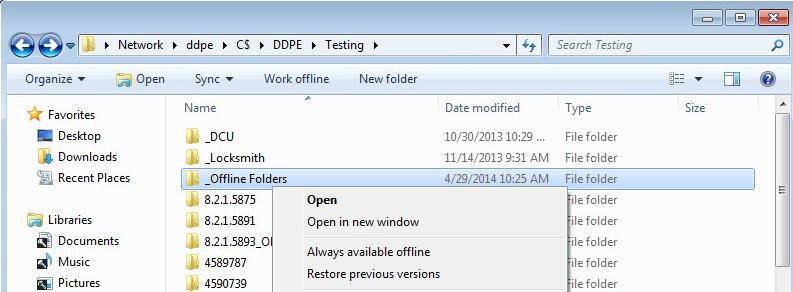
그림 2: (영어로만 제공) 오프라인 동기화가 활성화된 네트워크 폴더
- Always Available Offline 대화 상자에는 파일을 오프라인으로 항상 사용할 수 없도록 변경 파일과 변경 사항의 진행률이 표시됩니다.

그림 3: (영어로만 제공) 항상 사용 가능한 오프라인 대화 상자
- 프로세스가 완료되면 Close를 클릭합니다.
- 폴더를 다시 마우스 오른쪽 버튼으로 클릭하여 메뉴를 표시하고 Always available offline을 다시 선택하십시오.
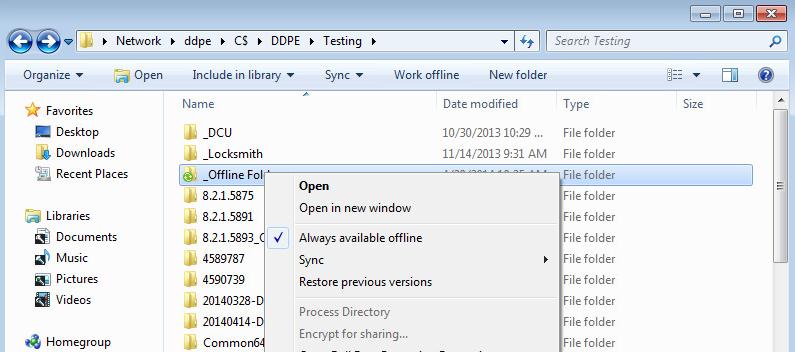
그림 4: (영어로만 제공) 오프라인 동기화가 비활성화된 네트워크 폴더
- 다시 말하지만, AAG(Always Available Offline ) 대화 상자가 표시되며, 이번에는 파일 준비(Preparing files)를 표시하여 항상 오프라인으로 사용할 수 있습니다. 그리고 변경 사항의 진행 상황도 표시됩니다.

그림 5: (영어로만 제공) 항상 사용 가능한 오프라인 대화 상자
- 오프라인으로 파일을 사용할 수 있도록 하는 작업이 완료되면 파일이 올바르게 동기화됩니다.
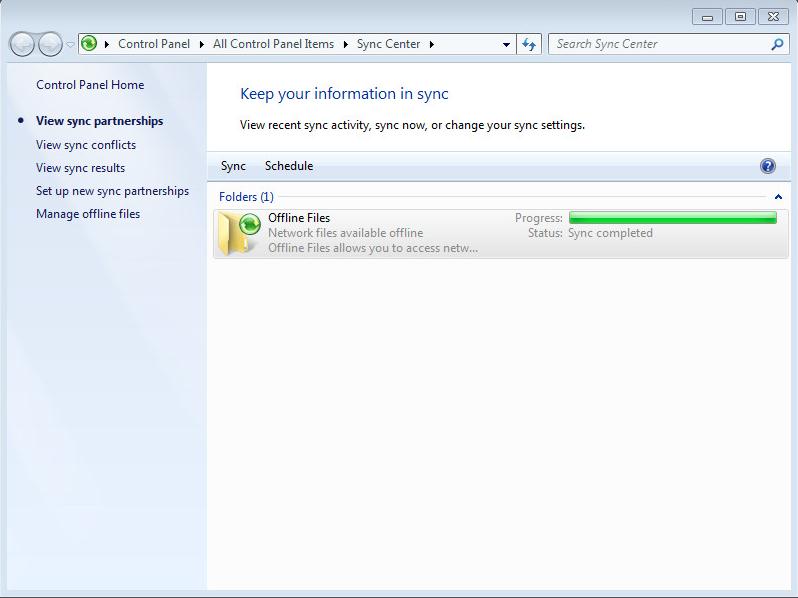
그림 6: (영어로만 제공) 오프라인 폴더에 대한 동기화 센터 결과 성공
지원 부서에 문의하려면 Dell Data Security 국제 지원 전화번호를 참조하십시오.
온라인으로 기술 지원 요청을 생성하려면 TechDirect로 이동하십시오.
추가 정보 및 리소스를 보려면 Dell 보안 커뮤니티 포럼에 참여하십시오.
受影响的产品
Dell Encryption文章属性
文章编号: 000124974
文章类型: Solution
上次修改时间: 03 10月 2023
版本: 8
从其他戴尔用户那里查找问题的答案
支持服务
检查您的设备是否在支持服务涵盖的范围内。