如何解決在 8.3.1 版升級至 Dell 加密後收到的離線資料夾聲明錯誤
摘要: 本文提供有關如何解決升級至 Dell Encryption v8.3.1 後,Microsoft Windows Sync Center 中顯示的離線資料夾「assertion failed has occurred」錯誤訊息「Sync Results」的資訊。
本文适用于
本文不适用于
本文并非针对某种特定的产品。
本文并非包含所有产品版本。
症状
受影響的產品:
- Dell Encryption
- Dell Data Protection | Encryption
受影響的版本:
- v8.3.1 及更新版本
原因
不適用
解决方案
在升級至 Dell Encryption v8.3.1 後,使用者仍可能會遇到 宣告失敗 ,如先前版本的 Dell Encryption 所示。只要在端點上安裝舊版的 Dell 加密,並啟用離線資料夾同步,就會發生錯誤。
Sync Results (同步結果) 畫面可能會顯示錯誤訊息:聲明失敗。
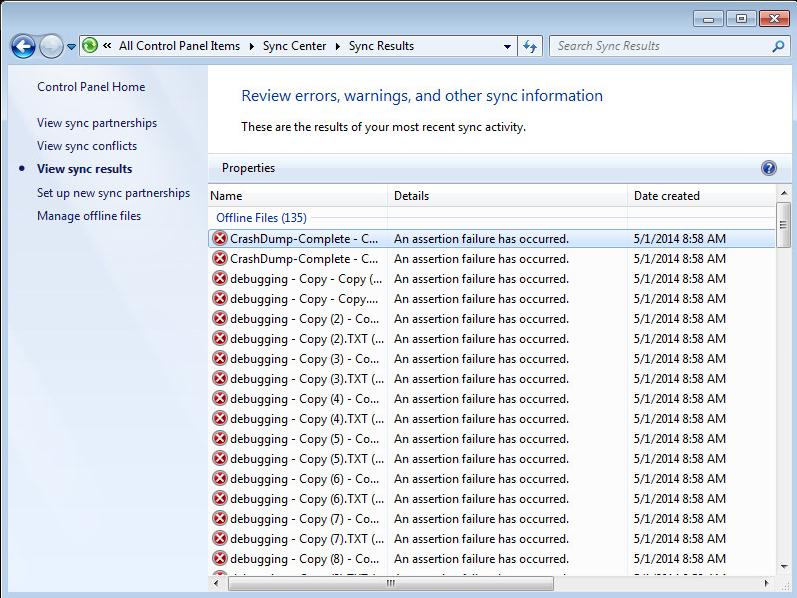
圖 1:(僅限英文)Windows Sync Center 傳回的錯誤訊息結果
若要解決此問題:
- 流覽至離線可用資料夾的網路位置。
- 以滑鼠右鍵按一下資料夾以顯示功能表,然後清除「永遠」離線。
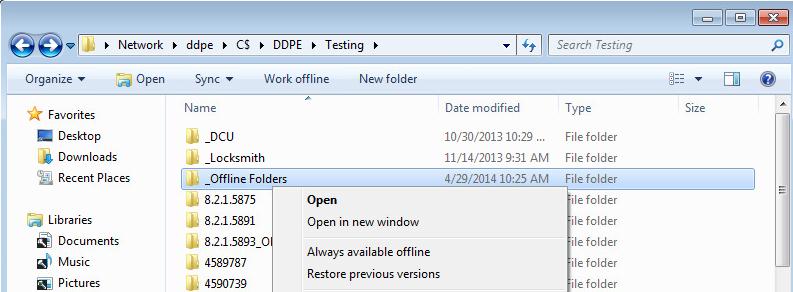
圖 2:(僅限英文)啟用離線同步的網路資料夾
- 「Always Available Offline」(一律可用) 離線對話方塊會顯示「變更檔案」,使其不一定會離線...

圖 3:(僅限英文)隨時提供離線對話方塊
- 程式完成後,按一下 [Close] (關閉)。
- 再次以滑鼠右鍵按一下資料夾以顯示功能表,然後重新勾選 「Always available offline」( Always available offline)。
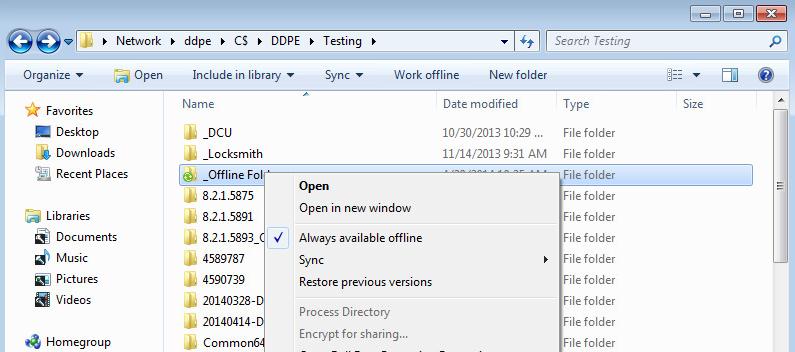
圖 4:(僅限英文)已停用離線同步的網路資料夾
- 同樣地,「永遠可用」離線對話方塊也會顯示,此時會顯示準備檔案,以便隨時離線使用...
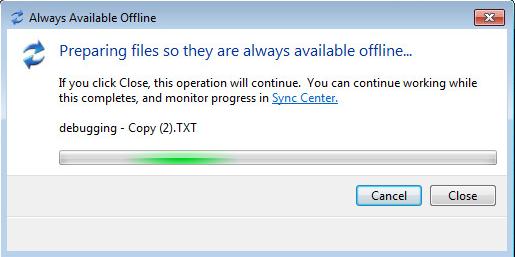
圖 5:(僅限英文)隨時提供離線對話方塊
- 當讓檔案離線可用的作業完成後,檔案便會開始正確同步。

圖 6:(僅限英文)離線資料夾成功同步中心結果
如要聯絡支援部門,請參閱 Dell Data Security 國際支援電話號碼。
請前往 TechDirect,以線上產生技術支援要求。
如需更多深入見解與資源,請加入 Dell 安全性社群論壇。
受影响的产品
Dell Encryption文章属性
文章编号: 000124974
文章类型: Solution
上次修改时间: 03 10月 2023
版本: 8
从其他戴尔用户那里查找问题的答案
支持服务
检查您的设备是否在支持服务涵盖的范围内。