Como definir o objeto de política de grupo em um controlador de domínio para habilitar os direitos do Dell Encryption
摘要: Este artigo explica como definir GPO (Group Policy Objects, Objetos de Política de Grupo) no controlador de domínio para ativar o Dell Encryption (antigo Dell Data Protection | Criptografia). ...
本文适用于
本文不适用于
本文并非针对某种特定的产品。
本文并非包含所有产品版本。
症状
Produtos afetados:
- Dell Security Management Server
- Dell Data Protection | Enterprise Edition
- Dell Security Management Server Virtual
- Dell Data Protection | Virtual Edition
原因
Não aplicável
解决方案
- Se o seu cliente tiver direito ao Dell Digital Delivery (DDD), siga estas instruções para definir o GPO no controlador de domínio a fim de habilitar os direitos (pode não ser o mesmo servidor que executa o Dell Security Management Server [antigo Dell Data Protection | Enterprise Edition] ou Dell Security Management Server Virtual [antigo Dell Data Protection | Edição Virtual]).
- A estação de trabalho deve ser um membro da unidade organizacional em que o GPO é aplicado.
Nota: Verifique se a porta de saída 443 está disponível para comunicação com o Dell Security Management Server ou o Dell Security Management Server Virtual. Se a porta 443 estiver bloqueada (por qualquer motivo), a funcionalidade de qualificação não funcionará.
- Faça log-in em um controlador de domínio ou em um computador que tenha as Ferramentas de Administração de Servidor Remoto (RSAT) instaladas.
Nota: Para obter mais informações sobre RSAT, consulte o seguinte site da Microsoft https://support.microsoft.com/en-us/help/2693643/remote-server-administration-tools-rsat-for-windows-operating-systems
 .
.
.
- Pressione a tecla Windows e procure Gerenciamento de Diretiva de Grupo.
- Clique com o botão direito do mouse na unidade organizacional na qual a política deve ser aplicada , selecione Criar um GPO neste domínio e Vinculá-lo aqui.
- Digite um Nome para o Novo GPO, selecione (nenhum) para GPO Inicial de Origem e clique em OK.
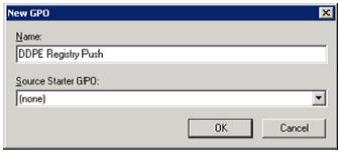
Figura 1: (Somente em inglês) Novo GPO
- Clique com o botão direito do mouse no GPO criado e selecione Editar.

Figura 2: (Somente em inglês) Gerenciamento de Diretiva de Grupo
- Expanda Preferências de configuração>do computador Registro> de configurações > do Windows.

Figura 3: (Somente em inglês) Editor de Gerenciamento de Diretiva de Grupo
- Clique com o botão direito do mouse em Registry e selecione New >Registry Item.
- Ação: Create
- Colmeia: HKEY_LOCAL_MACHINE
- Caminho da chave: SOFTWARE\Dell\Dell Data Protection
- Nome do valor: Servidor
- Tipo de valor: REG_SZ
- Dados de valor: Insira o nome de domínio totalmente qualificado ou o endereço IP do servidor Enterprise ou Virtual Edition.

Figura 4: (Somente em inglês) Propriedades do servidor
- Clique em OK.
- Agora podemos fechar todas as janelas e fazer logoff de todos os servidores que foram usados para executar as etapas acima.
- Em uma estação de trabalho que se enquadre no escopo desse GPO, faça logoff e faça log-in ou execute-o
gpupdate /forcePara aplicar essa nova configuração de Diretiva de Grupo. - Agora, suas máquinas estão configuradas automaticamente para entrar em contato com o servidor DDP depois de instalado pelo Dell Digital Delivery.
Para entrar em contato com o suporte, consulte Números de telefone do suporte internacional do Dell Data Security.
Acesse o TechDirect para gerar uma solicitação de suporte técnico on-line.
Para obter insights e recursos adicionais, participe do Fórum da comunidade de segurança da Dell.
其他信息
视频
受影响的产品
Dell Encryption文章属性
文章编号: 000130312
文章类型: Solution
上次修改时间: 15 4月 2024
版本: 10
从其他戴尔用户那里查找问题的答案
支持服务
检查您的设备是否在支持服务涵盖的范围内。