Como instalar dois ou vários monitores no Windows
摘要: Saiba como instalar dois ou vários monitores no Windows, ajustar as configurações de tela dupla e configurar dois ou vários monitores para melhorar a produtividade no Windows 11 e no Windows 10. ...
本文适用于
本文不适用于
本文并非针对某种特定的产品。
本文并非包含所有产品版本。
说明
Quando você conecta dois ou vários monitores ao computador Dell, o Windows detecta automaticamente o monitor e exibe a tela da área de trabalho do computador. Depois, você poderá escolher a aparência de sua área de trabalho e personalizar as configurações de exibição, tais como estilo de exibição, resolução de tela, profundidade de cores, entre outras, no Windows 11 e no Windows 10.
Você está tentando uma das seguintes configurações de vários monitores? Encontre informações para saber como configurar vários monitores em seu notebook ou desktop.
- Monitores duplos, tela dupla ou configuração de dois monitores
- Monitor triplo ou configuração de três monitores
- Monitor Quad ou configuração de quatro monitores
Nota: Para saber como instalar um monitor Dell, consulte a documentação do monitor para obter instruções passo a passo. Para monitores que não sejam da Dell, consulte a documentação do monitor disponível no site do fabricante do dispositivo.
Saiba Como conectar um monitor a um computador Dell.
Veja aqui Um guia sobre portas e conectores externos em um computador Dell.
A maioria dos computadores desktop tem portas de vídeo para conectar pelo menos dois monitores externos. A maioria dos notebooks têm pelo menos uma porta de vídeo e alguns podem ter uma segunda porta de vídeo.
Nota:
- Antes de começar, consulte a documentação do computador e do monitor para determinar quais conexões de vídeo eles têm em comum, como VGA, HDMI, Mini DisplayPort ou DisplayPort (DP) (Figura 1), e se o monitor é compatível com DisplayPort Multi-Stream Transport (MST).
- Saber se os monitores são compatíveis com MST indica se o monitor é compatível com conexão em cadeia usando cabos DisplayPort ou se será necessário usar dois tipos diferentes de cabos de vídeo.
- Quando você souber quais conexões eles têm em comum e se seu monitor é compatível com o DisplayPort Multi-Stream Transport (MST), precisará adquirir os cabos necessários para poder conectar os monitores ao computador.
- Procure Manuais e documentação para o seu produto Dell.
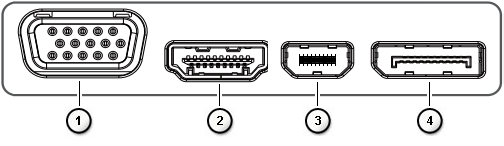
Figura 1: Portas de vídeo
| Os números referem-se à imagem acima | |
 |
Conector VGA |
 |
Conector HDMI |
 |
Conector mini DisplayPort |
 |
Conector DisplayPort |
- Para obter o desempenho ideal, é recomendável instalar os drivers mais recentes em seu computador.
Nota: O SupportAssist ajuda a fazer download dos drivers mais recentes para seu computador Dell. Para saber mais, acesse a página do SupportAssist.
- Verifique se seu computador tem as atualizações mais recentes do Windows. Vá para o site Windows Update
para certificar-se de que seu computador está totalmente atualizado.
- Dependendo dos monitores e dos recursos deles, você terá duas opções, conforme descrito anteriormente.
- Se o monitor for compatível com DisplayPort Multi-Stream Transport (MST), siga as etapas abaixo.
- Usando o cabo correto, conecte o computador à DisplayPort de entrada do primeiro monitor (Figuras 2 e 3).
- Usando outro cabo, conecte a DisplayPort de saída do primeiro monitor à conexão DisplayPort de entrada do segundo monitor (Figuras 2 e 3).
Nota: Para o encadeamento em série de mais de dois monitores, siga uma sequência semelhante: O primeiro monitor se conecta ao segundo, o segundo se conecta ao terceiro, e assim por diante.

Figura 2: Conectando vários monitores usando cabos de vídeo DisplayPort a um desktop
Figura 3: Conectando vários monitores usando cabos de vídeo DisplayPort a um notebook - Usando o menu de Exibição na Tela (OSD) do monitor, defina o MST como On (Figura 4).
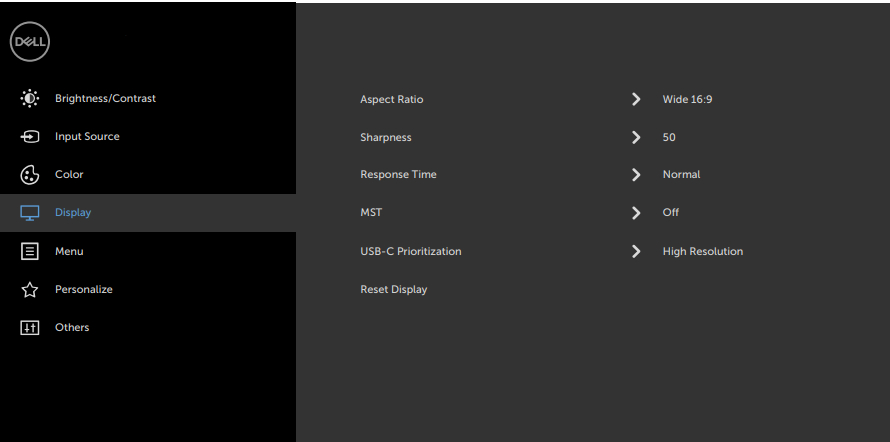
Figura 4: Exemplo de exibição na tela (OSD) (somente em inglês)Nota: Para saber mais, consulte a documentação do monitor Dell. - Certifique-se de que o último monitor da série esteja com o MST configurado como Off.
- Quando o monitor não for compatível com DisplayPort Multi-Stream Transport (MST), siga as etapas abaixo:
- Conecte um cabo de vídeo do computador ao primeiro monitor (Figuras 5 e 6).
- Conecte um cabo de vídeo do computador ao segundo monitor (Figuras 5 e 6).

Figura 5: Conectando vários monitores usando diferentes tipos de cabos de vídeo a um desktop
Figura 6: Conectando monitores usando diferentes tipos de cabos de vídeo a um notebookNota: As Figuras 5 e 6 são um exemplo de como os cabos de vídeo devem ser organizados. Combine o tipo de conexão do computador com o dos monitores. - Repita a etapa 2 para monitores adicionais se o computador for compatível com telas adicionais.
- Se o monitor for compatível com DisplayPort Multi-Stream Transport (MST), siga as etapas abaixo.
Depois de conectar os monitores, você pode ajustar as configurações de cada um deles.
Organize suas telas
Se você tiver várias telas, poderá reorganizá-las. Isso é útil se você quiser que seus monitores sejam iguais aos da sua casa ou escritório. Selecione e arraste a tela para o local desejado em Configurações de exibição. Quando estiver satisfeito com o layout, clique em Aplicar. Mova o ponteiro do mouse entre as diferentes telas para garantir que seu novo layout funcione conforme o esperado.
Você verá essa opção quando o Windows detectar mais de uma tela. Cada tela é numerada para ajudá-lo a identificá-las com mais facilidade.

Figura 7: Organize os monitores na janela Configurações de vídeo.
Selecione a tela principal
Em uma configuração de várias telas, uma tela ou monitor deve ser definido como tela principal. A tela principal mostra a barra de tarefas e outros componentes principais da área de trabalho, como hora, ícones da bandeja do sistema e muito mais. Para definir as telas principal e secundária, siga estas etapas:
- Pressione as teclas de atalho Logotipo do Windows + R para abrir a caixa de diálogo Executar.
- Na caixa de diálogo Executar, digite
desk.cple pressione Enter. - No painel "Configurações de exibição", selecione a tela que você deseja usar como a tela principal.
- Na seção Vários monitores, clique para selecionar
Tornar este meu vídeo principal
. - Clique em
Manter alterações
quando a caixa de diálogo pop-up for exibida.

Figura 8: Configurar a tela principal usando o aplicativo Configurações de exibição no Windows 11.
Alterar opções de exibição
Depois de conectar os monitores externos, você pode alterar as configurações, como resolução, layout da tela e muito mais.
Para ver as configurações disponíveis no Windows 11 ou Windows 10, acesse o aplicativo Configurações, selecione Sistema e, em seguida, selecione Tela.
Alterar orientação
O Windows recomenda uma orientação para sua tela. Para alterá-la no Windows 11 ou Windows 10, nas Configurações de exibição, em Ajustar escala e layout, selecione a Orientação da tela de sua preferência.
Nota: Se você alterar a orientação de um monitor, precisará girar fisicamente a tela. Por exemplo, você giraria a tela externa para usá-la em retrato em vez de paisagem.

Figura 9: Ajuste de escala, resolução da tela e definições de orientação da tela nas Configurações de exibição no Windows 11.
Escolha uma opção de exibição ou um estilo de exibição
Assim que os cabos estiverem conectados com segurança, seu computador deverá detectar e exibir automaticamente a tela da área de trabalho nos monitores conectados. Em seguida, você poderá selecionar o estilo de exibição mais adequado às suas necessidades. O Windows oferece várias opções de estilo para a exibição da tela da área de trabalho em vários monitores conectados ao seu computador.
Nota: Para alterar o que é exibido em seus monitores, pressione a tecla com o logotipo do Windows + P. Veja o que você pode escolher.
| Se você quiser | Selecione |
|---|---|
| Ver itens somente em uma tela. | Tela do computador somente |
| Ver a mesma coisa em todas as suas telas. | Duplicar |
| Ver sua área de trabalho em várias telas. Quando você tiver telas estendidas, poderá mover itens entre as duas telas. | Estender |
| Ver tudo apenas no segundo monitor. | Somente segunda tela |
Nota: Ao conectar um monitor externo a um notebook Dell, o estilo de exibição padrão é definido como Duplicar. Ao conectar um segundo ou terceiro monitor a um desktop Dell, o estilo de exibição padrão é definido como Estender.
Precisa de ajuda para alterar a resolução da tela, ajustar a taxa de atualização e alterar o tamanho das fontes e ícones?
A dock station ou o replicador de porta proporciona uma forma simplificada de conectar vários dispositivos, como teclado, mouse, impressora, discos rígidos externos e um ou mais monitores externos a um notebook, que geralmente tem portas de conectividade limitadas.
A maioria das docking stations ou dos replicadores de porta têm portas de vídeo para conectar dois ou mais monitores. O processo é semelhante à conexão do computador ao monitor. Você deve ter os cabos de vídeo corretos. Uma dock station ou um replicador de porta, quando conectados a um notebook, permite que você desligue o LCD do notebook e use os monitores externos.
Nota:
- Antes de começar, consulte a documentação da Dell Dock Station e dos monitores para determinar quais conexões de vídeo eles têm em comum, como VGA, HDMI, Mini DisplayPort ou DisplayPort (DP) (Figura 10), e se o monitor é compatível com DisplayPort Multi-Stream Transport (MST).
- Saber se os monitores são compatíveis com MST indica se o monitor é compatível com conexão em cadeia usando cabos DisplayPort ou se será necessário usar dois tipos diferentes de cabos de vídeo.
- Quando você souber quais conexões eles têm em comum e se seu monitor é compatível com o DisplayPort Multi-Stream Transport (MST), precisará adquirir os cabos necessários para poder conectar a dock station aos monitores.
- Consulte nosso Guia para Dell Dock Stations
- Procure Manuais e documentação para o seu produto Dell

Figura 10: Portas de vídeo
| Os números referem-se à imagem acima | |
 |
Conector VGA |
 |
Conector HDMI |
 |
Conector mini DisplayPort |
 |
Conector DisplayPort |
- Para obter o desempenho ideal, é recomendável instalar os drivers mais recentes em seu computador.
Nota: O SupportAssist ajuda a fazer download dos drivers mais recentes para seu computador Dell. Para saber mais, acesse a página do SupportAssist.
- Verifique se seu computador tem as atualizações mais recentes do Windows. Vá para o site Windows Update
- Dependendo dos monitores e dos recursos deles, você terá duas opções, conforme descrito anteriormente.
- Se o monitor for compatível com DisplayPort Multi-Stream Transport (MST), siga as etapas abaixo.
- Usando o cabo correto, conecte a dock station à DisplayPort de entrada do primeiro monitor (Figura 11).
- Usando outro cabo, conecte a DisplayPort de saída do primeiro monitor à conexão DisplayPort de entrada do segundo monitor (Figura 11).
Nota: Para o encadeamento em série de mais de dois monitores, siga uma sequência semelhante: O primeiro monitor se conecta ao segundo, o segundo se conecta ao terceiro, e assim por diante.

Figura 11: Conectando monitores usando cabos de vídeo DisplayPort - Usando o menu de exibição na tela (OSD) do monitor, configure o MST como On (Figura 12).

Figura 12: Exemplo de exibição na tela (OSD) (somente em inglês)Nota: Para saber mais, consulte a documentação do monitor Dell. - Certifique-se de que o último monitor da série esteja com o MST configurado como Off.
- Quando o monitor não for compatível com DisplayPort Multi-Stream Transport (MST), siga as etapas abaixo:
- Conecte um cabo de vídeo da dock station ao primeiro monitor que tenha conexões correspondentes (Figura 13).
- Conecte um cabo de vídeo da dock station ao segundo monitor que tenha conexões correspondentes (Figura 13).

Figura 13: Conectando monitores usando diferentes tipos de cabos de vídeoNota: A Figura 13 é um exemplo de como os cabos de vídeo devem ser organizados. Combine o tipo de conexão da docking station com o dos monitores.
- Se o monitor for compatível com DisplayPort Multi-Stream Transport (MST), siga as etapas abaixo.
Os monitores sem fio Dell permitem que um notebook com Windows, smartphone ou tablet Android com capacidade para Miracast exiba a imagem da tela no monitor usando uma interface Wi-Fi Direct. Quando você conecta o notebook, smartphone ou tablet ao monitor sem fio Dell, pode acessar o mouse e o teclado conectados ao monitor e controlar os dispositivos.
Você pode ampliar ou duplicar a área de trabalho do Windows com uma conexão sem fio em um desses monitores e conectar o tablet ou smartphone Android 5.0 (e superior) usando o Wi-Fi simultaneamente por meio do Dual Cast.
Consulte nosso Guia para Monitores sem fio Dell.
As TVs e os computadores mais recentes oferecem diversas opções de conectividade de vídeo. Certifique-se de que a porta de vídeo do computador corresponda a uma porta de vídeo disponível na TV, como VGA, DVI ou HDMI.
Como conectar o computador Dell a uma TV
- Conecte a TV ao computador usando um cabo compatível.
- Ligue o TV.
- Altere a fonte de entrada de vídeo na TV para corresponder à conexão da fonte de vídeo do computador pessoal, como HDMI, VGA (também pode ser mencionado como computador pessoal), DVI e assim por diante
- Ligue o computador.
Se você identificar um problema ao tentar conectar seu computador a uma TV:
- Ligue a TV antes de ligar o computador.
- Verifique se a fonte de entrada de vídeo correta está selecionada na TV.
- As conexões de cabo coaxial ou S-video não aceitam resoluções mais altas. Certifique-se de definir a resolução como 800 x 600 ou menos.
- Algumas TVs podem exigir que você ajuste a taxa de proporção da tela para obter o melhor dimensionamento e a melhor resolução disponíveis.
- Algumas TVs podem exigir que você defina a TV como a tela principal. Altere as configurações de vídeo do Windows e reinicie o computador.
O Windows 11 e o Windows 10 são compatíveis com as configurações de dois ou vários monitores. Se você identificar problemas ao instalar vários monitores, como uma tela preta ou em branco, monitor sem sinal ou falhas de resolução, consulte Como solucionar problemas de vários monitores em um computador Dell.
Se seu computador Dell identificou um problema de exibição ou vídeo com vários monitores após o upgrade para o Windows 11 ou Windows 10:
- Desinstale o driver de vídeo.
- Atualize o BIOS no computador.
- Faça download e instale o driver de vídeo ou da placa de vídeo mais recente.
- Reinicie o computador.
Nota:
- Saiba Como fazer download e instalar os drivers Dell.
- Para saber mais sobre como atualizar o BIOS em um computador Dell, consulte nosso Guia do BIOS da Dell.
Consulte estes artigos da base de conhecimento Dell para obter informações relacionadas:
- Como solucionar problemas em vários monitores
- Como solucionar problemas de exibição ou vídeo em um monitor Dell
- Como configurar vários monitores em um computador Dell usando o sistema operacional Ubuntu
- Cabos de vídeo e suas capacidades
- Um guia sobre portas e conectores externos em um computador Dell
- Como fazer o encadeamento em série de vários monitores usando o MST (Multi-Stream Transport, Transporte de Vários Fluxos) DisplayPort
其他信息
Como conectar dois monitores a um computador
Duração: 01:37
Quando disponíveis, as configurações de idioma de legendas podem ser escolhidas usando o ícone de CC ou Configurações deste player de vídeo.
受影响的产品
Alienware, Dell All-in-One, Dell Pro All-in-One, Dell Pro Max Micro, Dell Pro Max Slim, Dell Pro Max Tower, Dell Pro Micro, Dell Pro Slim, Dell Pro Tower, Dell Slim, Dell Tower, Inspiron, Legacy Desktop Models, OptiPlex, Vostro, XPS, G Series
, Alienware and Dell Gaming Monitors, C Series, D Series, E Series, Legacy Monitors, P Series, S Series, SE Series, UltraSharp Premier (UP) Series, UltraSharp (U) Series, Dell Monitors, Dell Plus Monitors, Dell Pro Monitors, Dell Pro Plus Monitors, G Series, Alienware, Dell Laptops, Dell Plus, Dell Pro, Dell Pro Max, Dell Pro Plus, Dell Pro Premium, Inspiron, Latitude, Dell Pro Rugged, Vostro, XPS, Legacy Laptop Models, Fixed Workstations, Mobile Workstations, Dell Pro Max Micro XE FCM2250, Dell Pro Max Slim XE FCS1250, Dell Pro Max Tower T2 XE FCT2250, Dell Pro Max 16 XE MC16250, Dell Pro Micro Plus XE QBM1250, Dell Pro Slim Plus XE5 QBS1250, Dell Pro Tower Plus XE5 QBT1250, Dell 24 Plus Monitor S2425HSM, Dell 27 Plus QHD Monitor S2725DSM
...
文章属性
文章编号: 000134286
文章类型: How To
上次修改时间: 02 9月 2025
版本: 27
从其他戴尔用户那里查找问题的答案
支持服务
检查您的设备是否在支持服务涵盖的范围内。