PowerProtect: 단일 사용자 모드에서 루트 암호를 재설정하는 방법
摘要: 루트 비밀번호를 분실했거나 만료된 계정 복구 단계가 작동하지 않을 때 재설정 단계를 사용할 수 있습니다(Dell KB 538547). 이는 PPDM(PowerProtect Data Manager)에 적용됩니다.
本文适用于
本文不适用于
本文并非针对某种特定的产品。
本文并非包含所有产品版本。
说明
- vSphere Web Client에 대한 브라우저 세션을 열고 관리자 계정으로 인증합니다.
- 인벤토리를 탐색하여 PPDM(PowerProtect Appliance)을 찾고 가상 머신 스냅샷을 생성합니다.
- PowerProtect 어플라이언스에 대한 VMware Remote Console 창을 시작합니다.
- PowerProtect 어플라이언스에 대해 "Restart Guest OS" 옵션을 선택합니다.
- 재부팅하는 동안 "ESC" 버튼을 눌러 GNU GRUB 부팅 로더 화면에 액세스합니다.

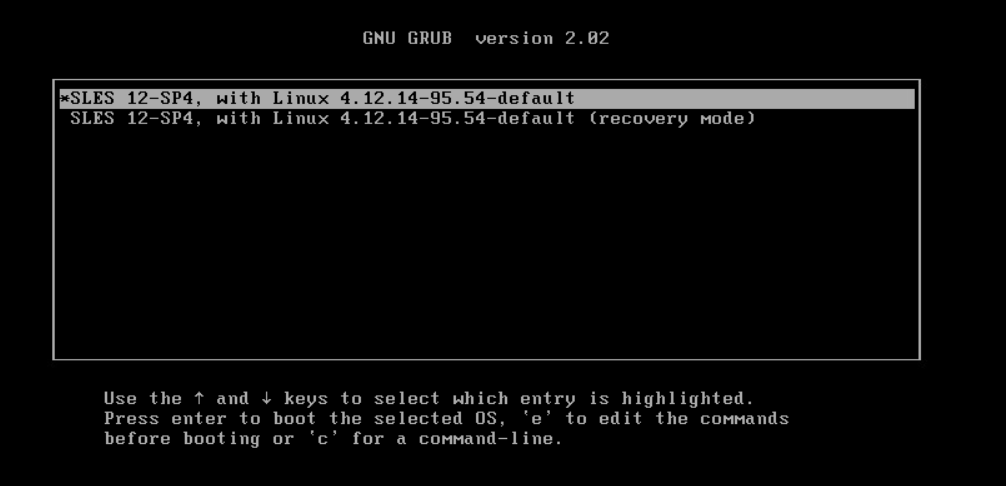
- 첫 번째 옵션을 선택하고 "e" 를 입력하여 부팅 명령을 편집합니다. 참고: GNU GRUB 옵션 화면이 로드되지 않는 경우 Shift 키를 누르고 있음)
- GNU GRUB 부트 로더 페이지에서 Linux 줄에 쓰기 권한이있는 bash 셸을 시작하는 옵션을 추가합니다 (스크린 샷 참조). rw init = / bin / bash
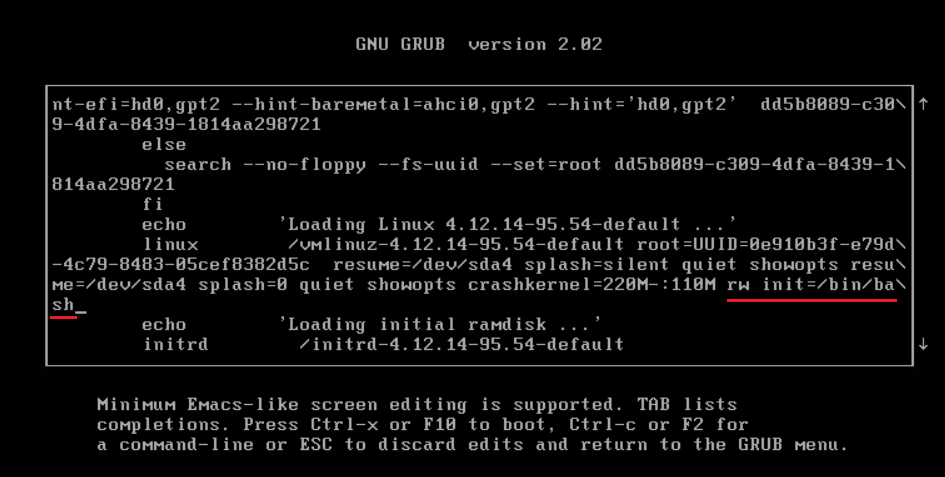
- 새 Linux 커널 옵션을 사용하여 단일 사용자 모드로 어플라이언스를 부팅하려면 "CTRL+x" 를 누릅니다.
- passwd 명령을 입력하여 새 루트 암호를 설정합니다. passwd
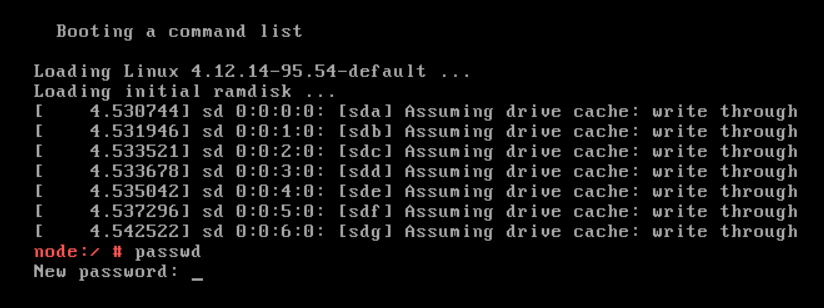
- PowerProtect 어플라이언스 재시작: 재부팅
- 재부팅 명령이 작동하지 않는 경우(error = "failed to talk to init daemon"), force 옵션을 사용합니다. sudo systemctl 재부팅 --force --force
其他信息
Dell 기술 자료 000020479 - PowerProtect에서 OS 암호 에이징 정책을 변경하는 방법
受影响的产品
PowerProtect Data Manager, PowerProtect X400 Appliance, PowerProtect Software文章属性
文章编号: 000181219
文章类型: How To
上次修改时间: 07 8月 2025
版本: 3
从其他戴尔用户那里查找问题的答案
支持服务
检查您的设备是否在支持服务涵盖的范围内。