Guia de solução de problemas e uso do monitor Dell C6522QT
摘要: Saiba como usar e solucionar problemas relacionados ao monitor Dell 65 4K com touchscreen interativa - C6522QT.
本文适用于
本文不适用于
本文并非针对某种特定的产品。
本文并非包含所有产品版本。
说明
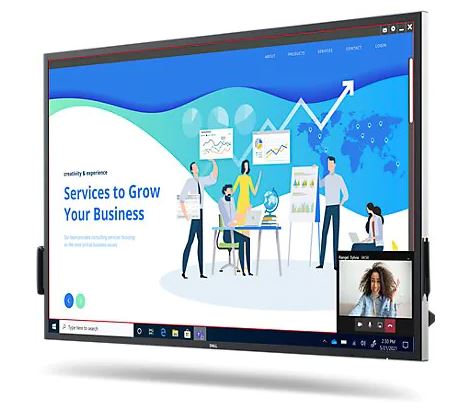
Para obter ajuda com problemas de tela ou exibição, tais como: sem vídeo ou sem exibição, tela em branco ou preto, cintilação, problemas de resolução ou de cores, linhas horizontais ou verticais etc., consulte a seção expansível abaixo.
O monitor Dell C6522QT tem uma matriz ativa, transistor de película fina (TFT), tela de cristal líquido (LCD) e luz de fundo de LED. Os recursos de exibição incluem:
- Tela de área ativa de 163,906 cm (64,53 pol.) (medida na diagonal) resolução de 3.840 x 2.160 (taxa de proporção de 16:9), além de suporte a tela cheia para resoluções menores.
- VeSA™ (Video Electronics Standards Association, associação de padrões eletrônicos de vídeo) com orifícios de montagem de 400 x 300 mm.
- Alto-falantes integrados (2 x 20 W).
- Recurso plug-and-play, se compatível com o sistema.
- Ajustes de Exibição na tela (OSD) facilitam a configuração e a otimização da tela.
- Slot de trava de segurança.
- Dá suporte ao recurso de gerenciamento de ativos.
- Vidro sem arsênico e sem mercúrio apenas no painel.
- Potência de 0,3 em espera quando estiver no modo de suspensão.
- Configure facilmente com o Dell OptiPlex Micro PC (formato micro).
- Tecnologia InGlassTM Touch de até 20 pontos e 4 canetas.
- Otimize o conforto para os olhos com uma tela sem cintilação.
Advertência: Os possíveis efeitos em longo prazo da emissão da luz azul do monitor podem causar danos aos olhos, incluindo fadiga ocular ou cansaço visual digital. O recurso ComfortView foi projetado para reduzir a quantidade de luz azul emitida pelo monitor para otimizar o conforto dos olhos.
Advertência: Não monte esse monitor na orientação vertical devido ao risco de danificá-lo.
Esta seção fornece algumas especificações do monitor Dell C6522QT. Para saber mais sobre as especificações do monitor Dell C6522QT, consulte o Guia do usuário no site de Manuais da Dell.
| Tipo de tela |
|
|---|---|
| Tecnologia do painel |
|
| Resolução máxima |
|
| Ângulo de visão |
|
| Taxa de contraste |
|
| Tempo de resposta |
|
| Gama de cores |
|
| Profundidade de cores |
|
| Conectividade |
|
Garantir que o monitor Dell esteja configurado corretamente. Montar o suporte do monitor e instalar o monitor ergonomicamente. Conectar os cabos e organizá-los. Todas essas ações ajudarão a fazer com que a experiência visual seja a melhor possível.
Como fixar o suporte
O suporte do monitor padrão está desconectado quando o monitor é enviado de fábrica. Para saber mais sobre como encaixar o suporte padrão do monitor, Consulte a seção Como instalar o monitor no Guia do usuário do monitor Dell C6522QT.
Para saber como configurar qualquer outro suporte com um monitor, consulte o respectivo guia de configuração do suporte para obter instruções de configuração.
Aviso: Não remova o monitor da embalagem antes de encaixar o suporte.
Nota: O monitor Dell C6522QT é muito pesado; manusear com muito cuidado. É recomendável que duas pessoas levantem ou movam esse monitor.
Ergonomia
O local onde o monitor é posicionado é quase tão importante quanto o modelo adquirido. O monitor deve estar diretamente em frente a você, a um braço de distância (entre 20 a 40 polegadas dos olhos). A borda superior da tela deve estar no nível dos olhos ao sentar-se confortavelmente. Pode ser necessário ajustar a altura da sua cadeira ou a altura do monitor para isso.
Como conectar o monitor ao PC
Para conectar o monitor Dell C6522QT ao PC:
- Desligue o PC e desconecte o cabo de alimentação.
- Conecte o cabo DisplayPort, HDMI ou USB Type-C à porta de vídeo ou DisplayPort correspondente na parte traseira do PC.
Nota: O Dell C6522QT é compatível com monitores via porta USB Type-C com modo alternativo DP 1.4. Verifique se a porta USB Type-C no PC é compatível com o modo Alternativo para DP 1.2 ou posterior.
Para saber mais sobre como conectar o monitor ao PC, consulte o artigo da base de conhecimento da Dell: Como conectar um monitor a um PC?
- Conecte o cabo USB upstream ao monitor e ao PC.
- Ligue o monitor
- Selecione a fonte de entrada correta no menu Exibir OSD e ligue o computador.
A orientação do monitor Dell C6522QT deve estar sempre no modo paisagem. Isso vale para monitores montados na parede ou em suporte. Em uma configuração de vários monitores, o Dell C6522QT não deve ser girado para 180° (paisagem) ou 90° (retrato).
Aviso: A configuração do Dell C6522QT deve estar em conformidade apenas com a orientação e o ângulo de trabalho recomendados. Instalar o monitor em uma orientação não recomendada pode causar danos ao monitor e/ou riscos à segurança.
Ao configurar o monitor Dell C6522QT, certifique-se de que os botões do painel frontal do monitor estão no canto inferior direito.
Quando o suporte for montado na parede ou em um braço articulado, a instalação deve estar em conformidade com a orientação do painel e com o ângulo de trabalho recomendados.
Montagem na parede

Figura 1: Montagem na parede
(Dimensão do parafuso: M8 x 35 mm).
Consulte as instruções de instalação que acompanham a montagem de parede de terceiros que o cliente compra. Kit de montagem de base compatível com Vesa (400 x 300 mm).
-
Instale a placa de parede na parede.
-
Coloque o painel da tela sobre um pano macio ou almofada em uma mesa plana estável.
-
Prenda os suportes de montagem do kit de montagem em parede à tela.
-
Instale a tela na placa de parede.
-
Certifique-se de que a tela esteja montada verticalmentesem inclinação para frente ou para trás e que um nivelador seja usado para ajudar a montar a tela.
Aviso: Não tente montar a tela sensível ao toque na parede por conta própria. Ele deve ser instalado por instaladores qualificados
Iniciador de OSD sensível ao toque
Esta tela vem com funcionalidades de OSD sensível ao toque. Pressione a tecla de toque do iniciador de OSD para acessar as funcionalidades.
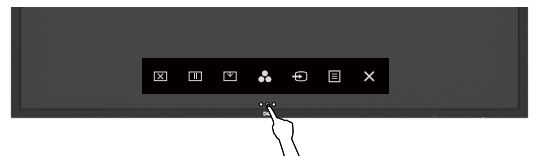
Figura 2: Iniciador de OSD
Saiba mais sobre como usar o menu de OSD (On-Screen Display, Exibição na Tela). Consulte a seção Como operar o monitor no Guia do usuário do monitor Dell C6522QT.
Nota: Todas as alterações feitas são salvas automaticamente. Sempre que você alternar para outro item de menu, saia do menu de OSD ou aguarde até que o menu de OSD feche automaticamente.

Figura 3: Botões do painel frontal do Dell C6522QT
| Botão | Função | Descrição |
|---|---|---|
| Botão 1 | Ligar/desligar. | Use esse ícone para alternar a tela para preto ou branco. Vá para Menu para selecionar a cor da tela. Use a tecla de toque para restaurar a tela. |
| Botão 2 | Suspensão | Para uma tela de congelamento ao pressionar/ativar. Use a tecla de toque para restaurar a tela. |
| Botão 3 | Menu suspenso da tela | Menu suspenso de tela para que você possa acessar facilmente a parte superior da imagem. Use a tecla de toque para restaurar a tela. |
| Botão 4 | Modos predefinidos | Use este ícone para escolher em uma lista de modos de cores predefinidos. |
| Botão 5 | Fonte de entrada | Use esse ícone para escolher em uma lista de fonte de entrada. |
| Botão 6 | Menu | Use este ícone de menu para iniciar a exibição na tela (OSD) e selecione o menu OSD. |
| Botão 7 | Sair | Use esse ícone para voltar ao menu principal ou sair do menu principal do OSD. |
Redefinir um monitor para os valores padrão de fábrica pode ajudar a resolver diversos problemas de vídeo ou exibição. Para redefinir o monitor Dell C6522QT às configurações padrão de fábrica, siga estas instruções:
- Pressione o botão 6 (Figura 3) no monitor para acessar o menu de Exibição na tela (OSD).
- Use o controle de OSD de toque e role para baixo até Others (Outros)
- Selecione Redefinição de fábrica.
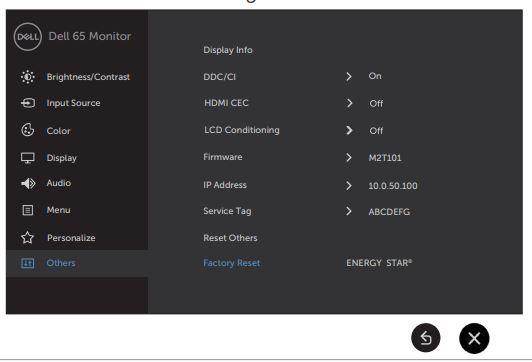
Figura 4: Redefinição de fábrica do Dell C6522QT
Se o monitor Dell apresentar uma tela em branco ou preto, imagem desfocada ou indefinida, oscilação, distorção ou quaisquer outras alterações na tela, executar um teste de diagnóstico ajudará a determinar se o monitor Dell está funcionando normalmente. Para saber mais sobre as opções de diagnóstico de um monitor Dell, consulte o artigo da base de conhecimento da Dell: Como posso executar o diagnóstico em um monitor Dell?
É essencial isolar o monitor durante a solução de problemas em seu computador nos seguintes cenários:
- Sem energia: o computador não está ligando nem mostrando quaisquer sinais de alimentação.
- Sem POST: o computador não está mostrando qualquer indicação de atividade, a tela pode ficar em branco e não exibir o logotipo da Dell durante a inicialização.
- Sem vídeo: não é possível ver qualquer exibição na tela; é possível ouvir o som do Windows, mas não há exibição de vídeo.
O monitor Dell C6522QT oferece um recurso de teste automático que permite verificar se o monitor está funcionando corretamente. Se o monitor e o computador estiverem conectados corretamente, mas a tela do monitor permanecer escura, realize o teste automático do monitor executando as seguintes etapas:
- Desligue o computador e o monitor.
- Desconecte o cabo de vídeo da parte posterior do computador. Para garantir a operação adequada do teste automático, remova os cabos de vídeo (VGA, DVI, HDMI ou DisplayPort) da parte traseira do computador.
- Ligue o monitor.
- Desligue o monitor e reconecte o cabo de vídeo, em seguida, ligue o computador e o monitor.
- Se a tela do monitor permanecer em branco depois que você seguir o procedimento anterior, verifique a sua placa de vídeo (GPU) e o computador, pois o monitor está funcionando corretamente.
Seu monitor Dell C6522QT tem uma ferramenta de diagnóstico integrada. Essa ferramenta ajuda a determinar se a anormalidade na tela é um problema com o monitor ou com a placa de vídeo do computador.
Ao notar anormalidades na tela, como distorções, claridade, linhas horizontais ou verticais e cores desbotadas, é sempre recomendável isolar o monitor executando o diagnóstico integrado.
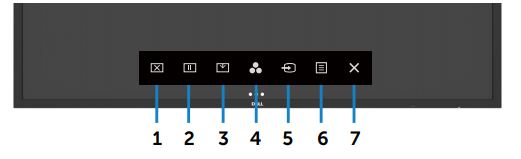
Figura 5: Diagnóstico integrado do Dell C6522QT
- Verifique se a tela está limpa (sem partículas de poeira na superfície).
- Toque e mantenha pressionado o botão 1 por 5 segundos na trava Selecione a opção. Toque no ícone de inspeção automática Uma tela cinza é exibida
- Inspecione cuidadosamente se há anormalidades na tela.
- Toque no painel frontal. A cor da tela mudará para vermelho.
- Inspecione se há anormalidades na tela.
- Repita as etapas 4 e 5 para inspecionar a tela em verde, azul, preto, branco e telas de texto.
O teste termina quando a tela de texto é exibida. Para sair, toque no painel novamente.
Nota: Se você não detectar nenhuma anormalidade na tela usando a ferramenta de diagnóstico integrado, o monitor está funcionando corretamente. Verifique a placa de vídeo (GPU) e o computador.
Se você notar anormalidades durante o diagnóstico integrado, o monitor poderá ser reparado ou substituído se estiver na garantia. Para isso, entre em contato com o suporte técnico da Dell.
Se você notar anormalidades durante o diagnóstico integrado, o monitor poderá ser reparado ou substituído se estiver na garantia. Para isso, entre em contato com o suporte técnico da Dell.
Durante o processo de produção do monitor LCD, é normal que um ou mais pixels se tornem fixos em um estado inalterável. Isso é difícil de notar e não afeta a qualidade de exibição ou a usabilidade. Para obter mais informações, consulte o artigo da base de conhecimento da Dell Diretrizes de pixels do monitor LCD Dell.
Esta seção fornece informações sobre as etapas de solução de problemas que podem ajudar a resolver os problemas mais comuns no monitor Dell C6522QT. Se preferir, para saber mais sobre a solução de problemas comuns em monitores Dell, consulte o artigo da base de conhecimento da Dell Como solucionar problemas de exibição ou de vídeo em um monitor Dell.
| Problema comum | O que o usuário está enfrentando | Possível solução |
|---|---|---|
| Sem vídeo/LED de energia apagado | Sem imagem |
|
| Sem vídeo/LED de energia aceso | Sem imagem ou sem luminosidade. |
|
| Foco insatisfatório | A imagem está indefinida, manchada ou duplicada. |
|
| Vídeo tremido ou instável | Imagem ondulada ou com leves movimentos. |
|
| Pixels ausentes | Tela LCD com manchas. |
|
| Pixels travados acesos/apagados | Tela LCD com mancha brilhante. |
|
| Problemas de brilho | A imagem está muito escura ou muito brilhante. |
|
| Distorção geométrica | A tela não fica centralizada corretamente. |
Nota: Ao usar a entrada DisplayPort, os ajustes de posicionamento não estão disponíveis.
|
| Linhas horizontais ou verticais | A tela tem uma ou mais linhas. |
Nota: Ao usar a entrada DisplayPort, os ajustes de posicionamento não estão disponíveis.
|
| Problemas de sincronização | A tela está embaralhada ou parece rachada. |
|
| Problemas relacionados à segurança | Sinais visíveis de fumaça ou faíscas. |
|
| Problemas intermitentes | Defeitos do monitor aparecem e desaparecem. |
|
| Cores ausentes | A imagem não tem cor. |
|
| Cor errada | A cor da imagem não está boa. |
|
| Retenção de uma imagem estática que permaneceu no monitor durante um longo tempo | Uma sombra esmaecida da imagem estática é exibida na tela. |
|
| Imagem na tela muito pequena. | Imagem centralizada na tela, mas sem ocupar toda a área visível. |
|
| Duplicação de imagens | Imagens em movimento rápido deixam um rastro de imagens duplicadas obscurecidas. | Em certos vídeos e aplicativos com imagens em movimento rápido, pode ocorrer a duplicação de imagem, que aparece como um rastro obscurecido. No menu de exibição, altere Response Time para Fast. |
| Não há sinal de entrada quando os controles do usuário estão pressionados. | Sem imagem, a luz indicadora do LED está branca. |
|
| A imagem não ocupa toda a tela. | A imagem não ocupa a altura ou a largura total da tela. |
|
| Sem vídeo, nada é exibido na tela | Sem vídeo com conexão de encaixe, dongle ou players de DVD e Blu-ray | Como a plataforma preexistente não consegue reconhecer ou gerar 3840 x 2160, sugerimos alterar o EDID para uma resolução mais baixa para cobrir esse problema de compatibilidade.
|
| Não é possível alternar de volta para a resolução nativa (3840 x 2160) após o Picture by Picture ser desligado. | O Dell C6522QT é compatível com o modo Picture by Picture (PBP). O modo PBP (Picture by Picture) consiste em duas imagens lado a lado, cada uma exibida na resolução de 2560 x 1440. Quando o monitor é conectado a um PC via HDMI e o modo PBP está desligado, o monitor pode exibir imagens na resolução inferior (2560 x 1440) em vez de alternar automaticamente para a resolução nativa (3840 x 2160). |
|
| O modo de exibição é alterado de "Somente segunda tela" para "Modo estendido" após abrir e fechar a tela LCD do notebook. | O modo de exibição no PC reverte para "Duplicar" ou "Estender". Isso depende do que foi selecionado antes de alterar para "Somente segunda tela" ou "Somente projetor" ao fechar e abrir a tela do notebook. Quando você fecha e reabre a tampa de um notebook, o recurso Conexão e configuração de telas (CCD) do Windows reverte automaticamente o modo de exibição para a última seleção ativa. Esse comportamento é intencional no Microsoft Windows. |
Alterne manualmente para o modo de exibição que deseja depois de fechar e reabrir a tela do notebook:
|
| O monitor pisca duas vezes quando conectado ao PC com placa gráfica ou de vídeo Nvidia NVS 310. | Quando o monitor for desligado e ligado, pode ser que ele pisque duas vezes. Esse problema poderá ocorrer se o PC estiver usando uma placa gráfica Nvidia NVS 310 com resolução definida em 2560 x 1600. |
Para resolver esse problema, defina manualmente a resolução para 2560 x 1440 usando o painel de controle Nvidia.
|
| O monitor apresenta um ícone de som quando o Dell C6522QT é conectado a um notebook usando HDMI. | O Dell C6522QT não oferece suporte a áudio ou som via HDMI. Alto-falantes ou fones de ouvido devem ser conectados por meio do conector de áudio do PC. |
Para ocultar o ícone de áudio, atualize o driver de vídeo da placa gráfica (GPU) para a versão mais recente. Para saber como fazer download e atualizar o driver de um dispositivo, consulte o artigo Como baixar e instalar um driver de dispositivo? da Base de conhecimento Dell. |
| O monitor não exibe mais vídeo Blu-Ray após ser desligado e ligado novamente. | Caso o monitor seja desligado e ligado durante a reprodução de um vídeo Blu-Ray, o player poderá perder o sinal de dados entre o sistema e o monitor. |
|
| Não é possível ativar o modo de cor YCbCr no monitor. | Quando o monitor está conectado ao PC via HDMI, é a placa de vídeo ou a placa gráfica (GPU) que controla a configuração de YCbCr | Desative a configuração YCbCr do utilitário da placa de vídeo ou da placa gráfica, como o painel de controle Intel HD Graphics. |
| O monitor não oferece suporte ao formato de cor YCbCr quando um dongle USB Type-C para HDMI for utilizado para conectar o monitor ao PC. | Algumas combinações de dongle USB Type-C para HDMI e placas de vídeo ou placas gráficas (GPU) não são compatíveis com o formato de cor YCbCr. |
|
| Ao alterar a resolução do monitor nas configurações de exibição do Windows, a imagem pode apresentar baixa qualidade. | As configurações de exibição do Windows e as configurações de resolução na placa de vídeo ou na placa gráfica do notebook podem não ser compatíveis. | Altere a resolução utilizando o utilitário da placa de vídeo ou da placa gráfica (GPU), como o painel de controle do Intel HD Graphics. |
| O monitor não exibe vídeo quando está conectado a uma Dell Dock Station. | O monitor pode não receber sinais de vídeo do PC quando se conecta a uma Dell Dock Station. | Para saber mais sobre como instalar e configurar o monitor Dell C6522QT com uma dell dock station. consulte os requisitos do sistema e a configuração compatível no site de suporte. |
| Vazamento de luz do monitor | O monitor parece ter vazamentos de luz nas bordas, quando visto em um ambiente escuro | Esse é um comportamento normal do monitor. Os monitores da Dell para consumidores são inspecionados sob luz ambiente de 150 lux (semelhante à iluminação típica de escritório). Os monitores Dell UltraSharp e Gaming são inspecionados com um critério mais rigoroso de iluminação ambiente de 70 lux (sala com baixa iluminação, mas não escura). |
| Variação de cores nos cantos do monitor | Há variação de cor aparente nos cantos da tela do monitor | A posição de visualização ideal do monitor é centralizada. O monitor Dell C6522QT usa um painel IPS curvo. Os cantos da tela podem parecer um pouco mais amarelos ou cor de rosa, especialmente quando visualizados em ambientes escuros. Esse é o comportamento normal de um painel IPS e geralmente não afeta a performance de visualização.
|
| O monitor não exibe vídeo quando conectado a um player de Blu-Ray, DVD ou a um PS4 via HDMI. | O monitor não exibe vídeo quando conectado a um player externo de Blu-ray, DVD ou a um PS4. | O monitor Dell C6522QT é definido como padrão de fábrica em HDMI EDID com 3 blocos (descritor de horários detalhado) para oferecer suporte a 3.840 x 2.160 a 60 Hz. Para exibir uma resolução de 3840 x 1080 a 60 Hz ou inferior, você precisa alternar o monitor HDMI EDID de 3 blocos para 2 blocos.
Para exibir a resolução de 3840 x 2160 sobre HDMI novamente, você precisa alternar o monitor de volta para HDMI EDID 3 Block. Siga as etapas 1 e 2 e selecione Disable. |
| Listras horizontais são exibidas durante reprodução de vídeos on-line com o aplicativo Microsoft Movies and TV, o Microsoft Internet Explorer ou o Microsoft Edge. | Listras horizontais indesejadas aparecem na janela de reprodução de vídeo ao assistir a vídeos on-line no YouTube usando os navegadores Microsoft Internet Explorer ou Microsoft Edge. Elas também são vistas durante a reprodução de vídeos on-line usando o aplicativo Movies and TV. |
|
| Solução de problemas de USB | ||
|---|---|---|
| Sintomas específicos | O que o usuário está enfrentando | Possível solução |
| A interface USB não está funcionando. | Os periféricos USB não estão funcionando. |
|
| A interface USB 3.0 de alta velocidade está lenta. | Os periféricos High-Speed USB 3,0 estão funcionando lentamente ou não estão funcionando |
|
| Os periféricos USB sem fio param de funcionar quando um dispositivo USB 3.0 é conectado. | Os periféricos USB sem fio respondem lentamente ou só funcionam quando ficam mais próximos de seu receptor. |
|
| A porta USB Type-C não fornece alimentação. | Os periféricos conectados via USB não estão sendo carregados. |
|
| As portas USB no monitor não funcionam quando o monitor está conectado a um PC via USB tipo C. | Se o monitor for desligado e ligado muito rapidamente, o notebook não reconhecerá a alteração do sistema. |
|
| O monitor não é ativado pelo teclado ou mouse USB conectado a ele. | No modo de suspensão, o monitor não recebe alimentação para portas USB 3.0. | Ative o notebook usando o teclado ou o touchpad integrado |
Para saber mais sobre como visualizar o Manual ou o Guia do usuário de seu produto Dell ou fazer download deles, consulte o artigo da base de conhecimento da Dell Manuais e documentação de seu produto Dell.
- Dell C6522QT – Guia do usuário
- Dell C6522QT – Guia de instalação rápida
- Dell C6522QT – Guia do usuário do Dell Display Manager
Perguntas frequentes
Usando as Configurações de vídeo do Windows
Para Windows 10, Windows 8 ou 8.1 e Windows 7:
- Somente para o Windows 8 e Windows 8.1, selecione o bloco da área de trabalho para alternar para a visualização clássica da área de trabalho.
- Clique com o botão direito na área de trabalho e clique em Resolução da tela.
- Clique na lista suspensa Resolução da tela e selecione 3840 x 2160 .
- Clique em OK
Usando o Painel de controle da Nvidia
Para alterar a resolução usando o Painel de controle da Nvidia:
- Clique com o botão direito na área de trabalho e clique em Painel de controle da Nvidia.
- Clique no símbolo + próximo de Tela, no painel esquerdo.
- Selecione Alterar resolução em Tela.
- No menu suspenso no painel direito, selecione a resolução 3840 x 2160 .
- Clique em Aplicar.
Usando o AMD Catalyst Control Center
Para alterar a resolução usando o AMD Catalyst Control Center:
- Clique com o botão direito na área de trabalho e clique em AMD Catalyst Control Center.
- Clique no símbolo + próximo de Tela, no painel esquerdo.
- Selecione Alterar resolução em Tela.
- No menu suspenso no painel direito, selecione a resolução 3840 x 2160 .
- Clique em Aplicar.
Nota: Se você não encontrar a resolução recomendada como uma opção talvez seja necessário atualizar o driver da placa de vídeo (GPU), acessando o site de drivers e downloads da Dell ou o site dos fabricantes da placa de vídeo (GPU). Para saber como fazer download de um driver de dispositivo e atualizá-lo, consulte o artigo da base de conhecimento da Dell: Como faço download e instalo um driver de dispositivo?
Para redefinir o monitor Dell C6522QT aos valores padrão de fábrica, consulte a seção Redefinir para as configurações de fábrica deste artigo.
O monitor Dell C6522QT tem dois diagnósticos integrados que estão disponíveis:
- Verificação do recurso de teste automático : o recurso de teste automático do monitor Dell C6522QT permite que você verifique se o monitor está funcionando corretamente.
- Teste automático integrado - O monitor Dell C6522QT tem um teste automático integrado que ajuda você a identificar se a anomalia na tela é um problema no monitor ou na placa de vídeo (GPU) do computador. Ao notar anormalidades na tela, como distorções, claridade, linhas horizontais ou verticais e cores desbotadas, é sempre recomendável isolar o monitor executando o diagnóstico integrado.
Para aprender a executar um teste de diagnóstico, consulte a seção Como executar o diagnóstico no monitor Dell C6522QT deste artigo da base de conhecimento Dell.
A seção Solução de problemas deste artigo da base de conhecimento da Dell apresenta informações sobre a solução de problemas comuns do monitor Dell C6522QT. A seção apresenta as etapas de solução de problemas de energia, vídeo, cor ou claridade, distorção, linhas horizontais ou verticais, brilho, pixel etc.
Para navegar pelo menu de Exibição na tela (OSD), use os botões do monitor. Os botões de controle do monitor geralmente ficam do lado direito, seja na parte lateral, frontal ou inferior do monitor. Para acessar o menu de Exibição na tela (OSD), pressione o botão 5 no monitor.
Para obter mais informações sobre como usar o menu de OSD (On-Screen Display Exibição na Tela) e as diferentes opções de menu, Consulte a seção Como operar o monitor no Guia do usuário do monitor Dell C6522QT.
.A porta USB Type-C em seu Dell C6522QT é compatível com alimentação USB, dados e sinal de vídeo DisplayPort. A porta USB Type-C pode ser usada para sinal de vídeo e de dados e como fonte de alimentação (90 W) com um notebook compatível utilizando apenas um cabo USB Type-C fornecido com o monitor.
Nota: O Dell C6522QT pode fornecer energia por meio do cabo USB Type-C apenas para um notebook compatível que suporta o Power Delivery (PD) via USB Type-C. Nem todos os notebooks com USB Type-C oferecem suporte ao Power Delivery. Para obter mais informações, consulte o Manual do usuário ou entre em contato com o fabricante do notebook.
Nota: A porta USB Type-C compatível com PD (Power Delivery) versão 2.0 oferece até 90 W de energia. Se o notebook precisar de mais de 90 W para funcionar e a bateria estiver descarregada, recomenda-se a utilização do adaptador CA padrão do notebook para ligar e carregar a bateria.
Se você estiver usando um notebook Dell que ofereça suporte ao carregamento via USB Type-C, é recomendável atualizar o driver do BIOS e da placa gráfica ou de vídeo (GPU). Para saber como fazer download de um driver de dispositivo e atualizá-lo, consulte o artigo da base de conhecimento da Dell: Como faço download e instalo um driver de dispositivo?
Para saber mais sobre a orientação compatível, consulte a seção Orientação do monitor Dell C6522QT deste artigo da base de conhecimento Dell.
受影响的产品
Dell C6522QT文章属性
文章编号: 000185127
文章类型: How To
上次修改时间: 28 4月 2023
版本: 2
从其他戴尔用户那里查找问题的答案
支持服务
检查您的设备是否在支持服务涵盖的范围内。