NVP vProxy -rekisteröintiä ei tehdä loppuun ja näyttöön tulee ilmoitus HTTP Error 500: Failed to find virtual machine with IP address ( virtuaalikonetta ei löydy IP-osoitteesta) ja VMware View ei lataudu
摘要: vProxy-rekisteröinti epäonnistuu ja näyttöön tulee ilmoitus HTTP Error 500: Failed to find virtual machine with IP address "vPROXY_IP_ADDRESs" configuring a new environment for vProxy backups (englanninkielinen). NMC:n VMware-näkymässä ja uudessa vProxy-ohjatussa toiminnossa ei näy VMware-resursseja. ...
本文适用于
本文不适用于
本文并非针对某种特定的产品。
本文并非包含所有产品版本。
症状
- Uuden NetWorker VMware Protection (NVP) vProxy Appliance Registration -toiminnon rekisteröintiin ei ole liitetty virhekoodia:
Unable to register NSR VMware proxy 'networker-vproxy.lab.exoduspoint.com': Received an HTTP code: 500, libCURL message: "", vProxy message: "Error received from vProxy ="500: Failed to find virtual machine with IP address "vPROXY_IP_ADDRESS".".
- Virhe näkyy NetWorker-palvelimen /nsr/logs/daemon.raw-tiedostossa ja NMC (NetWorker Management Console) -hälytysikkunassa.
- Katso Dellin artikkelia 22793, NetWorker: nsr_render_log käyttäminen.
- Ohjatussa vProxy-toiminnossa ei näy VMware-resursseja.
- NMC:n VMware View -välilehdessä ei näy mitään, vaikka VMware View olisi päivitetty:
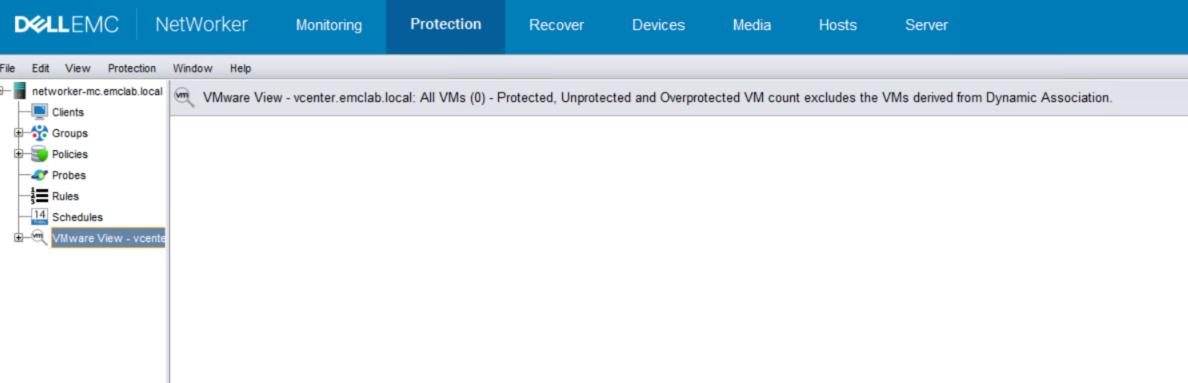
Kuva 1: NMC:n VMware View -välilehdessä ei näy mitään.
原因
vCenter lisättiin NetWorkeriin mukautetun roolin avulla. VMware-käyttäjälle määritetään vCenter-tasolla yleiset käyttöoikeudet, mutta propagate-asetuksena on False.
解决方案
- Vahvista, millä käyttäjätilillä vCenter lisätään NetWorkeriin. Tämä tehdään NetWorker-palvelimen nsradmin-komennolla :
nsradmin
print type: nsr hypervisor
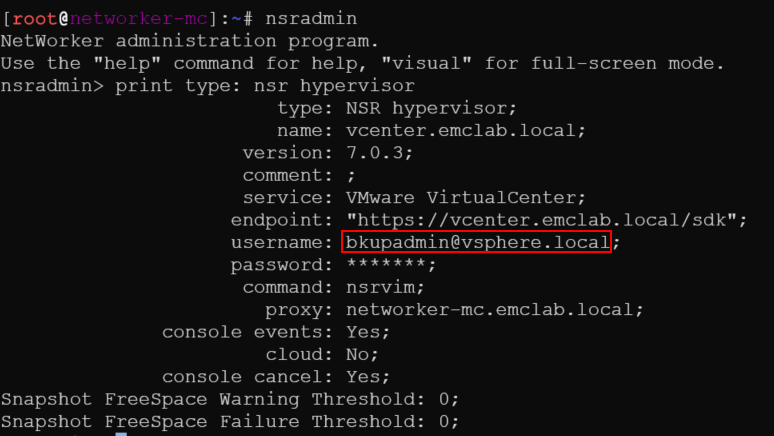
Kuva 2: nsradmin-komennon tulos käyttäjänimen etsimistä varten
HUOMAUTUS: VMware-järjestelmänvalvojan, -tiimin tai VMware-käyttäjätilin, jolla on järjestelmänvalvojan oikeudet, on suoritettava seuraavat toimenpiteet.
- Kirjaudu vCenter vSphere -verkkoasiakkaaseen ja kirjaudu sisään administrator@vsphere.local-tilillä (tai muulla järjestelmänvalvojatason tilillä).
- Siirry kohtaan Administration > Access Control > Global Permissions (Yleiset käyttöoikeudet) ja etsi käyttäjätili vaiheesta 1.

Kuva 3: Administration > Access Control > Global Permissions > User account (Hallinta > käytönvalvonta > yleiset käyttöoikeudet > käyttäjätilit vaiheesta 1 alkaen)
- Varmista, että Propagate on valittu ja tunnista rooli:

Kuva 4: Varmista, että Propagate on valittu roolille.
- Valitse Administration > Access Control > Roles ja varmista, että siinä näkyy oikea VMware-käyttäjätili, jonka Propagate-asetuksena on True.

Kuva 5: Administration > Access Control > Roles > User account , propagate-asetuksena True
HUOMAUTUS: Tämän kentän pitäisi näyttää vain todenmukainen. Jos siinä on kaksi merkintää False ja True, ongelma jatkuu.
- Palaa NMC:hen ja varmista, että VMware View latautuu ja näyttää VMware-resurssit.
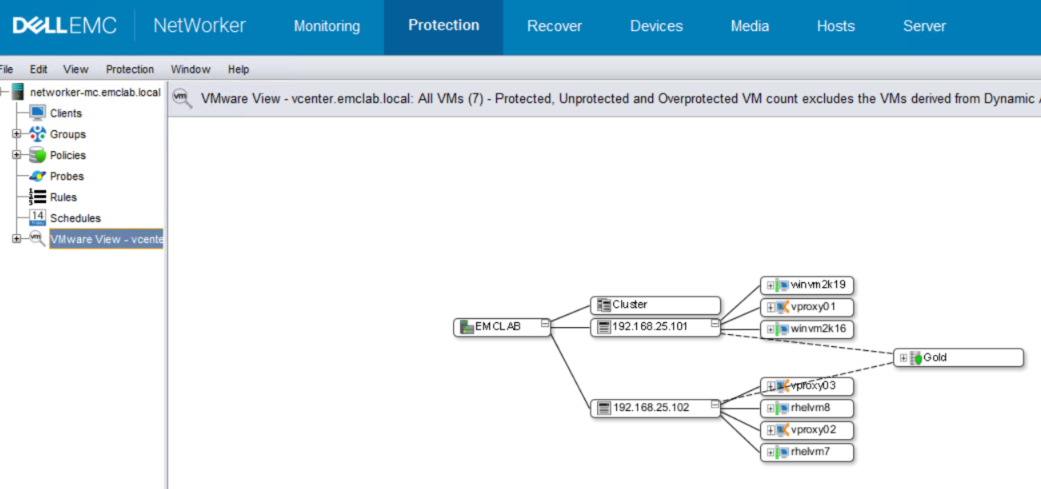
Kuva 6: NMC näyttää, että VMware View latautuu ja sisältää VMware-resursseja.
- Jos VMware View latautuu oikein, palaa VMware-välityspalvelimiin > laitteisiin ja rekisteröi vProxy.
受影响的产品
NetWorker产品
NetWorker Series文章属性
文章编号: 000215265
文章类型: Solution
上次修改时间: 27 3月 2025
版本: 4
从其他戴尔用户那里查找问题的答案
支持服务
检查您的设备是否在支持服务涵盖的范围内。