L’enregistrement nVP vProxy ne se termine pas avec le message « HTTP Error 500: Failed to find virtual machine with IP address » et VMware View ne se charge pas
摘要: L’enregistrement vProxy échoue avec le message « HTTP Error 500: Impossible de trouver la machine virtuelle avec l’adresse IP « vPROXY_IP_ADDRESs » lors de la configuration d’un nouvel environnement pour les sauvegardes vProxy. NMC VMware View et le nouvel Assistant vProxy n’affichent aucune ressource VMware. ...
本文适用于
本文不适用于
本文并非针对某种特定的产品。
本文并非包含所有产品版本。
症状
- Un nouvel enregistrement de l’appliance vProxy NetWorker VMware Protection (NVP) ne se termine pas avec le code d’erreur:
Unable to register NSR VMware proxy 'networker-vproxy.lab.exoduspoint.com': Received an HTTP code: 500, libCURL message: "", vProxy message: "Error received from vProxy ="500: Failed to find virtual machine with IP address "vPROXY_IP_ADDRESS".".
- Cette erreur se produit dans le fichier /nsr/logs/daemon.raw du serveur NetWorker et dans la fenêtre Alertes de NetWorker Management Console (NMC).
- Reportez-vous à l’article 22793 de Dell NetWorker: Comment utiliser nsr_render_log.
- Le nouvel Assistant vProxy n’affiche aucune ressource VMware.
- L’onglet VMware View de NMC n’affiche rien, même après avoir effectué une actualisation de la vue VMware:
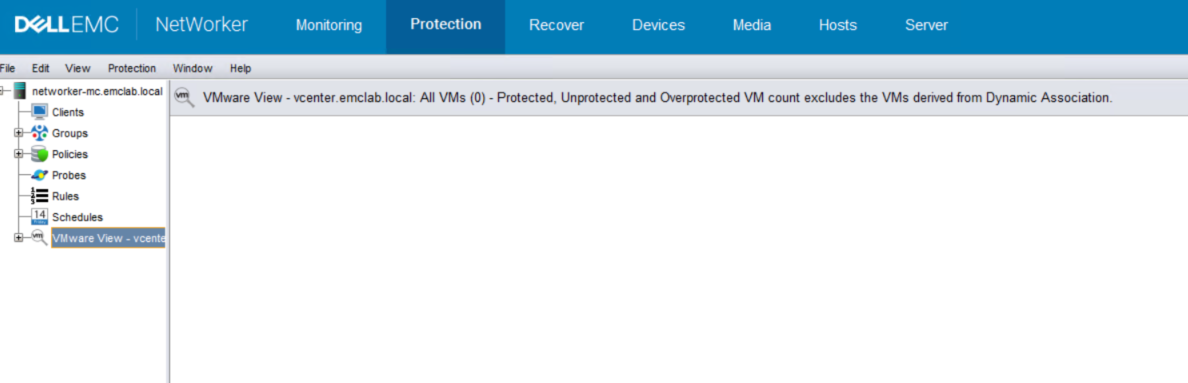
Figure 1 : L’onglet VMware View de NMC n’affiche rien.
原因
Le vCenter a été ajouté à NetWorker à l’aide d’un rôle personnalisé. L’utilisateur VMware se voit attribuer des autorisations globales au niveau de vCenter, mais l’option Propager est définie sur Faux.
解决方案
- Vérifiez quel compte utilisateur est utilisé pour ajouter un vCenter à NetWorker. Pour ce faire, utilisez la commande nsradmin sur le serveur NetWorker:
nsradmin
print type: nsr hypervisor
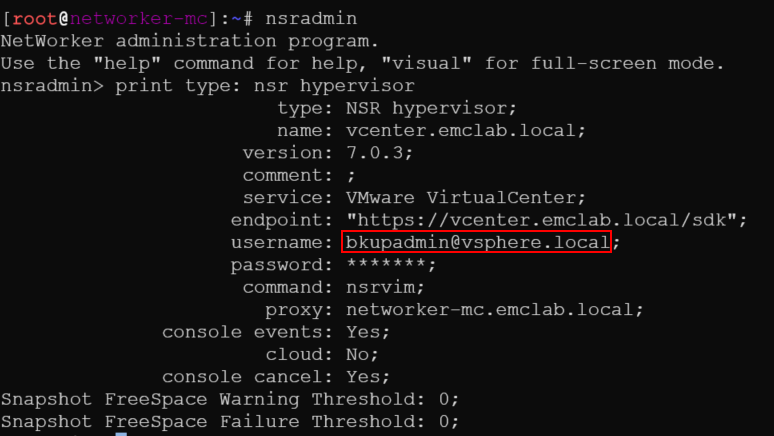
Figure 2 : Résultat de la commande nsradmin pour trouver le nom d’utilisateur
Remarque : Un administrateur ou une équipe VMware ou un compte d’utilisateur VMware avec des droits d’administrateur doit effectuer les actions suivantes.
- Connectez-vous au client Web vCenter vSphere et connectez-vous à l’aide du compte administrator@vsphere.local (ou d’un autre compte de niveau administrateur).
- Accédez à Administration > Contrôle d’accès > Autorisations globales et recherchez le compte utilisateur à l’étape 1.

Figure 3 : Administration > Contrôle d’accès > Compte d’utilisateur > Autorisations globales à partir de l’étape 1
- Assurez-vous que l’option Propager est cochée et identifiez le rôle:

Figure 4 : Assurez-vous que l’option Propager est cochée pour le rôle.
- Accédez à Administration > Contrôle d’accès > Rôles et assurez-vous qu’il affiche le compte utilisateur VMware correct avec propagate défini sur True.

Figure 5 : Administration > contrôle d’accès > rôles > compte utilisateur avec propagation définie sur Vrai
Remarque : Ce champ doit uniquement afficher true. Si deux entrées indiquent « Faux » et « Vrai », le problème persiste.
- Revenez à NMC et assurez-vous que VMware View se charge et affiche les ressources VMware.
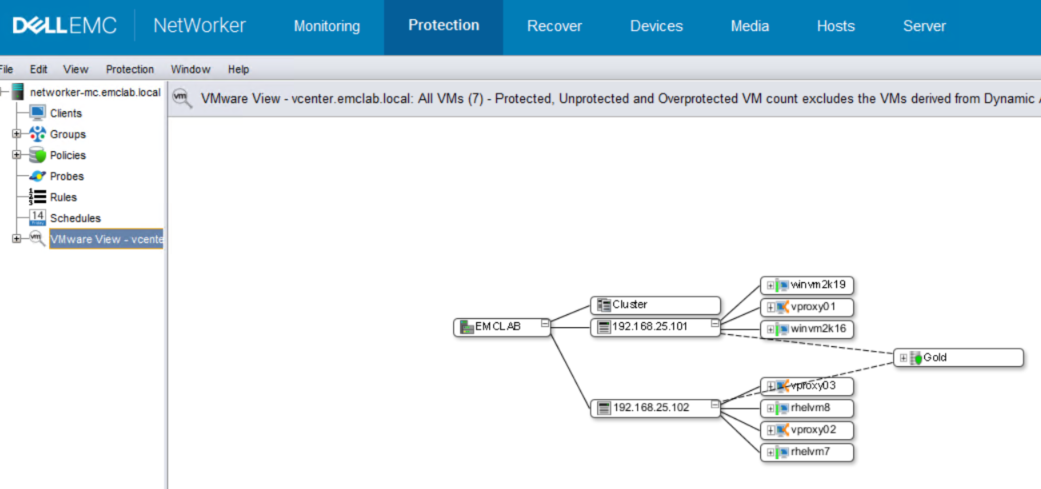
Figure 6 : NMC indique que VMware View se charge et dispose de ressources VMware.
- Si VMware View se charge correctement, revenez à Devices > VMware Proxies et enregistrez le vProxy.
受影响的产品
NetWorker产品
NetWorker Series文章属性
文章编号: 000215265
文章类型: Solution
上次修改时间: 27 3月 2025
版本: 4
从其他戴尔用户那里查找问题的答案
支持服务
检查您的设备是否在支持服务涵盖的范围内。