NVP vProxy-registreringen fullføres ikke med meldingen HTTP Error 500: Finner ikke virtuell maskin med IP-adresse» og VMware View lastes ikke inn
摘要: vProxy-registrering mislykkes med meldingen HTTP Error 500: Fant ikke virtuell maskin med IP-adressen "vPROXY_IP_ADDRESs" under konfigurering av et nytt miljø for vProxy-sikkerhetskopiering. NMC VMware-visningen og den nye vProxy-veiviseren viser ingen VMware-ressurser. ...
本文适用于
本文不适用于
本文并非针对某种特定的产品。
本文并非包含所有产品版本。
症状
- En ny registrering av NetWorker VMware Protection (NVP) vProxy-verktøy fullføres ikke med feilkode:
Unable to register NSR VMware proxy 'networker-vproxy.lab.exoduspoint.com': Received an HTTP code: 500, libCURL message: "", vProxy message: "Error received from vProxy ="500: Failed to find virtual machine with IP address "vPROXY_IP_ADDRESS".".
- Denne feilen vises i NetWorker-serverens /nsr/logs/daemon.raw-fil og i varselvinduet for NetWorker Management Console (NMC).
- Se Dell-artikkel 22793, NetWorker: Slik bruker du nsr_render_log.
- Den nye vProxy-veiviseren viser ingen VMware-ressurser.
- NMC-fanen VMware View (VMware-visning) viser ikke noe, selv etter at du har utført en oppdatering av VMware View:
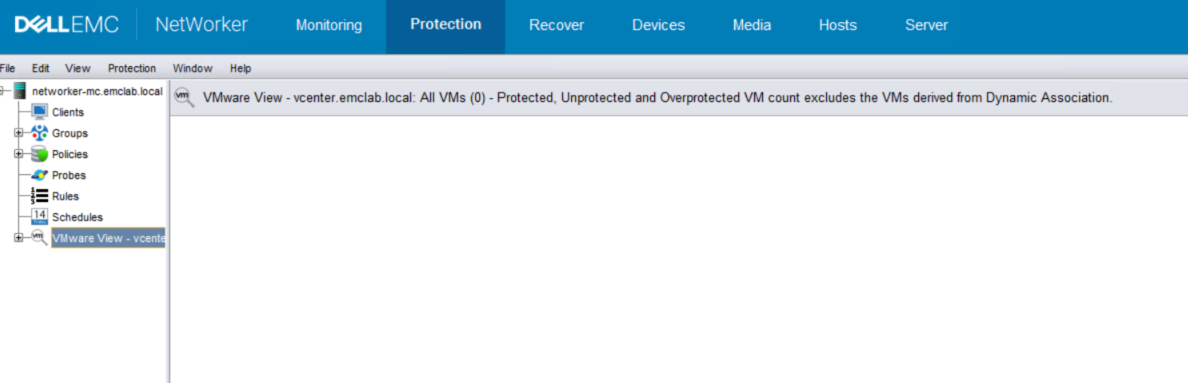
Figur 1: NMC's VMware View-fane viser ingenting.
原因
vCenter ble lagt til i NetWorker ved hjelp av en tilpasset rolle. VMware-brukeren er tilordnet globale tillatelser på vCenter-nivå , men propagate er satt til False (Falsk).
解决方案
- Bekreft hvilken brukerkonto som brukes til å legge til en vCenter i NetWorker. Dette gjøres ved hjelp av nsradmin-kommandoen på NetWorker-serveren:
nsradmin
print type: nsr hypervisor
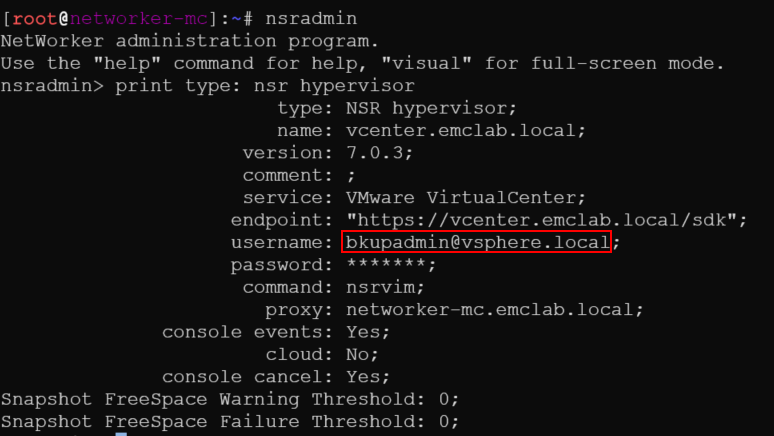
Figur 2: Resultat av nsradmin-kommando for å finne brukernavn
MERK: En VMware-administrator eller -gruppe eller VMware-brukerkonto med administratorrettigheter må fullføre følgende handlinger.
- Logg på vCenter vSphere-webklienten, og logg på ved hjelp av administrator@vsphere.local-kontoen (eller en annen konto på administratornivå).
- Gå til Administration > Access Control (Tilgangskontroll) > Global Permissions (Globale tillatelser), og finn brukerkontoen fra trinn 1.

Figur 3: Administrasjon > tilgangskontroll > globale tillatelser > brukerkonto fra trinn 1
- Kontroller at Propagate er merket av og identifiser rollen:
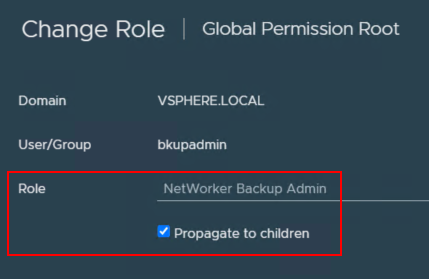
Figur 4: Kontroller at Propagate er avmerket for rollen.
- Gå til Administration > Access Control > Roles (Administrasjon > Tilgangskontroll>Roller , og kontroller at den viser riktig VMware-brukerkonto med Propagate satt til True (Sann).

Figur 5: Administrasjon > tilgangskontroll > roller > brukerkonto med propagate satt til True (Sann)
MERK: Dette feltet skal bare vise sant. Hvis det har to oppføringer som viser "False" (Falsk) og "True" (Sann), vil problemet vedvare.
- Gå tilbake til NMC, og kontroller at VMware View lastes inn og viser VMware-ressurser.
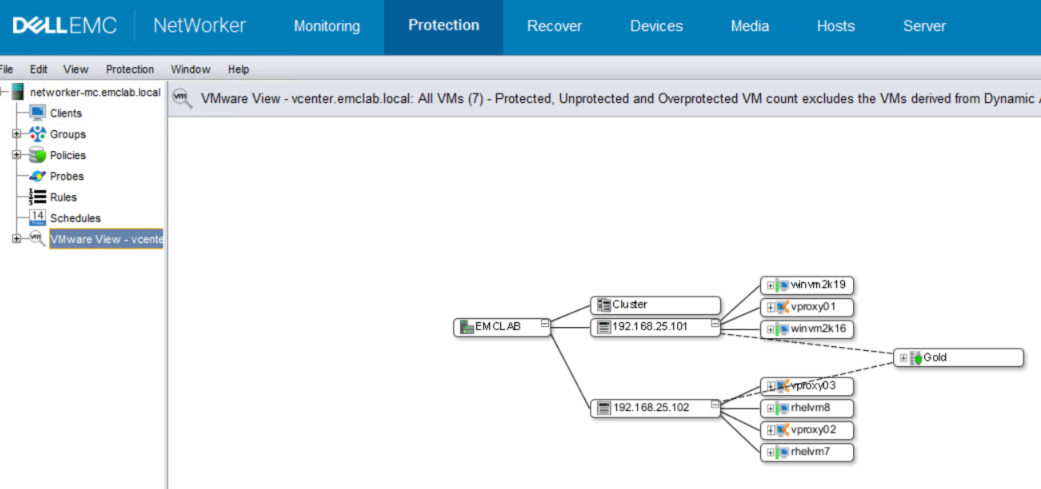
Figur 6: NMC viser at VMware View lastes inn og har VMware-ressurser.
- Hvis VMware View lastes inn på riktig måte, går du tilbake til Enheter > VMware Proxies og registrerer vProxy.
受影响的产品
NetWorker产品
NetWorker Series文章属性
文章编号: 000215265
文章类型: Solution
上次修改时间: 27 3月 2025
版本: 4
从其他戴尔用户那里查找问题的答案
支持服务
检查您的设备是否在支持服务涵盖的范围内。