O registro do NVP vProxy não é concluído com a mensagem "HTTP Error 500: Failed to find virtual machine with IP address" e o VMware View não carrega
摘要: O registro do vProxy falha com a mensagem "HTTP Error 500: Falha ao localizar uma máquina virtual com o endereço IP "vPROXY_IP_ADDRESs" ao configurar um novo ambiente para backups do vProxy. O NMC VMware View e o novo assistente do vProxy não mostram nenhum recurso da VMware. ...
本文适用于
本文不适用于
本文并非针对某种特定的产品。
本文并非包含所有产品版本。
症状
- Um novo registro do appliance vProxy do NetWorker VMware Protection (NVP) não é concluído com o código de erro:
Unable to register NSR VMware proxy 'networker-vproxy.lab.exoduspoint.com': Received an HTTP code: 500, libCURL message: "", vProxy message: "Error received from vProxy ="500: Failed to find virtual machine with IP address "vPROXY_IP_ADDRESS".".
- Esse erro é visto no arquivo /nsr/logs/daemon.raw do servidor do NetWorker e na janela Alertas do NetWorker Management Console (NMC).
- Consulte o artigo 22793 da Dell, NetWorker: Como usar nsr_render_log.
- O novo assistente do vProxy não mostra nenhum recurso do VMware.
- A guia VMware View do NMC não mostra nada, mesmo depois de executar uma atualização do VMware View:
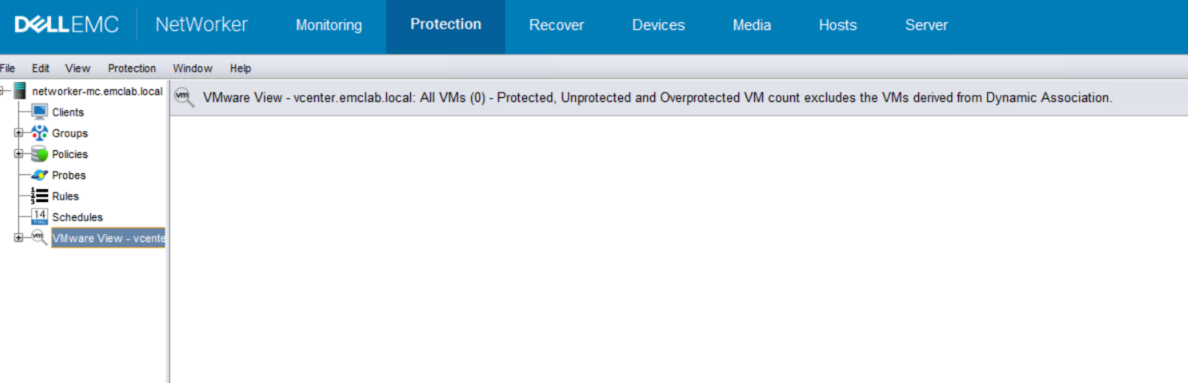
Figura 1: A guia VMware View do NMC não mostra nada.
原因
O vCenter foi adicionado ao NetWorker usando uma função personalizada. O usuário do VMware recebe permissões globais no nível do vCenter, mas Propagate é definido como False.
解决方案
- Confirme qual conta de usuário é usada para adicionar um vCenter ao NetWorker. Isso é feito usando o comando nsradmin no servidor do NetWorker:
nsradmin
print type: nsr hypervisor
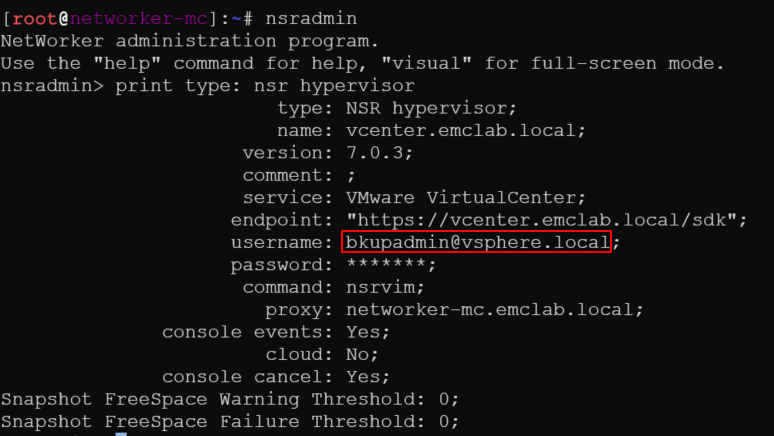
Figura 2: Resultado do comando nsradmin para localizar o nome de usuário
Nota: Um administrador ou uma equipe da VMware ou uma conta de usuário VMware com direitos administrativos devem concluir as seguintes ações.
- Faça log-in no vCenter vSphere Web Client e faça log-in usando a conta administrator@vsphere.local (ou outra conta de nível de administrador).
- Vá para Administration > Access Control > Global Permissions e localize a conta de usuário na etapa 1.

Figura 3: Administration > Access Control > Global Permissions > Conta de usuário da etapa 1
- Certifique-se de verificar Propagate e identificar a função:
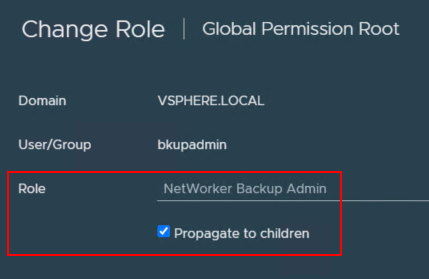
Figura 4: Certifique-se de que Propagate esteja marcado para a função.
- Vá para Administration > Access Control > Roles e certifique-se de que ela mostre a conta de usuário correta do VMware com Propagate definido como True.

Figura 5: Administration > Access Control > Roles > User account with Propagate set to True
Nota: Este campo só deve ser verdadeiro. Se ele tiver duas entradas mostrando "False" e "True", o problema persiste.
- Retorne ao NMC e certifique-se de que o VMware View carregue e esteja mostrando os recursos do VMware.
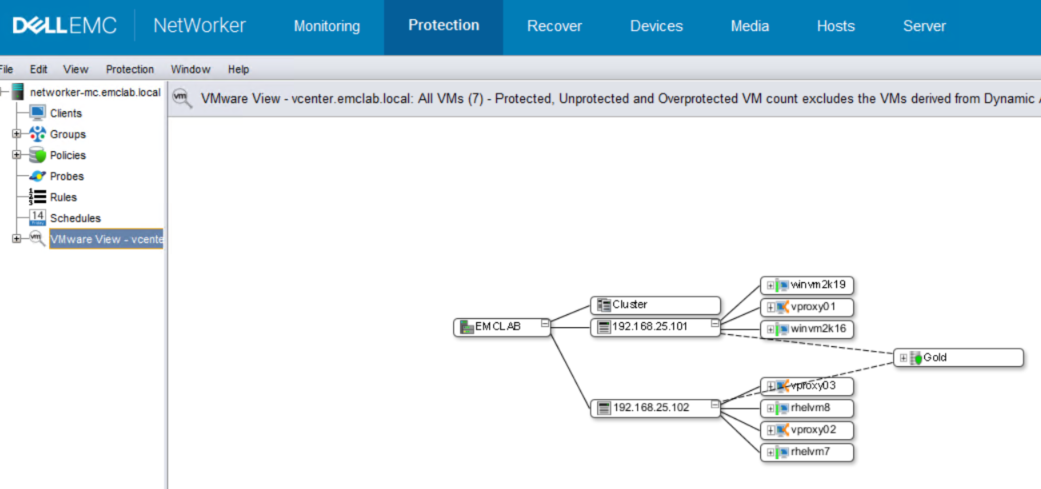
Figura 6: NMC mostrando que o VMware View carrega e tem recursos do VMware.
- Se o VMware View carregar corretamente, retorne a Devices > VMware Proxies e registre o vProxy.
受影响的产品
NetWorker产品
NetWorker Series文章属性
文章编号: 000215265
文章类型: Solution
上次修改时间: 27 3月 2025
版本: 4
从其他戴尔用户那里查找问题的答案
支持服务
检查您的设备是否在支持服务涵盖的范围内。