NVP vProxy-registreringen slutförs inte och följande meddelande visas: "HTTP Error 500: Failed to find virtual machine with IP address" och VMware View läses inte in
摘要: vProxy-registreringen misslyckas med meddelandet "HTTP Error 500: Det gick inte att hitta den virtuella datorn med IP-adressen "vPROXY_IP_ADDRESs" när du konfigurerade en ny miljö för vProxy-säkerhetskopiering. NMC VMware View och den nya vProxy-guiden visar inga VMware-resurser. ...
本文适用于
本文不适用于
本文并非针对某种特定的产品。
本文并非包含所有产品版本。
症状
- En ny registrering av NetWorker VMware Protection (NVP) vProxy Appliance slutförs inte med felkoden:
Unable to register NSR VMware proxy 'networker-vproxy.lab.exoduspoint.com': Received an HTTP code: 500, libCURL message: "", vProxy message: "Error received from vProxy ="500: Failed to find virtual machine with IP address "vPROXY_IP_ADDRESS".".
- Det här felet visas i NetWorker-serverns /nsr/logs/daemon.raw-fil och i fönstret NetWorker Management Console (NMC)-varningar.
- Se Dell-artikeln 22793 , NetWorker: Så här använder du nsr_render_log.
- I den nya vProxy-guiden visas inga VMware-resurser.
- På fliken VMware View i NMC visas ingenting, inte ens efter VMware View Refresh:
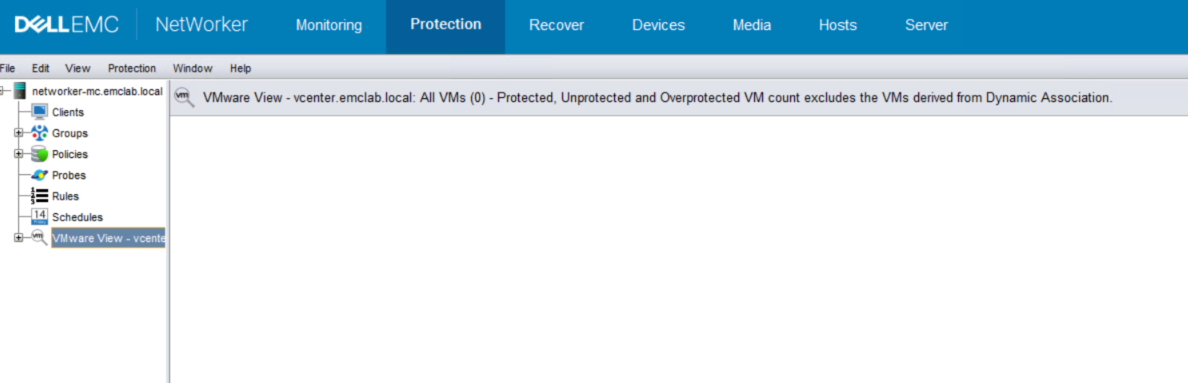
Bild 1: NMC:s VMware View-flik visar ingenting.
原因
vCenter lades till i NetWorker med hjälp av en anpassad roll. VMware-användaren har tilldelats globala behörigheter på vCenter-nivå, men spridning är inställd på False.
解决方案
- Kontrollera vilket användarkonto som används för att lägga till ett vCenter i NetWorker. Detta görs med kommandot nsradmin på NetWorker-servern:
nsradmin
print type: nsr hypervisor

Bild 2: Resultat av kommandot nsradmin för att hitta användarnamn
Obs! En VMware-administratör, ett team eller ett VMware-användarkonto med administratörsbehörighet måste utföra följande åtgärder.
- Logga in på vCenter vSphere-webbklienten och logga in med det administrator@vsphere.local-kontot (eller ett annat konto på administratörsnivå).
- Gå till Administration > Access Control > Global Permissions och hitta användarkontot från steg 1.

Bild 3: Administration > Access Control > Globala behörigheter > användarkonto från steg 1
- Kontrollera att spridning har kontrollerats och identifiera rollen:

Bild 4: Kontrollera att spridning är avstängt för rollen.
- Gå till Administration > Access Control > Roles och se till att det visar rätt VMware-användarkonto med Propagate inställt på True.

Bild 5: Administration > Access Control > Roles > User account with Propagate set to True
Obs! Det här fältet bör endast visa true. Om det finns två poster som visar "False" och "True" kvarstår problemet.
- Gå tillbaka till NMC och kontrollera att VMware View läses in och visar VMware-resurser.
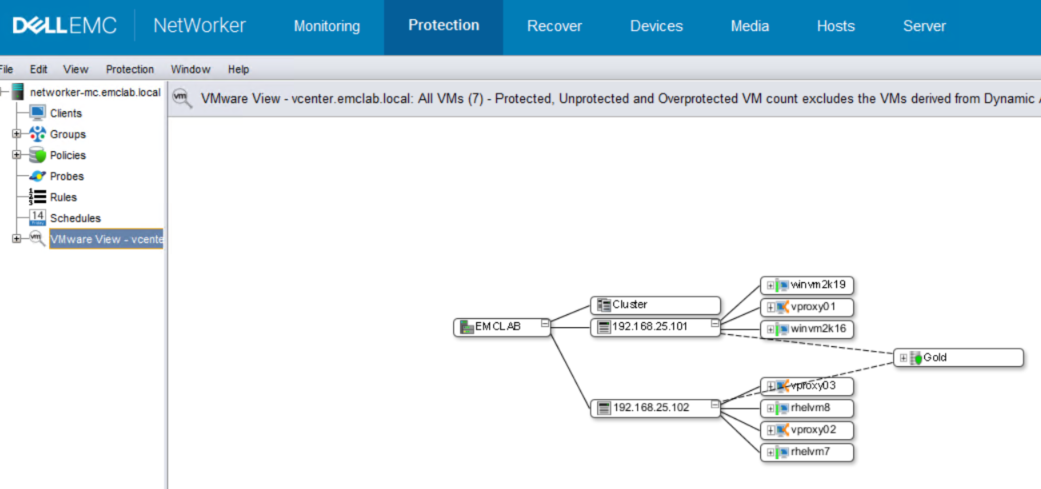
Bild 6: NMC visar att VMware View läses in och har VMware-resurser.
- Om VMware-vyn läses in korrekt går du tillbaka till Devices > VMware Proxies och registrerar vProxy.
受影响的产品
NetWorker产品
NetWorker Series文章属性
文章编号: 000215265
文章类型: Solution
上次修改时间: 27 3月 2025
版本: 4
从其他戴尔用户那里查找问题的答案
支持服务
检查您的设备是否在支持服务涵盖的范围内。