Dell Unity:如何啟動和重新產生 Unity 授權 (使用者可修正)
摘要: 本知識文章說明如何在軟體授權中心內啟動 Unity 授權,以及如何將 Unity 授權重新產生至新軟體版本。例如,從 .lic 變更為 xml
本文适用于
本文不适用于
本文并非针对某种特定的产品。
本文并非包含所有产品版本。
说明
可在軟體授權中心 (SLC) 內啟動 Unity 授權啟用代碼 (LAC); Licensing.emc.com。
需要支援設定檔才能存取 SLC。
如果支援設定檔尚不存在,可在 Dell 支援內建立新的設定檔; https://www.dell.com/support/home。
若要存取 Unity LAC,可直接從客戶物件 (CFO) 或授權代碼 (LAC) 信函使用深層連結選項。或者,直接在 SLC 中輸入銷售訂單編號或 LAC 編號。
1.CFO/LAC 信函
CFO/LAC 信函包含您的 LAC 編號、銷售訂單編號、PO 編號和購買的產品等資訊。還提供深層連結,可直接進入SLC中的“啟動”頁面。
CFO 信函樣本
LAC 信函樣本
2.直接在軟體授權中心啟動。
直接存取軟體授權中心 (SLC); Licensing.emc.com。按一下啟用標籤,然後輸入您的 LAC 編號或 Transformational License Agreement 訂單編號。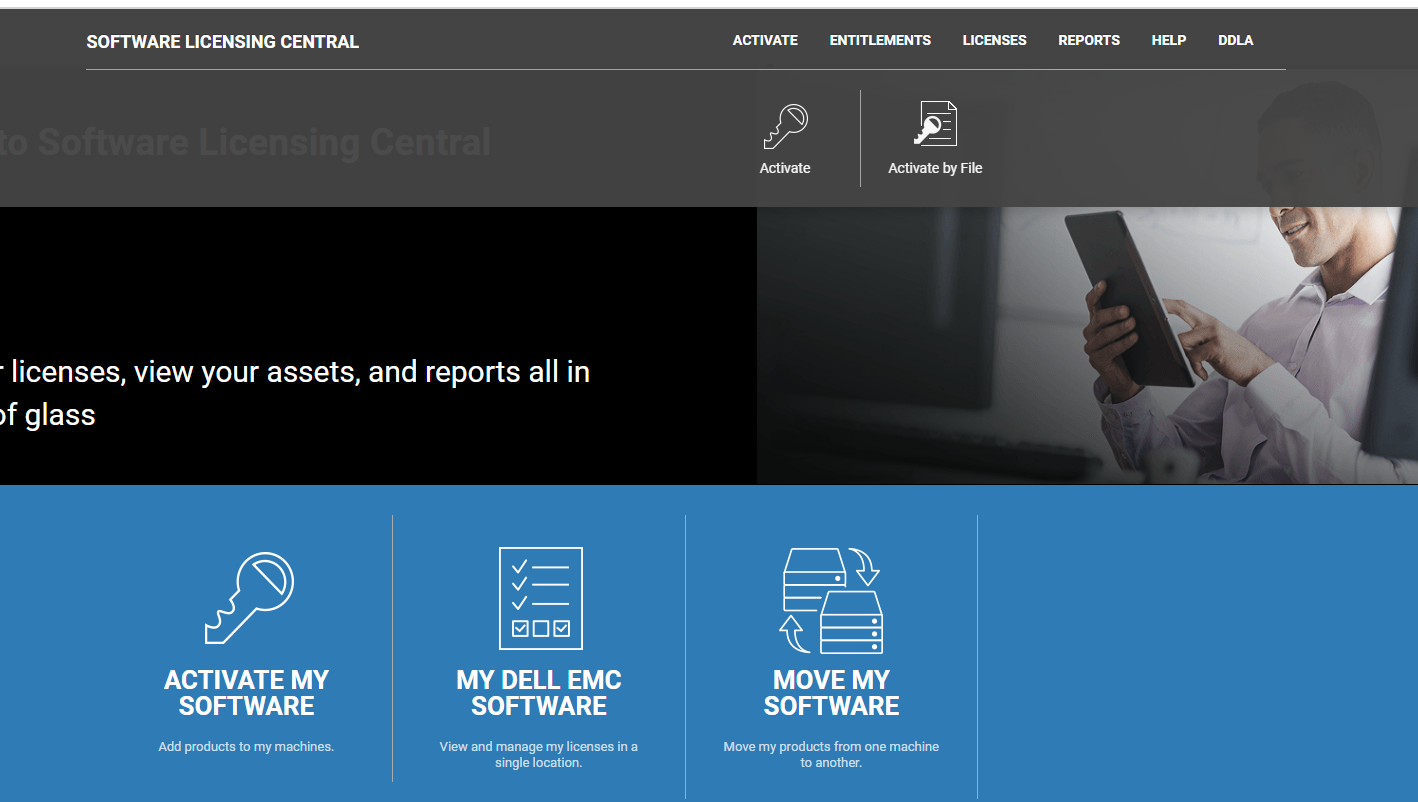
前往啟用頁面,在搜尋方塊中輸入您的 LAC 編號或訂單編號,然後按一下搜尋按鈕。
按照步驟操作以完成啟動。
步驟 1:選取要啟動的可用產品
在頁面底部,按兩下「開始啟動過程按鈕」。
第 2 步:確認公司和地點
按 一下「下一步:選取機器」。
第 3 步:選取機器
複製陣列序號並貼上至「新增機器」,然後按一下「儲存機器並繼續執行下一步」
第 4 步:輸入產品數量和機器詳細資訊
選擇預填充所有可用數量。
捲動至頁面底部,陣列序號會新增至「產品序號」方塊中作為鎖定 ID。
選取正在執行 Unity 的正確軟體版本。這兩個選項是5.2及以下和5.3及更高版本,輸入所有詳細資料後,按一下「 下一步:檢閱」 按鈕。
步驟5:檢閱您的選擇
檢閱您的權利選擇,並在頁面底部瀏覽,然後按 一下啟用。
步驟6:啟用完成
這是激活過程的最後一步。此頁面確認授權已啟用。
授權檔案會自動傳送至軟體授權中心的登入人員。
在此頁面上,可按一下 「儲存至檔案 」按鈕,手動下載授權檔案。
將 Unity 授權重新產生為新的軟體版本
許可證重新生成過程允許獲取正確軟體版本的新許可證檔。
如果升級目前的授權檔案,或在啟用期間選取了錯誤的版本,這將會很實用。
請按照以下步驟重新產生您的 Unity 授權。
1.從頂端功能表中按一下 授權 ,然後選擇 重新產生 選項。
2.輸入 Unity 陣列的機器名稱或鎖定 ID,然後按一下搜尋按鈕。
步驟 1:選擇要再生
的電腦按 一下下一步確認機器詳細資料。
第 2 步:驗證機器詳細資訊
選擇 Unity 授權的軟體版本,以產生版本 5.2 及更低版本或 5.3 及以上版本的授權。,選擇軟體版本後,按一下 下一步 檢閱 。
第 3 步:檢閱您的選擇
檢閱您的選擇,然後在頁面底部按一下 重新產生金鑰。
第 4 步:再生完成
這是再生過程的最後一步。此頁面確認已重新生成許可證。授權檔案會自動傳送至軟體授權中心的登入人員。在此頁面上,可按一下 「儲存至檔案 」按鈕,手動下載授權檔案。
受影响的产品
Dell EMC Unity文章属性
文章编号: 000225584
文章类型: How To
上次修改时间: 08 5月 2025
版本: 4
从其他戴尔用户那里查找问题的答案
支持服务
检查您的设备是否在支持服务涵盖的范围内。